
装机助手怎么重装系统?很多小伙伴经常询问小编有关于装机助手的相关问题,装机助手好用吗?会不会捆绑软件,中间会不会有弹窗广告,接下来一起看看装机助手重装系统方法吧!
相关视频教程阅读:重装win10系统详细视频教程
方法一
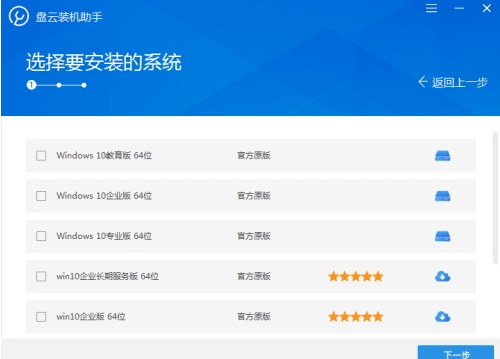
1、打开装机助手,选择您要安装的操作系统。
![FIDDHO76)XUZ62]TJN`HBOE.png](/d/file/p/2021/03-20/240fd4f18bdcde510737d9f343c335e9.png "1615776088953412.png")
2、选择一款自己喜欢的版本,下一步。
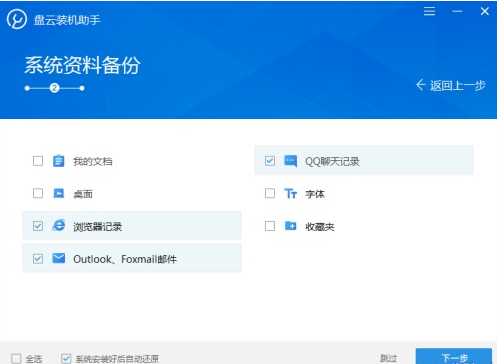
3、选择您要备份的资料。
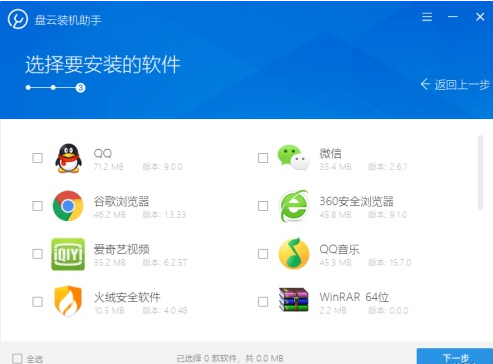
4、选择第三方软件进行安装,点击下一步就会自动安装啦。
方法二、更加简单快速的装机助手——小白一键重装系统工具
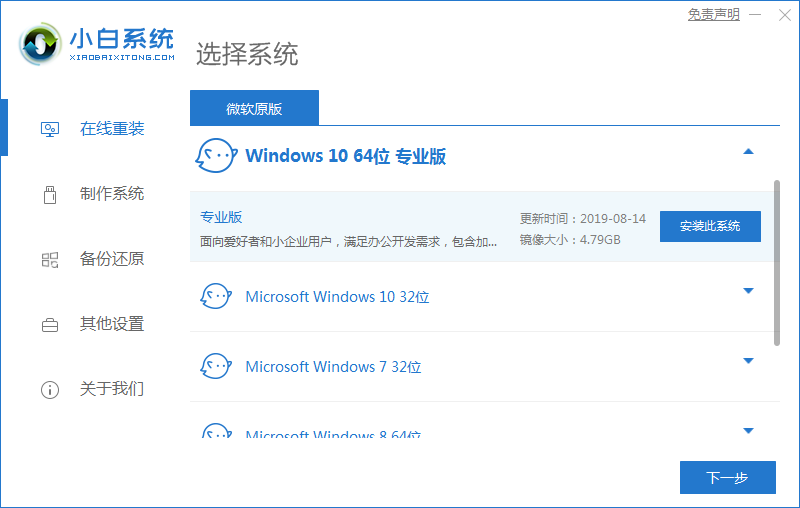
1、打开软件,选择需要安装的win10 32位系统。
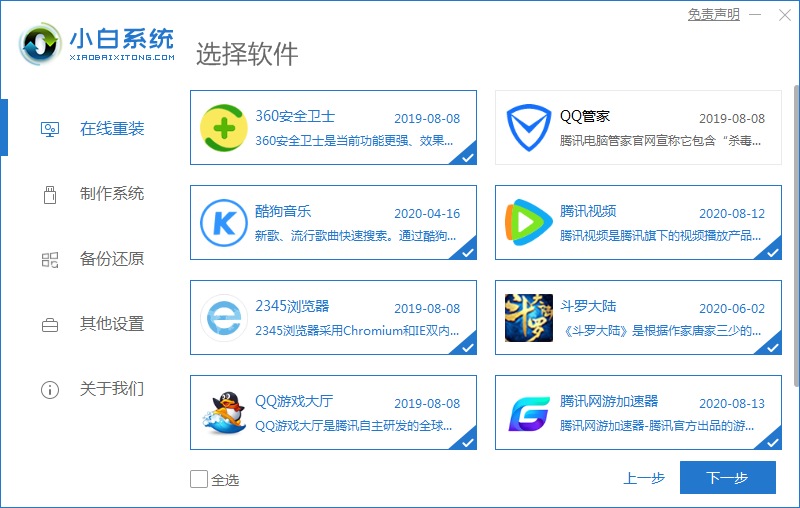
2、选择下载需要使用到的软件。
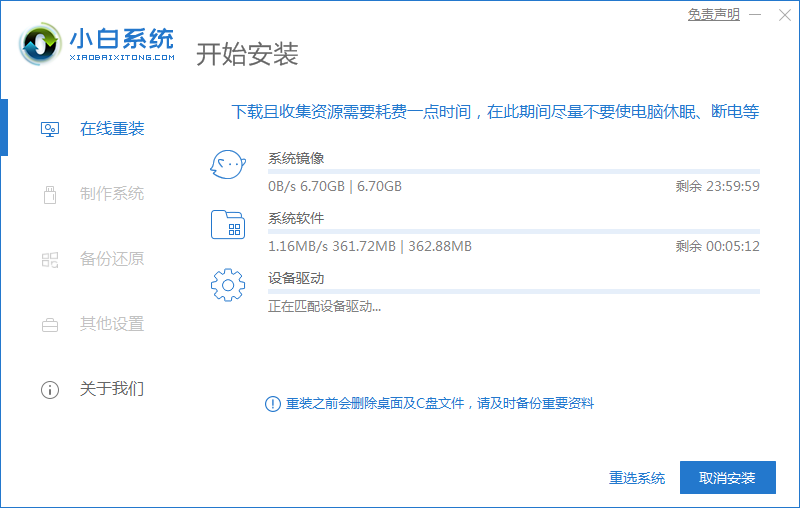
3、耐心等待下载重装资源。
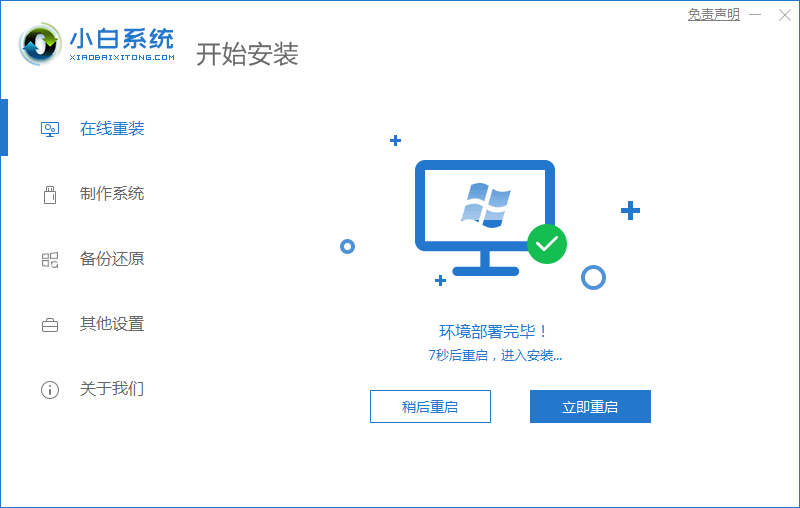
4、等待环境部署完毕重启即可。
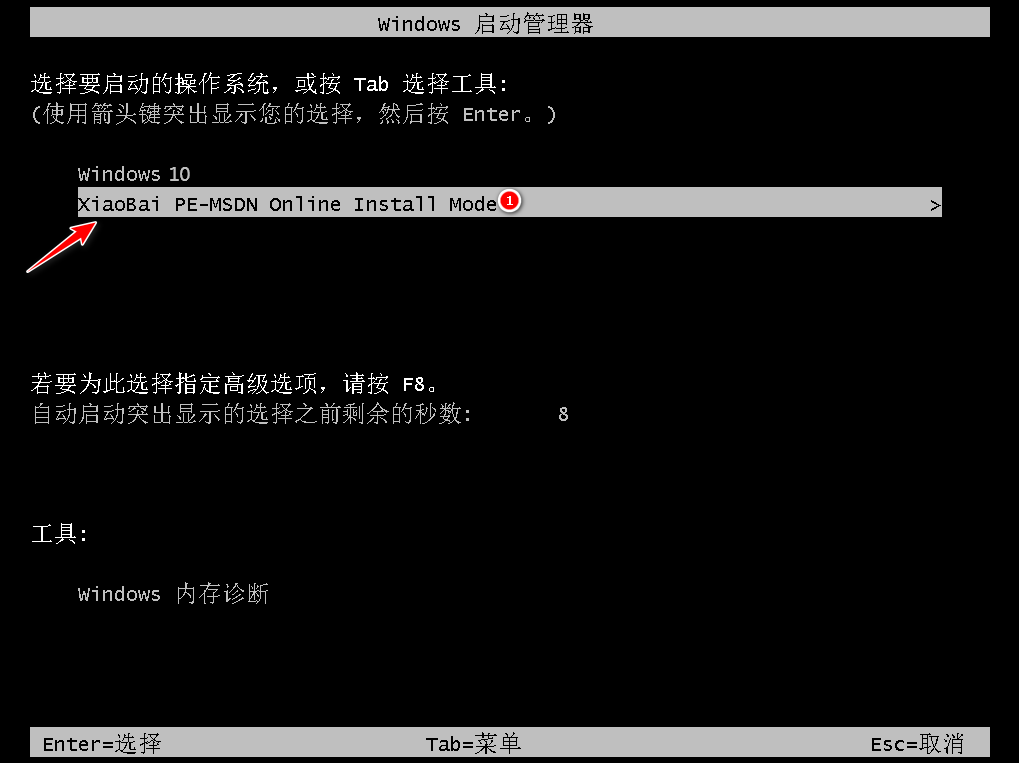
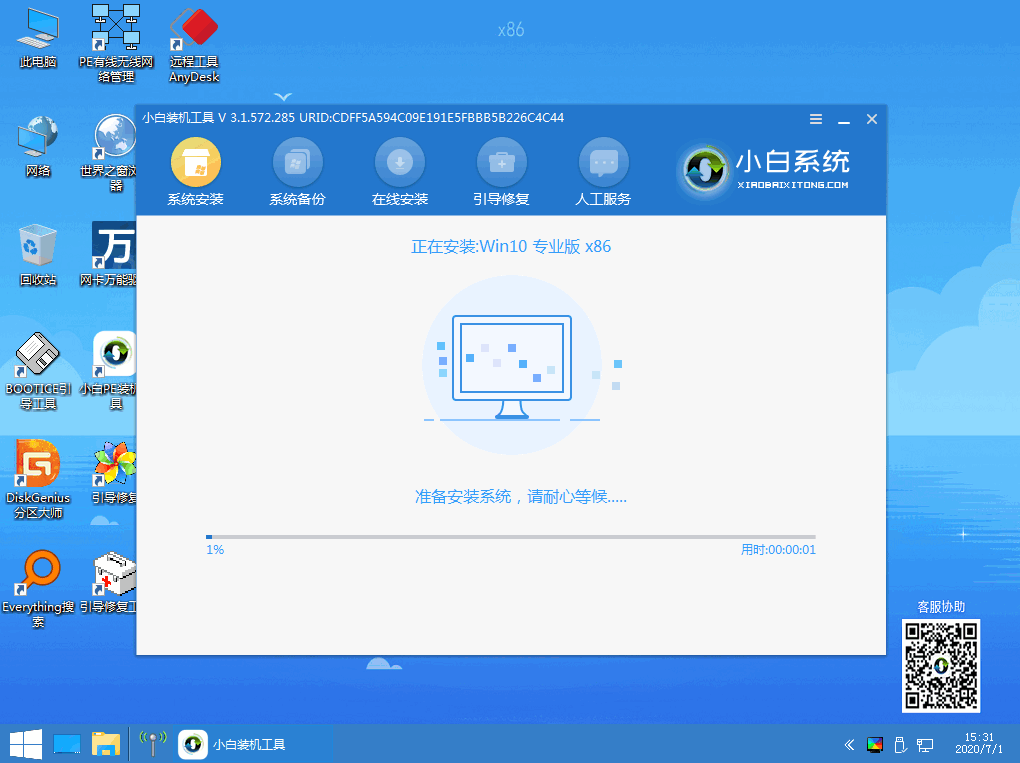
5、进入到pe系统后,打开小白工具,选择安装的系统,安装完成后重启即可。
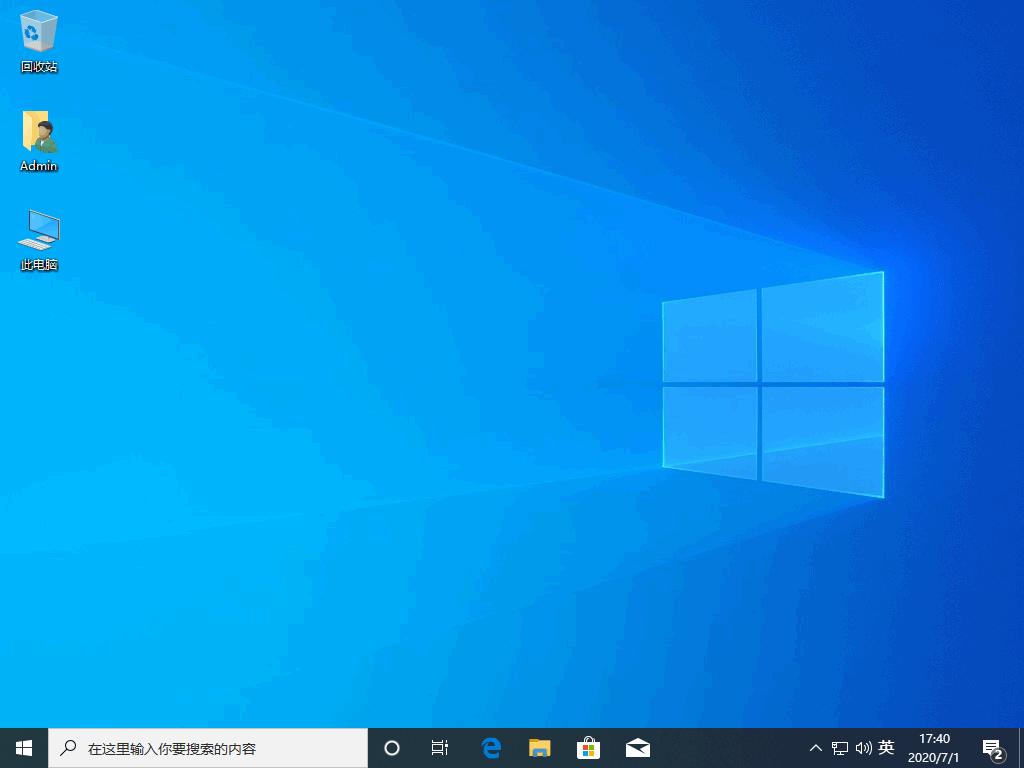
6、重启后进入win10桌面。
那么以上就是详细教你装机助手怎么重装系统的全部内容,希望对你有所帮助!更多相关内容欢迎欢迎关注小鱼系统官网!
 有用
53
有用
53





装机助手怎么重装系统?很多小伙伴经常询问小编有关于装机助手的相关问题,装机助手好用吗?会不会捆绑软件,中间会不会有弹窗广告,接下来一起看看装机助手重装系统方法吧!
相关视频教程阅读:重装win10系统详细视频教程
方法一
1、打开装机助手,选择您要安装的操作系统。
2、选择一款自己喜欢的版本,下一步。
3、选择您要备份的资料。
4、选择第三方软件进行安装,点击下一步就会自动安装啦。
方法二、更加简单快速的装机助手——小白一键重装系统工具
1、打开软件,选择需要安装的win10 32位系统。
2、选择下载需要使用到的软件。
3、耐心等待下载重装资源。
4、等待环境部署完毕重启即可。
5、进入到pe系统后,打开小白工具,选择安装的系统,安装完成后重启即可。
6、重启后进入win10桌面。
那么以上就是详细教你装机助手怎么重装系统的全部内容,希望对你有所帮助!更多相关内容欢迎欢迎关注小鱼系统官网!























