
鲁大师重装系统可靠么?很多小伙伴经常看见鲁大师里面也有一个吃那个装系统的功能,但是很多小伙伴不知道如何使用,接下来小编教你鲁大师重装系统方法,一起来探究一下鲁大师重装系统怎么样!
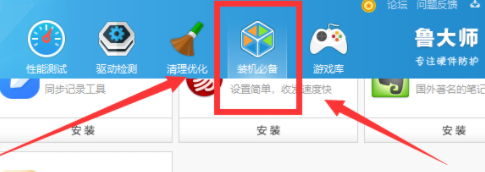
1、打开鲁大师,然后单击界面顶部的【装机必备】选项。
2、在必要的安装下找到单击【一键还原系统】。
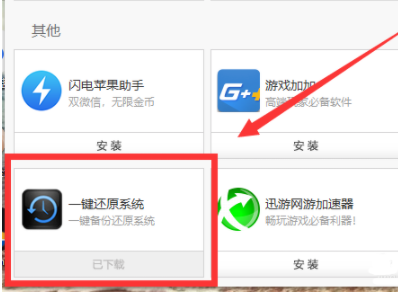
3、单击【下载】,然后单击顶部的下载按钮以查看下载进度。
![7EF1($TGD06Y5YE}1ER)_]R.png](/d/file/p/2021/04-06/a96dbfcdba44ff5d14bd7af118cb7993.png "1615520387324115.png")
4、下载后打开程序,单击【一键重装系统】绿色按钮。
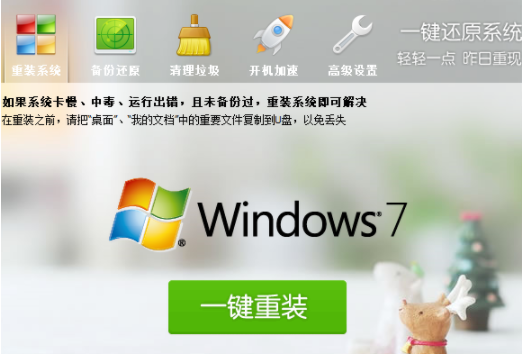
5、等待系统下载。
![4N@I9A(71OB6IS]ZBC5WLBW.png](/d/file/p/2021/04-06/cadde733f5825fcb325fee6f36868717.png "1615520395960039.png")
6、下载完成后开始系统安装,无需任何操作,只需等待。
以上是鲁大师的安装方法,接下来小编教你一个更加简单的方法安装win10,一起来看看吧!
1、打开软件,选择需要安装的win10系统版本。
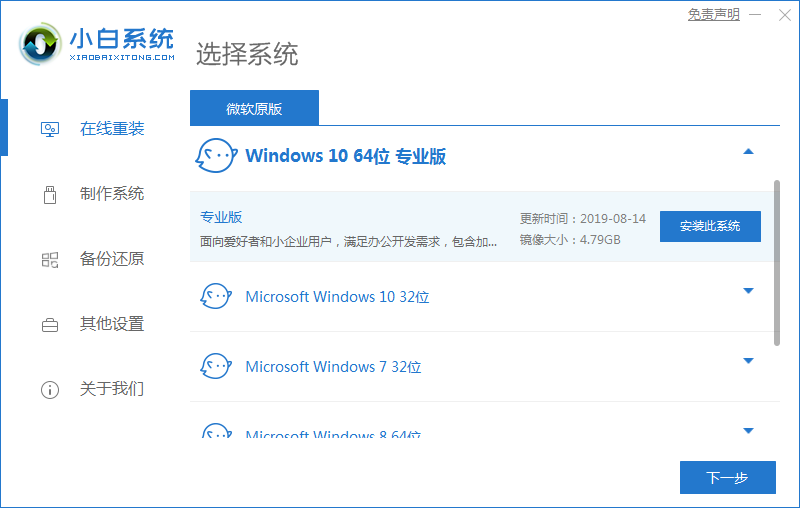
2、选择下载需要使用到的软件。
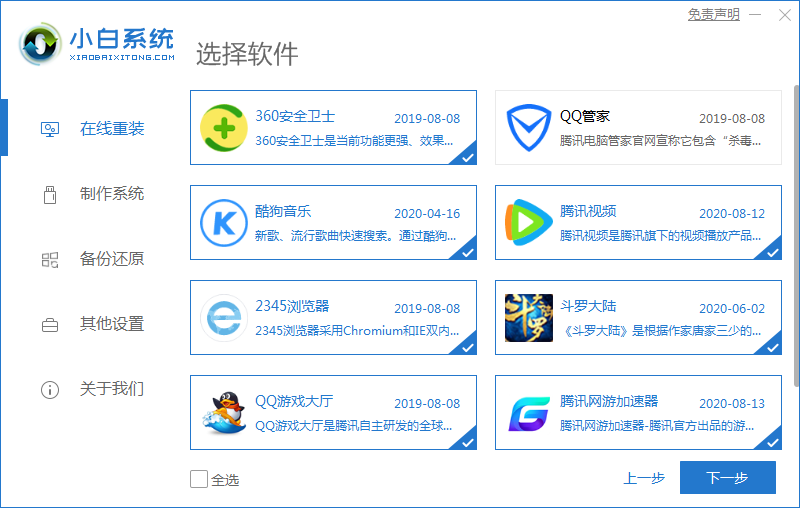
3、耐心等待下载重装资源。一把手游的时间就足够啦!
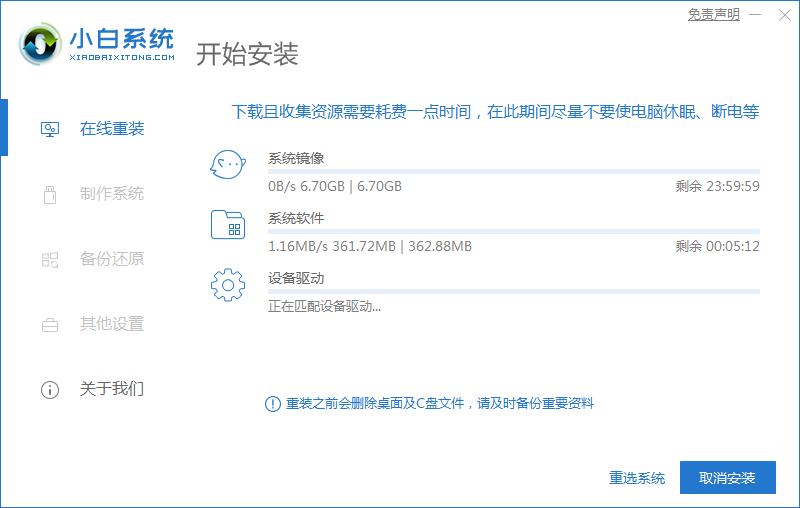
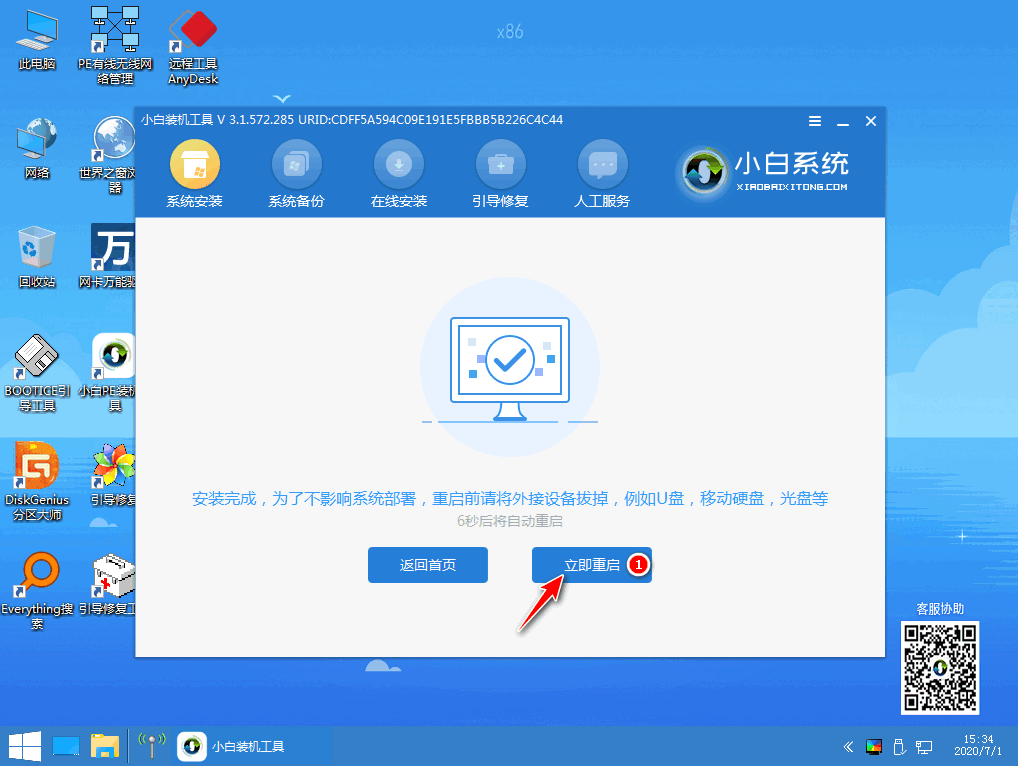
4、等待环境部署完毕重启即可。
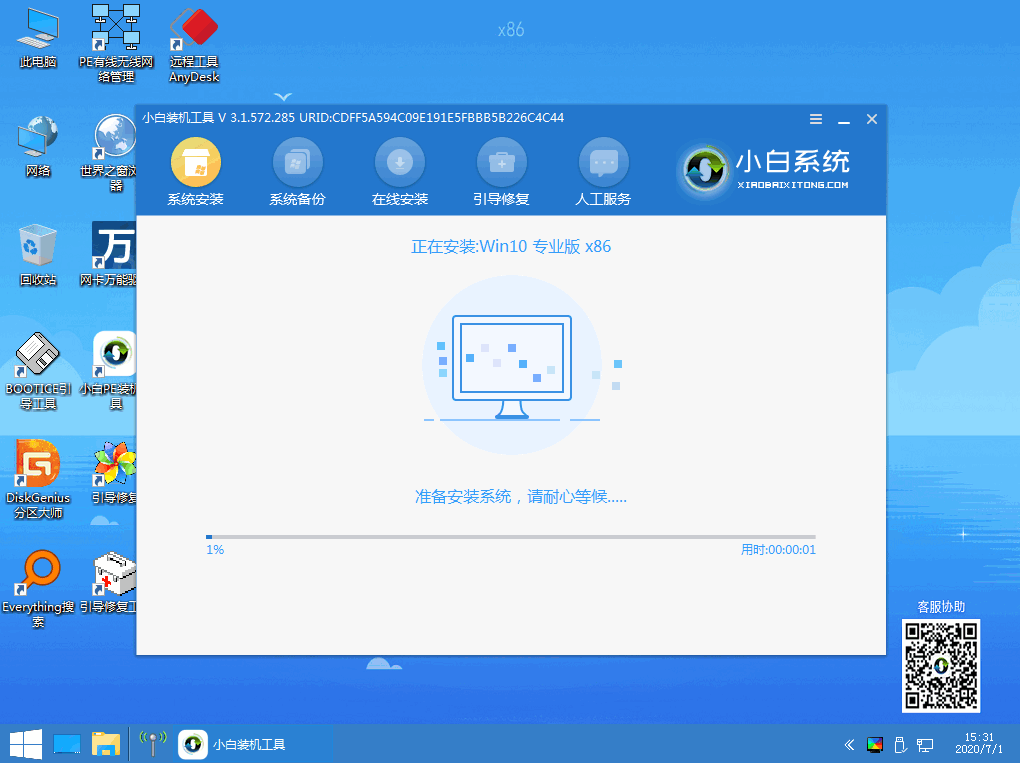
5、进入到pe系统后,打开小白系统工具,选择安装的系统,安装完成后重启即可。
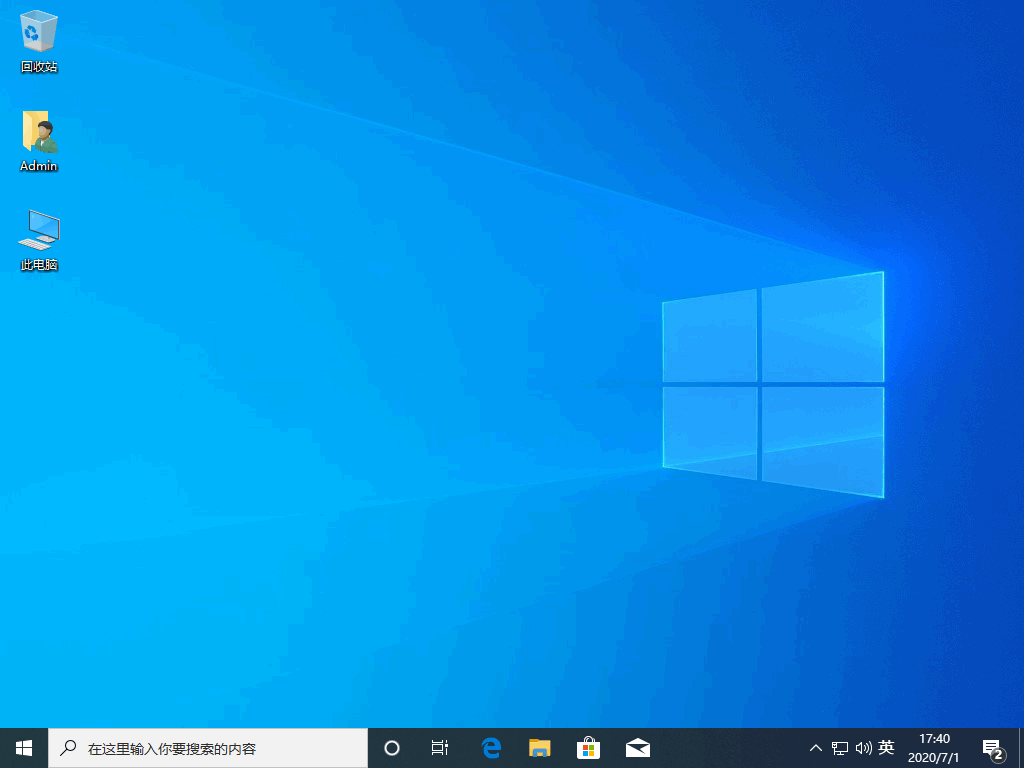
6、重启后进入win10系统桌面。
那么以上就是详细告诉你鲁大师重装系统可靠么的全部内容,希望对你有所帮助!更多相关内容欢迎关注小鱼系统官网!
 有用
53
有用
53





鲁大师重装系统可靠么?很多小伙伴经常看见鲁大师里面也有一个吃那个装系统的功能,但是很多小伙伴不知道如何使用,接下来小编教你鲁大师重装系统方法,一起来探究一下鲁大师重装系统怎么样!
1、打开鲁大师,然后单击界面顶部的【装机必备】选项。
2、在必要的安装下找到单击【一键还原系统】。
3、单击【下载】,然后单击顶部的下载按钮以查看下载进度。
4、下载后打开程序,单击【一键重装系统】绿色按钮。
5、等待系统下载。
6、下载完成后开始系统安装,无需任何操作,只需等待。
以上是鲁大师的安装方法,接下来小编教你一个更加简单的方法安装win10,一起来看看吧!
1、打开软件,选择需要安装的win10系统版本。
2、选择下载需要使用到的软件。
3、耐心等待下载重装资源。一把手游的时间就足够啦!
4、等待环境部署完毕重启即可。
5、进入到pe系统后,打开小白系统工具,选择安装的系统,安装完成后重启即可。
6、重启后进入win10系统桌面。
那么以上就是详细告诉你鲁大师重装系统可靠么的全部内容,希望对你有所帮助!更多相关内容欢迎关注小鱼系统官网!























