
u启动重装系统的方法是什么?当大家在使用U盘的时候,如果发现自己必须要插入U盘的话,那么也同时需要一键重装系统软件,但是很多人不了解这其中的操作步骤,下面是小编提供的具体方法。
<
span style="font-weight: 700;">工具/原料:
系统版本:Windows11
品牌型号:联想yoga13
软件版本:小白系统V2209、大白菜PE装机6.0.193.12
方法/步骤:
方法一:使用小白一键重装系统工具的制作系统功能进行win11安装
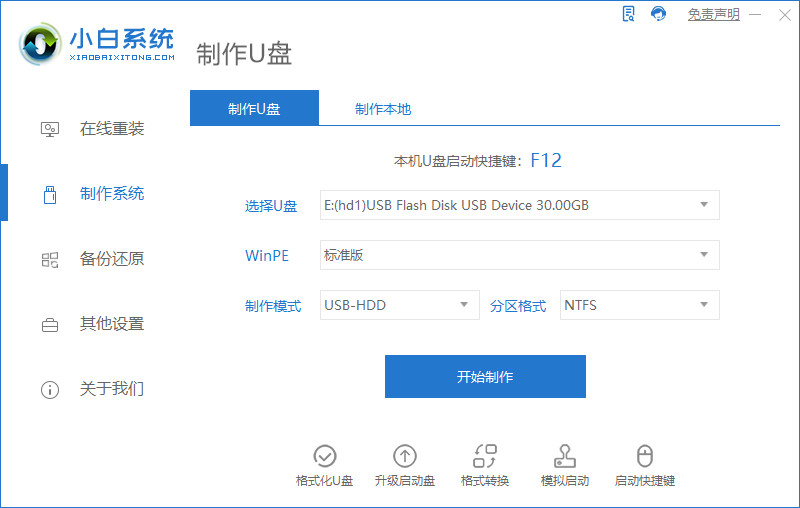
1、u启动重装系统的方法,首先下载小白系统,准备制作U盘。
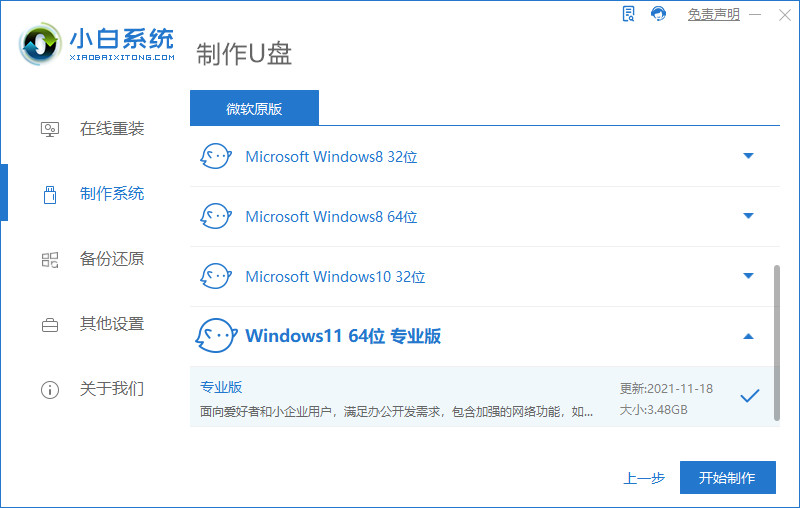
2、选择Windows11的安装。< /p>
3、
准备U盘的制作。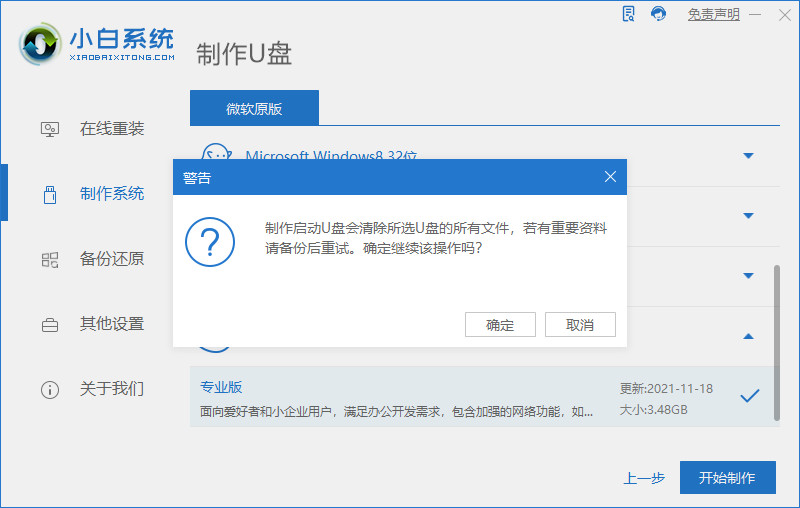
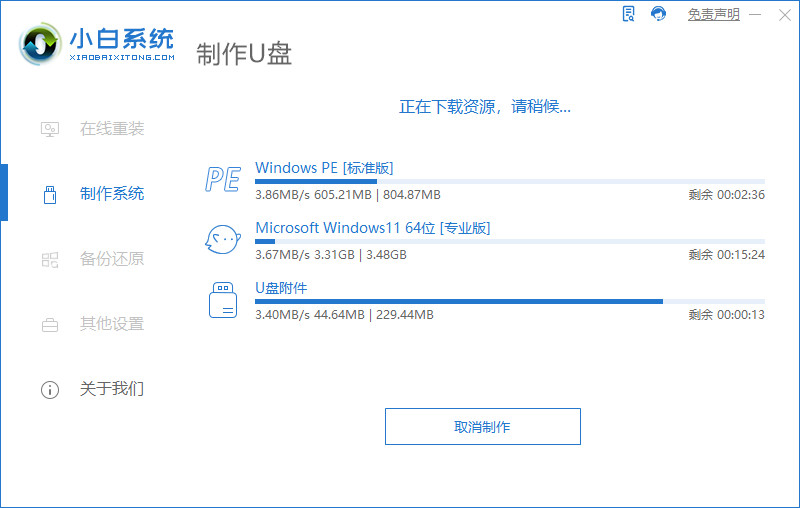
4、准备下载资源。
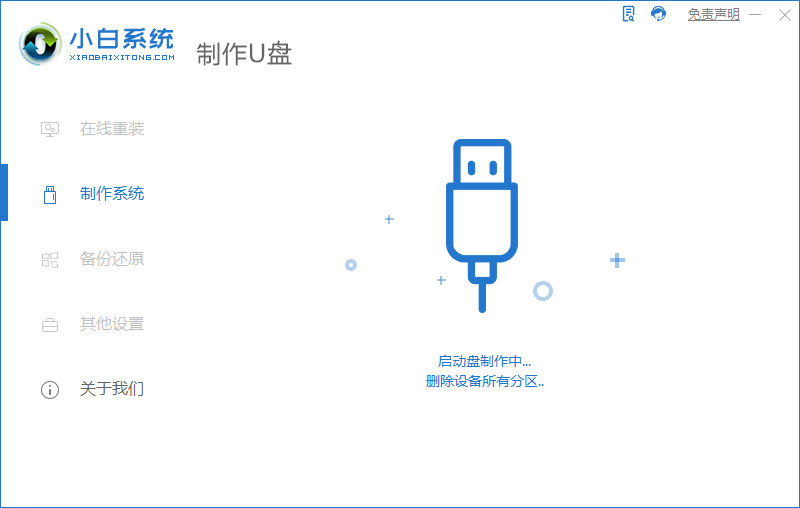
5、等待设备删除分区。
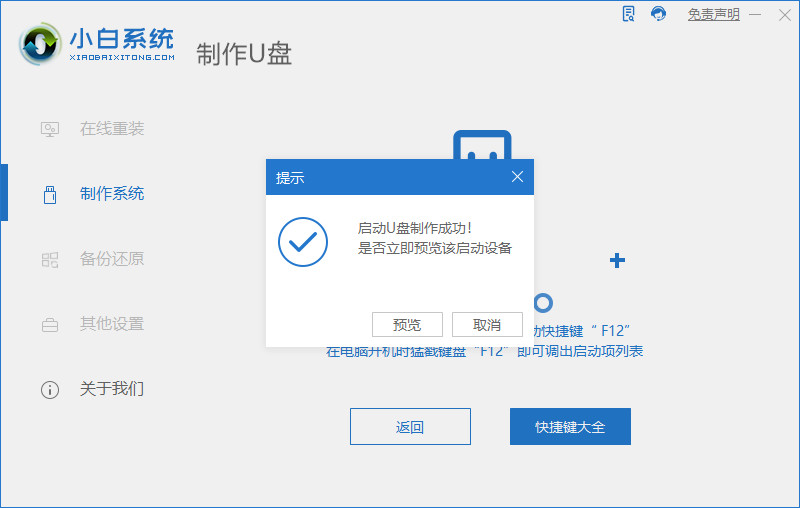
6、点击选择预览启动设备。
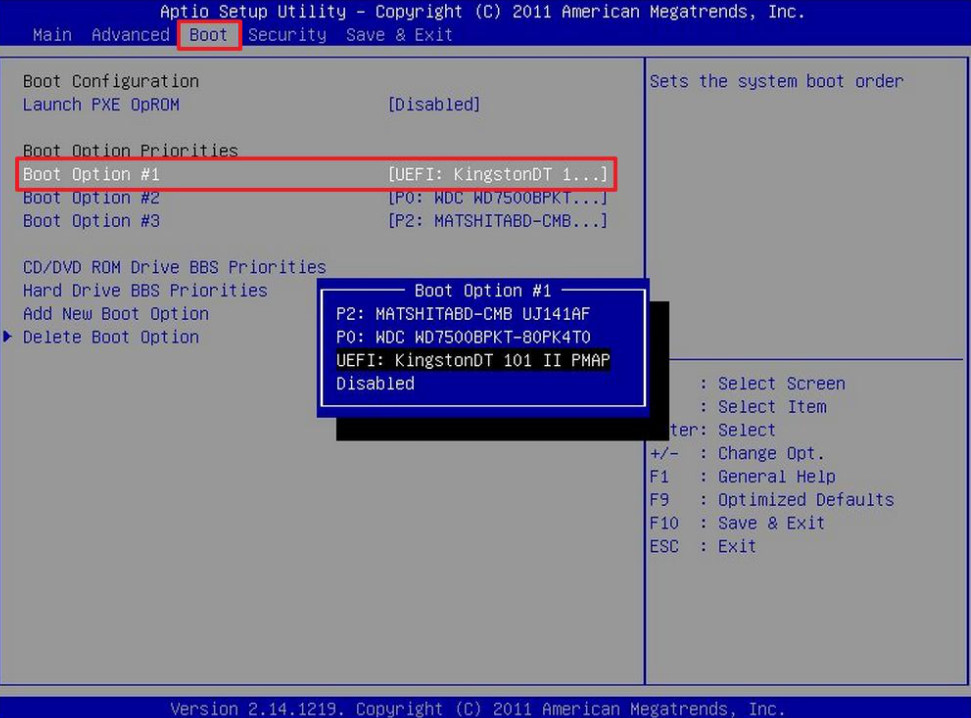
7、选择BOOT optipn。
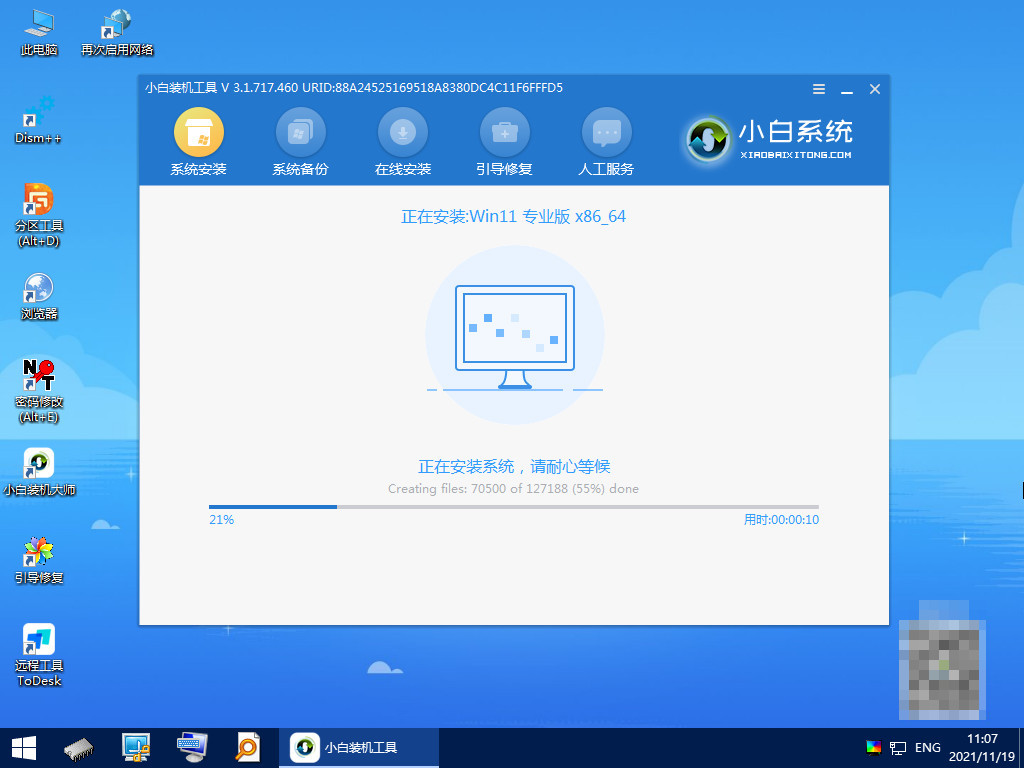
8、等待win11的安装。
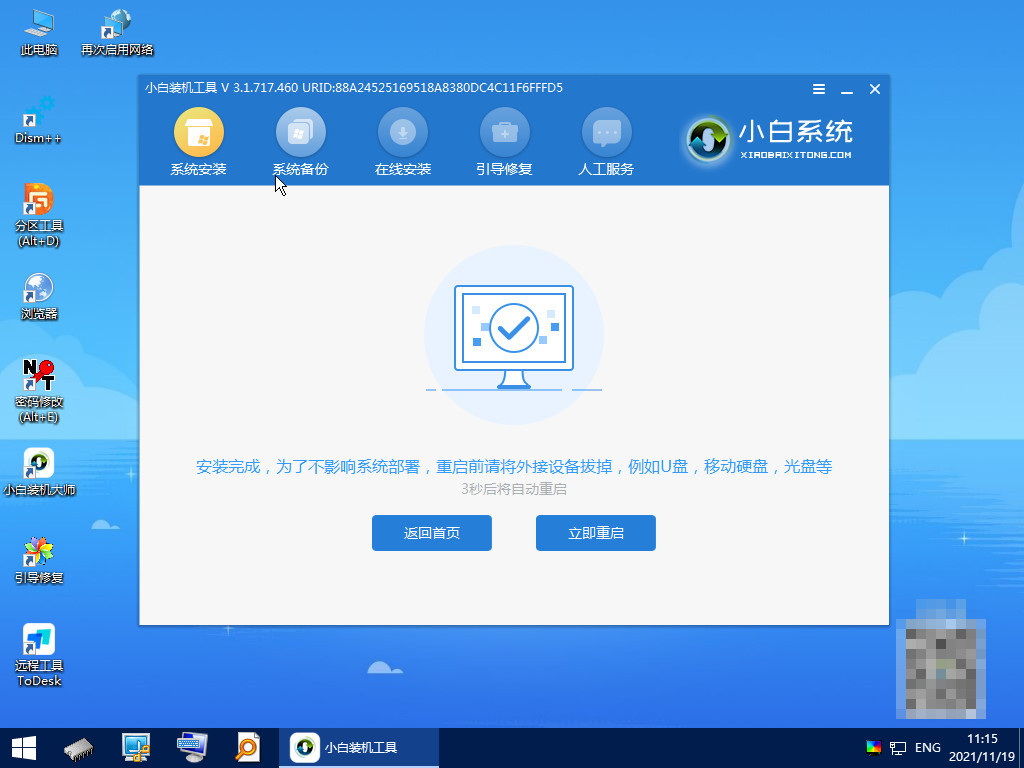
9、准备重 启电脑。
方法二:使用大白菜超级U盘启动制作工具的U盘启动功能进行安装
1、首先下载大白菜软件,并插入u盘以后,点击一键启动制作U盘。

2、若出现制作失败的情况,可以尝试“首选方案”或者使用“备用方案”再次进行制作尝试。

3、等到U盘制作成功。

总结:以上就是u启动重装系统的方法,可以通过使用小白一键重装系统工具的制作系统功能进行win11安装 或者使用大白菜超级U盘启动制作工具的U盘启动功能进行安装。
 有用
53
有用
53





u启动重装系统的方法是什么?当大家在使用U盘的时候,如果发现自己必须要插入U盘的话,那么也同时需要一键重装系统软件,但是很多人不了解这其中的操作步骤,下面是小编提供的具体方法。
<
span style="font-weight: 700;">工具/原料:
系统版本:Windows11
品牌型号:联想yoga13
软件版本:小白系统V2209、大白菜PE装机6.0.193.12
方法/步骤:
方法一:使用小白一键重装系统工具的制作系统功能进行win11安装
1、u启动重装系统的方法,首先下载小白系统,准备制作U盘。
2、选择Windows11的安装。< /p>
3、
准备U盘的制作。
4、准备下载资源。
5、等待设备删除分区。
6、点击选择预览启动设备。
7、选择BOOT optipn。
8、等待win11的安装。
9、准备重 启电脑。
方法二:使用大白菜超级U盘启动制作工具的U盘启动功能进行安装
1、首先下载大白菜软件,并插入u盘以后,点击一键启动制作U盘。
2、若出现制作失败的情况,可以尝试“首选方案”或者使用“备用方案”再次进行制作尝试。
3、等到U盘制作成功。
总结:以上就是u启动重装系统的方法,可以通过使用小白一键重装系统工具的制作系统功能进行win11安装 或者使用大白菜超级U盘启动制作工具的U盘启动功能进行安装。























