
如何下载win10系统呢?虽然现在很多网站都可以下载win10系统。但是难免会下载到一些垃圾软件。对此,我给大家整理了微软官网下载win10的方法,有需要就一起来了解一下吧
win10系统改进了开始菜单,兼顾了新老用户,而且可以跨平台操作,大大提升了系统的流畅度。那么,win10系统在哪下载呢?今天,我就将在微软官网下载win10的小经验分享给大家
1、网页搜索win10升级助手,点击下载Windows10进入
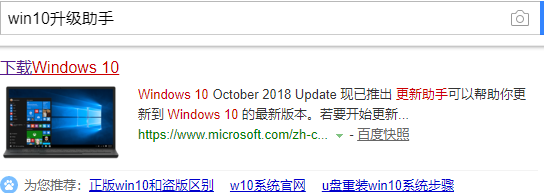
下载win10电脑图解-1
2、插入大于8G的空U盘,点击立即更新
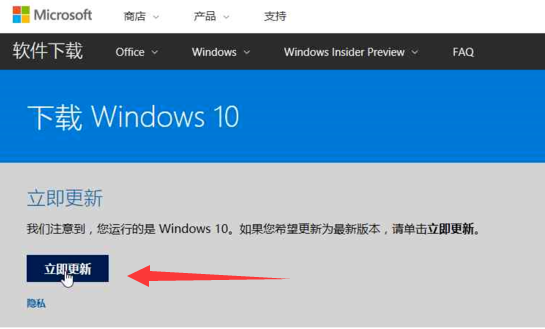
微软官网下载win10电脑图解-2
3、点击提示框中的运行

win10电脑图解-3
4、点击任务栏上的运行中的应用程序
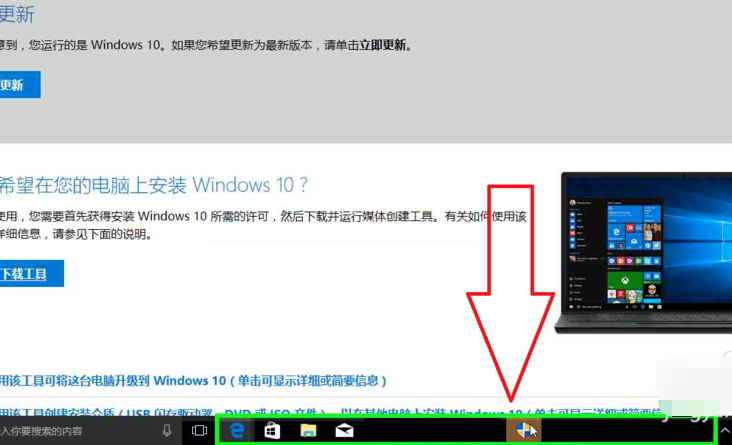
微软官网下载win10电脑图解-4
5、点击退出微软 Windows 10 易升
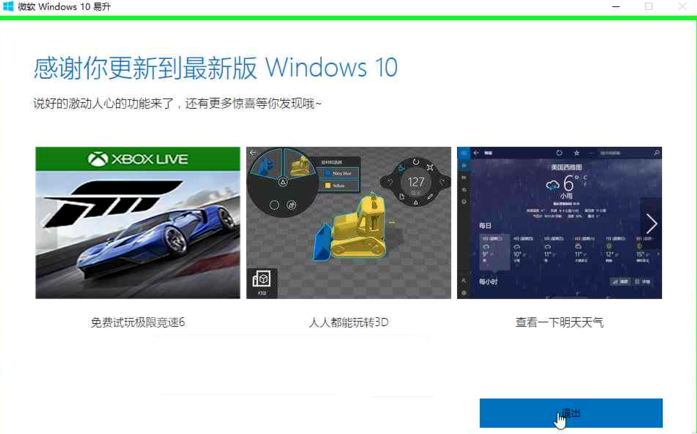
下载win10电脑图解-5
6、回到网页上的下载Windows10界面中,点击"立即下载工具 "
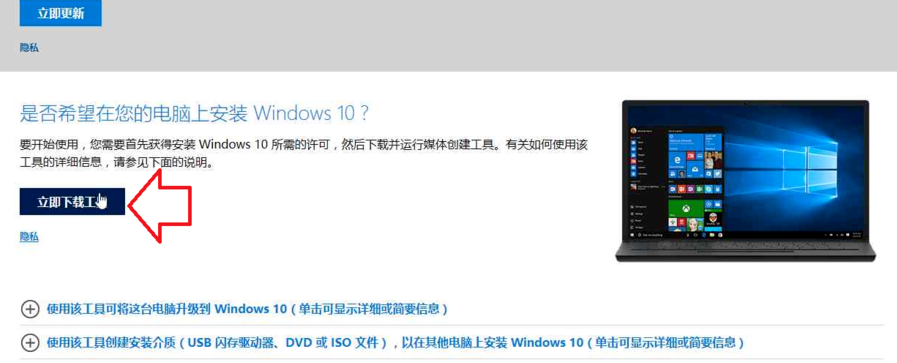
微软电脑图解-6
7、点击运行
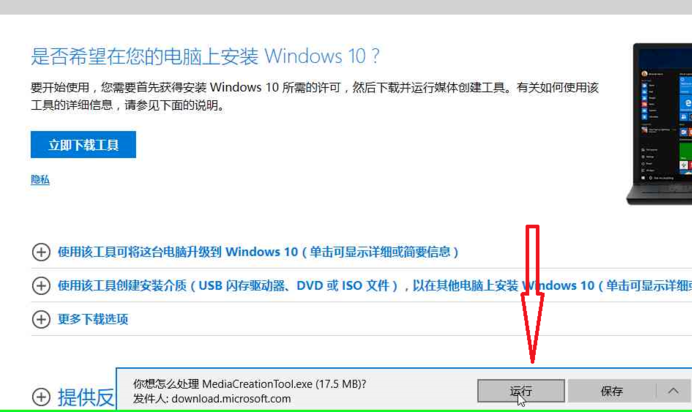
下载win10电脑图解-7
8、点击任务栏中的"运行中的应用程序 "
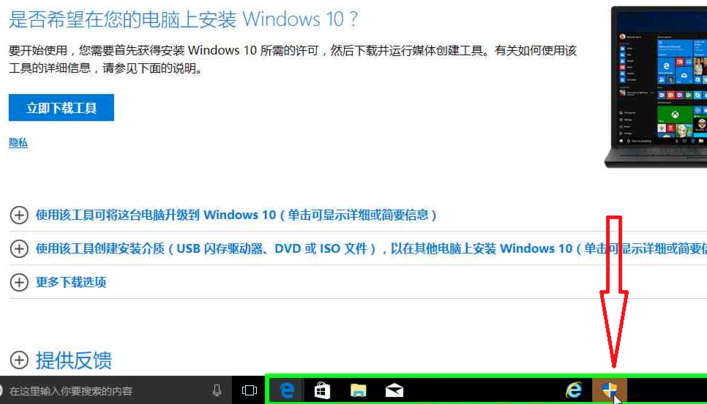
win10电脑图解-8
9、弹出安装向导,点击我接受
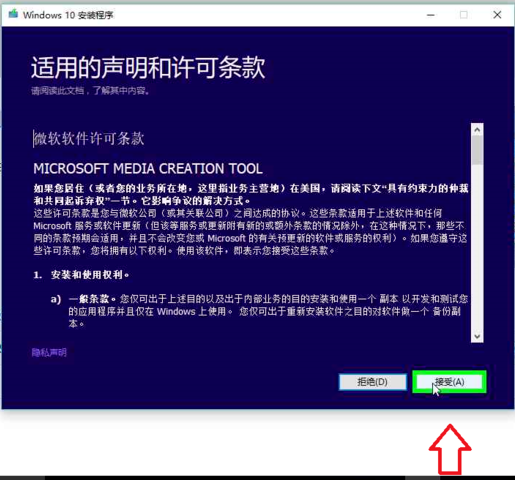
win10电脑图解-9
10、有两个选项,小编这里选择"为另一台电脑创建安装介质(U 盘、DVD 或 ISO 文件) ",之后点击下一步
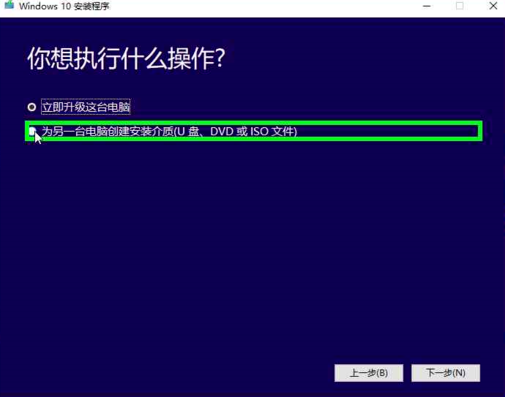
win10电脑图解-10
11、勾选"对这台电脑使用推荐的选项",查看电脑适合什么位数的系统
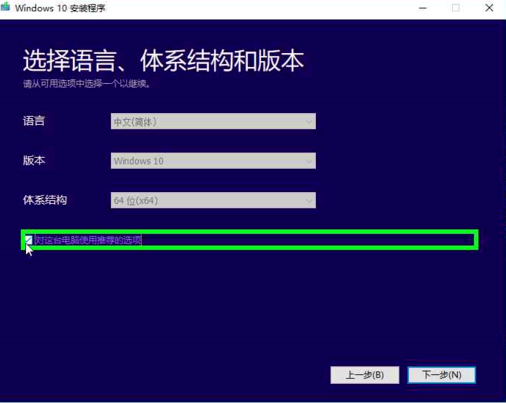
win10电脑图解-11
12、取消勾选对这台电脑使用推荐的选项,点击"体系结构 "的下拉框,选择两者,点击下一步
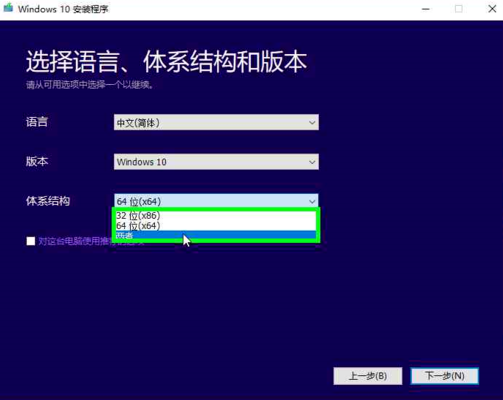
win10电脑图解-12
13、点击确定
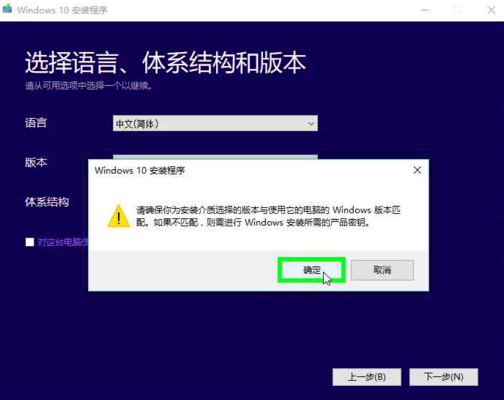
微软官网下载win10电脑图解-13
14、选择U盘,点击下一步
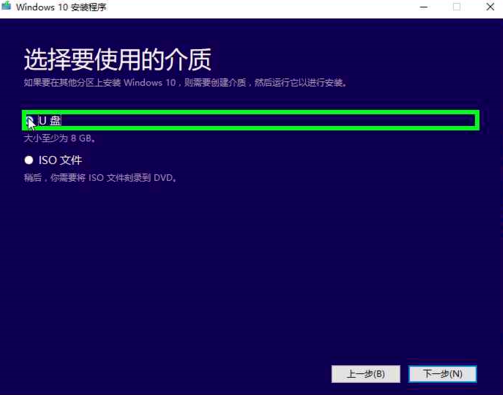
下载win10电脑图解-14
15、选择U盘盘符,点击下一步
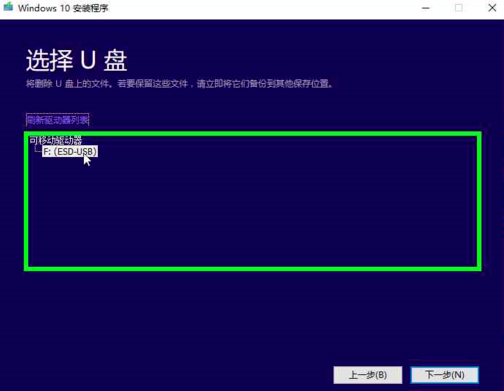
微软电脑图解-15

微软电脑图解-16

微软电脑图解-17

win10电脑图解-18
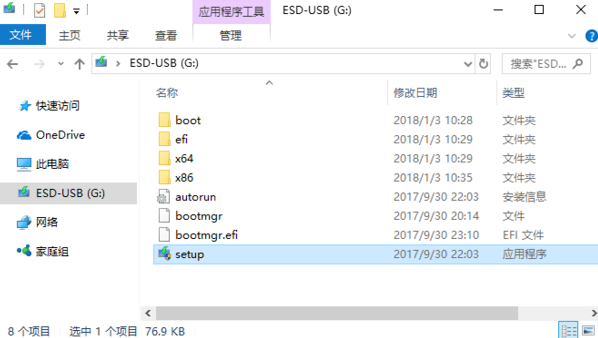
下载win10电脑图解-19
以上就是微软官网下载win10的详细步骤了,你学会了吗?
 有用
53
有用
53





如何下载win10系统呢?虽然现在很多网站都可以下载win10系统。但是难免会下载到一些垃圾软件。对此,我给大家整理了微软官网下载win10的方法,有需要就一起来了解一下吧
win10系统改进了开始菜单,兼顾了新老用户,而且可以跨平台操作,大大提升了系统的流畅度。那么,win10系统在哪下载呢?今天,我就将在微软官网下载win10的小经验分享给大家
1、网页搜索win10升级助手,点击下载Windows10进入
下载win10电脑图解-1
2、插入大于8G的空U盘,点击立即更新
微软官网下载win10电脑图解-2
3、点击提示框中的运行
win10电脑图解-3
4、点击任务栏上的运行中的应用程序
微软官网下载win10电脑图解-4
5、点击退出微软 Windows 10 易升
下载win10电脑图解-5
6、回到网页上的下载Windows10界面中,点击"立即下载工具 "
微软电脑图解-6
7、点击运行
下载win10电脑图解-7
8、点击任务栏中的"运行中的应用程序 "
win10电脑图解-8
9、弹出安装向导,点击我接受
win10电脑图解-9
10、有两个选项,小编这里选择"为另一台电脑创建安装介质(U 盘、DVD 或 ISO 文件) ",之后点击下一步
win10电脑图解-10
11、勾选"对这台电脑使用推荐的选项",查看电脑适合什么位数的系统
win10电脑图解-11
12、取消勾选对这台电脑使用推荐的选项,点击"体系结构 "的下拉框,选择两者,点击下一步
win10电脑图解-12
13、点击确定
微软官网下载win10电脑图解-13
14、选择U盘,点击下一步
下载win10电脑图解-14
15、选择U盘盘符,点击下一步
微软电脑图解-15
微软电脑图解-16
微软电脑图解-17
win10电脑图解-18
下载win10电脑图解-19
以上就是微软官网下载win10的详细步骤了,你学会了吗?























