
最近有朋友问小编win10怎么跳过自动修复,那么接下来小编分享win10跳过自动修复方法的图文教程,手把手教你win10如何跳过自动修复,一起来看看吧!
1、启动电脑【自动修复】且无法成功。
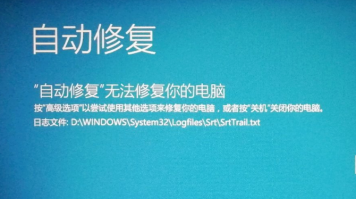
2、连续开机按电源键重启3次开机会进入高级模式。
HAI{236$L@9.png](/d/file/p/2021/01-22/ef53000ae34bc5dd85a550b841ef50be.png "1609904333112127.png")
3、方法一:选择【疑难解答】选项。
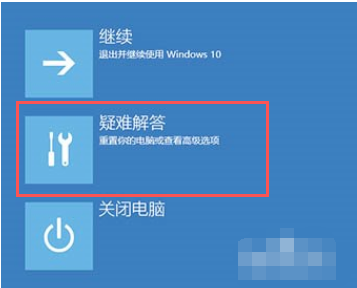
4、点击【重置此电脑】并选择【保留文件】解决问题。
![LEU}3A)I]N@{TDHF[L6P(RR.png](/d/file/p/2021/01-22/865cdcf0b36b07c48f52b6e664a6a55b.png "1609904342605930.png")
5、方法二:选择【高级选项】框。
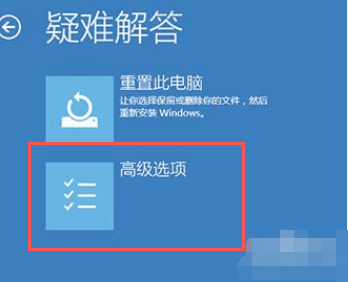
6、点击【命令提示符】选项,输入登录密码获取管理员权限。
![L]`G2(EK}XC]{X)NN10ZY]9.png](/d/file/p/2021/01-22/937e65aac546f7cff495ffec3c1423ea.png "1609904363134474.png")
7、接着输入:
bcdedit回车,复制resumeobject后面代码【GUID 这些代码】,bcdedit /set {GUID } recoveryenabled No回车。
![U$CG6@{(W`@UF]93R)S}QQN.png](/d/file/p/2021/01-22/c62a5952f9c7aec0e465cf86e3b454ba.png "1609904370766955.png")
8、最后输入sfc /scannow完成,等待就好。
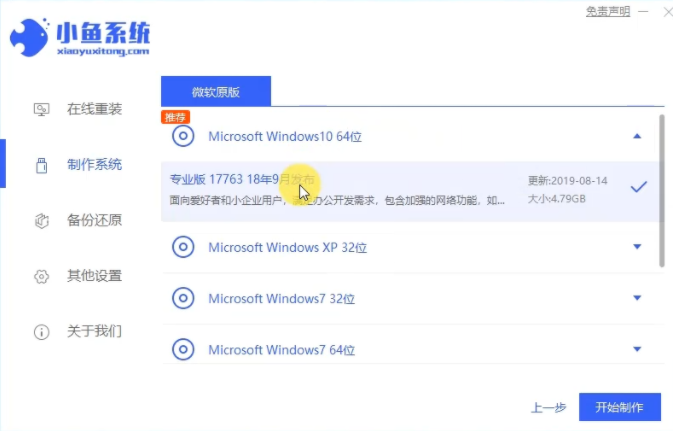
9、如果以上方法对你没有帮助,可以使用小鱼一键重装系统制作启动U盘。
以上就是win10怎么跳过自动修复的全部内容,希望对你有所帮助!
 有用
53
有用
53





最近有朋友问小编win10怎么跳过自动修复,那么接下来小编分享win10跳过自动修复方法的图文教程,手把手教你win10如何跳过自动修复,一起来看看吧!
1、启动电脑【自动修复】且无法成功。
2、连续开机按电源键重启3次开机会进入高级模式。
3、方法一:选择【疑难解答】选项。
4、点击【重置此电脑】并选择【保留文件】解决问题。
5、方法二:选择【高级选项】框。
6、点击【命令提示符】选项,输入登录密码获取管理员权限。
7、接着输入:
bcdedit回车,复制resumeobject后面代码【GUID 这些代码】,bcdedit /set {GUID } recoveryenabled No回车。
8、最后输入sfc /scannow完成,等待就好。
9、如果以上方法对你没有帮助,可以使用小鱼一键重装系统制作启动U盘。
以上就是win10怎么跳过自动修复的全部内容,希望对你有所帮助!























