
gpt分区无法安装win10怎么解决?gpt分区需要UEFI启动引导,最根本的原因要么你的BIOS未设置UEFI引导,要么是你电脑没有UEFI引导项。那么这种情况该如何解决呢?接下来一起看看解决方法吧!
1、当我们的系统提示无法安装的提示框时,按住“shift+f10”,打开管理员命令窗口。
![)@VP5G_]EI5ORNC`6GOY30Z.png](/d/file/p/2021/02-07/ee37b00655f59f3e0fb8db00b938ea69.png "1612332992616989.png")
2、此时输入:diskpart命令,回车。

3、再输入:list disk命令,回车。
![M20~C3SQNCUWHGEQV1IP0]4.png](/d/file/p/2021/02-07/a0ddf66a215ffffb1b5ffa6d55d4f088.png "1612333002850135.png")
4、再输入:select disk 0,回车。选择第0个磁盘(电脑的硬盘编号是从0开始的)。
![C0YF@N3CPN_]@{7BI$OBPEH.png](/d/file/p/2021/02-07/bf95cd18887bc87dffc1bf3d9540e845.png "1612333006879139.png")
5、输入:clean,回车。删除磁盘分区&格式化。
![1~S@L9_3W1T1SS]8RQJT%0E.png](/d/file/p/2021/02-07/f2a27730c8f9f5229d673f8ee94ff2de.png "1612333010573226.png")
6、输入:convert mbr,回车。将当前磁盘分区设置为Mbr形式。
![UOW6(8I]0[_UNAO)91)`A@D.png](/d/file/p/2021/02-07/3bda205c68af859f568f99fb1d3ed9aa.png "1612333019679213.png")
7、输入:create partition primary size = xxx,回车。创建主分区大小(MB)。
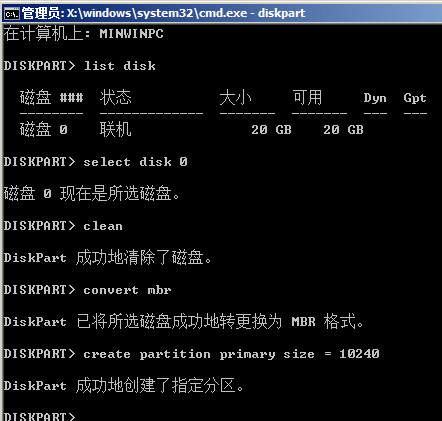
8、输入:format fs=ntfs quick,回车。格式化磁盘为ntfs。
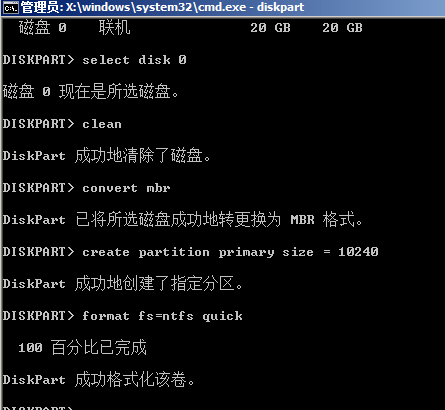
9、输入:exit,回车;退出diskpart 输入:exit,回车 退出cmd就可以啦。
如果以上方法不能帮助到你,你可以尝试:进入BIOS设置UEFI启动;将gpt分区改为MBR分区,如果你的电脑是新购买的,建议还是进入BIOS设置UEFI启动,毕竟UEFI是一种更快捷快速的电脑启动配置
1、重启电脑,然后不停的点击BIOS启动热键,不同的电脑品牌启动热键不一,大部分按F2,ESC,del键,一般在开机界面品牌logo的界面下也可以看到。如图,进入BIOS。选择boot选项。
![_4~G$O2U@IMMO~%F_V2{6]W.png](/d/file/p/2021/02-07/6d50e50718c8d5183794ff844d833bcb.png "1612333122913564.png")
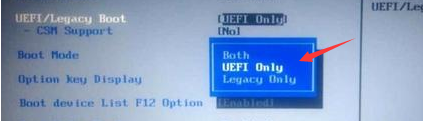
2、可以看到有“LEGACY only”、“UEFI only”和“UEFI and LEGACY”三种选项,选择uefi选项即可,按下F10保存。
相关推荐:U盘启动制作教程,希望以上内容对你有所帮助,更多电脑相关知识还原到小白一键重装系统官网查询!
 有用
53
有用
53





gpt分区无法安装win10怎么解决?gpt分区需要UEFI启动引导,最根本的原因要么你的BIOS未设置UEFI引导,要么是你电脑没有UEFI引导项。那么这种情况该如何解决呢?接下来一起看看解决方法吧!
1、当我们的系统提示无法安装的提示框时,按住“shift+f10”,打开管理员命令窗口。
2、此时输入:diskpart命令,回车。
3、再输入:list disk命令,回车。
4、再输入:select disk 0,回车。选择第0个磁盘(电脑的硬盘编号是从0开始的)。
5、输入:clean,回车。删除磁盘分区&格式化。
6、输入:convert mbr,回车。将当前磁盘分区设置为Mbr形式。
7、输入:create partition primary size = xxx,回车。创建主分区大小(MB)。
8、输入:format fs=ntfs quick,回车。格式化磁盘为ntfs。
9、输入:exit,回车;退出diskpart 输入:exit,回车 退出cmd就可以啦。
如果以上方法不能帮助到你,你可以尝试:进入BIOS设置UEFI启动;将gpt分区改为MBR分区,如果你的电脑是新购买的,建议还是进入BIOS设置UEFI启动,毕竟UEFI是一种更快捷快速的电脑启动配置
1、重启电脑,然后不停的点击BIOS启动热键,不同的电脑品牌启动热键不一,大部分按F2,ESC,del键,一般在开机界面品牌logo的界面下也可以看到。如图,进入BIOS。选择boot选项。
2、可以看到有“LEGACY only”、“UEFI only”和“UEFI and LEGACY”三种选项,选择uefi选项即可,按下F10保存。
相关推荐:U盘启动制作教程,希望以上内容对你有所帮助,更多电脑相关知识还原到小白一键重装系统官网查询!























