
戴尔win10出现0xc0000022怎么办?最近很多小伙伴升级win10后都遇到了0xc0000022错误的情况的情况,那么接下来小编教大家戴尔win10出现0xc0000022如何解决,一起来看看这篇戴尔win10出现0xc0000022解决方法吧!
1、右键单击此电脑属性,打开“控制面板”。
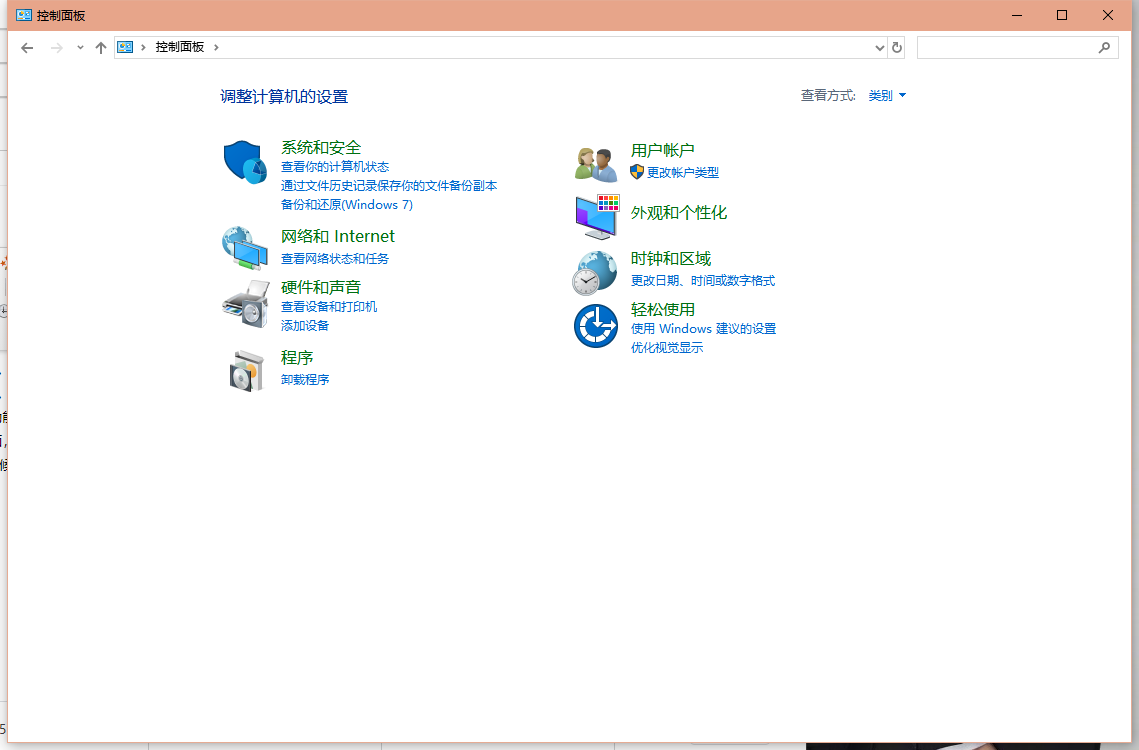
2、打开控制面板之后,找到并点开“程序”。
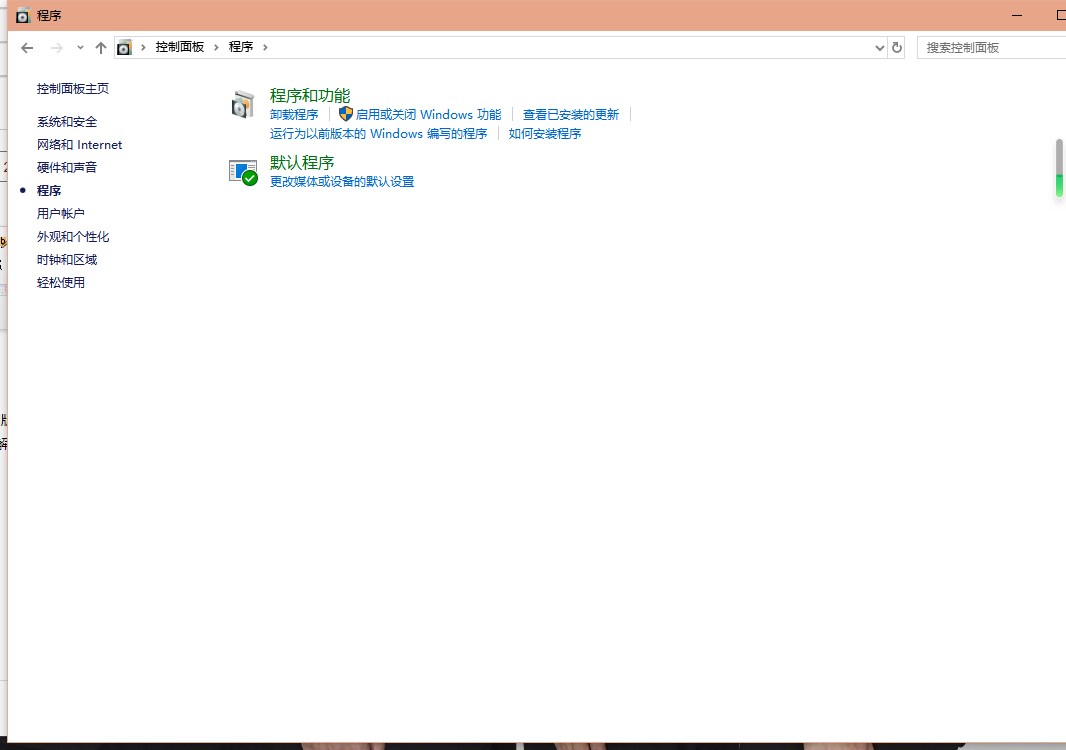
3、在程序界面点击“启用或关闭Windows功能”。
![]$2RL2A%LTH7DAG}}JVVWNB.png](/d/file/p/2021/02-09/feb39d7004e78fe24fe91206490f0651.png "1611560306102355.png")
4、把弹出Windows功能的对话框拉到最下面,点击"+”展开“旧版组件”,然后勾上“DirectPlay”,再点击确定即可。
![@Z]M[MQQ}UP$~6VCX}]9H23.png](/d/file/p/2021/02-09/5675deb360ab72a21db004af09ad2dc8.png "1611560309724827.png")
5、提示“windows已完全请求的更改”的时候,点击关闭就轻松解决问题了哦!
那么以上即是戴尔win10出现0xc0000022怎么办的全部内容,希望对你有所帮助,喜欢本文章记得收藏加关注哦!
 有用
53
有用
53





戴尔win10出现0xc0000022怎么办?最近很多小伙伴升级win10后都遇到了0xc0000022错误的情况的情况,那么接下来小编教大家戴尔win10出现0xc0000022如何解决,一起来看看这篇戴尔win10出现0xc0000022解决方法吧!
1、右键单击此电脑属性,打开“控制面板”。
2、打开控制面板之后,找到并点开“程序”。
3、在程序界面点击“启用或关闭Windows功能”。
4、把弹出Windows功能的对话框拉到最下面,点击"+”展开“旧版组件”,然后勾上“DirectPlay”,再点击确定即可。
5、提示“windows已完全请求的更改”的时候,点击关闭就轻松解决问题了哦!
那么以上即是戴尔win10出现0xc0000022怎么办的全部内容,希望对你有所帮助,喜欢本文章记得收藏加关注哦!























