
在办公过程中,我们会接触到各种各样的文件格式,也经常会需要转换些文件格式。不过有刚使用win10系统的网友反映说看不到win10文件的后缀名,不知道win10如何修改文件后缀格式。今天小编就教下大家win10修改文件后缀格式的方法。
1、首先,打开电脑桌面上的一个文件夹;

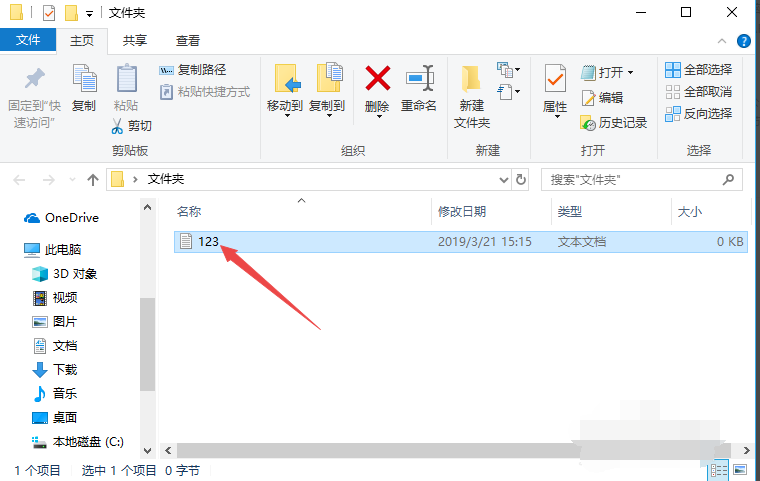
2、进入文件夹之后,我们可以看到一个文件,此时的文件后缀名是不显示的,win10系统默认的是不显示后缀名的;
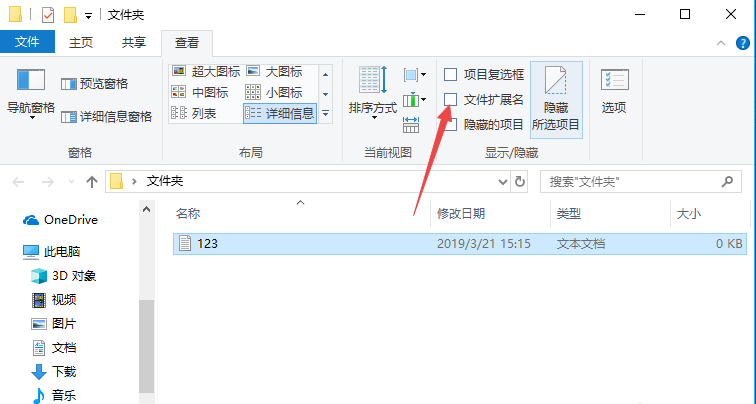
3、点击工具栏中的查看,弹出的界面,点击文件扩展名前面的勾选框;
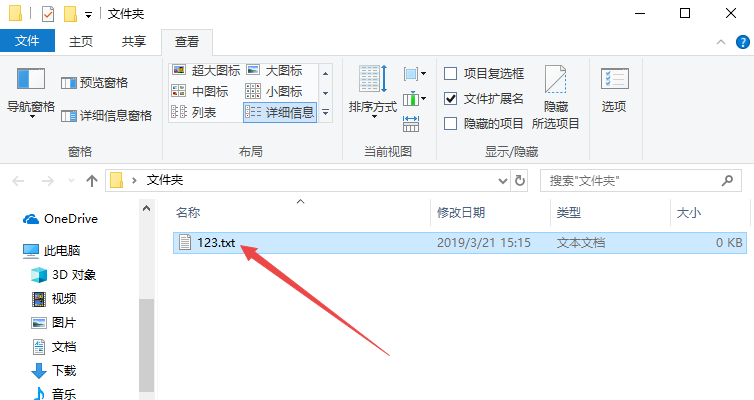
4、之后就可以看到该文件的后缀名了。
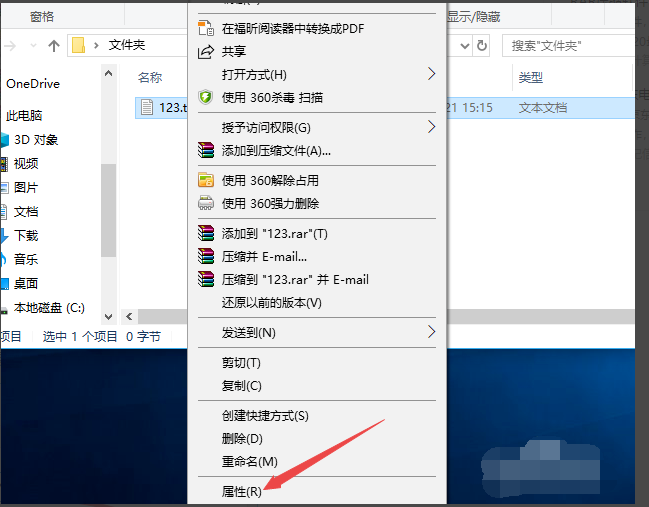
5、然后右击该文件,弹出的界面,点击属性;
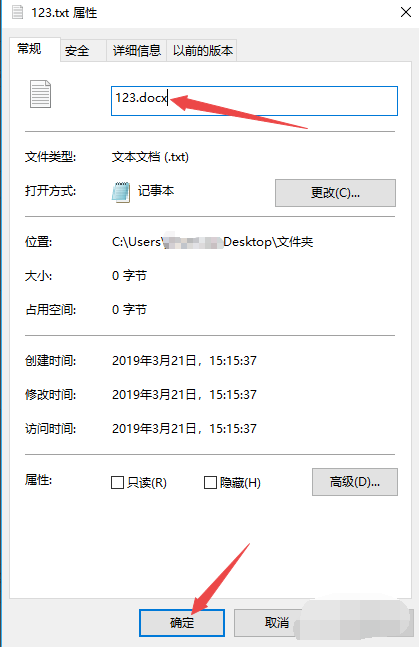
6、将后缀名进行更改,点击确定;
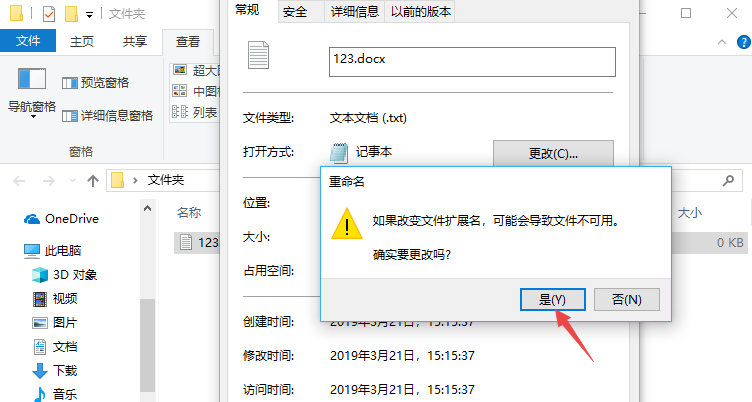
7、弹出的界面,点击是;
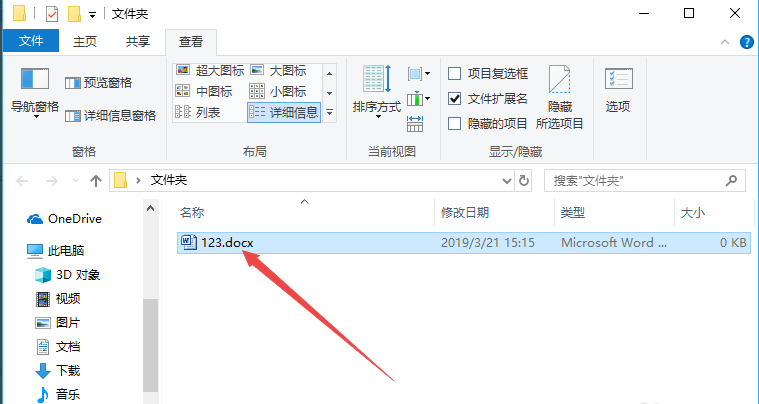
8、这样就更改了文件的后缀名了。
以上便是win10修改文件后缀格式的方法啦,非常简单,有不懂的小伙伴可以按照教程进行操作哦。
 有用
53
有用
53





在办公过程中,我们会接触到各种各样的文件格式,也经常会需要转换些文件格式。不过有刚使用win10系统的网友反映说看不到win10文件的后缀名,不知道win10如何修改文件后缀格式。今天小编就教下大家win10修改文件后缀格式的方法。
1、首先,打开电脑桌面上的一个文件夹;
2、进入文件夹之后,我们可以看到一个文件,此时的文件后缀名是不显示的,win10系统默认的是不显示后缀名的;
3、点击工具栏中的查看,弹出的界面,点击文件扩展名前面的勾选框;
4、之后就可以看到该文件的后缀名了。
5、然后右击该文件,弹出的界面,点击属性;
6、将后缀名进行更改,点击确定;
7、弹出的界面,点击是;
8、这样就更改了文件的后缀名了。
以上便是win10修改文件后缀格式的方法啦,非常简单,有不懂的小伙伴可以按照教程进行操作哦。























