
大部分用户会为了自己的电脑安全而为电脑设置一个密码,但是后面就觉得每次打开电脑都要输入密码太麻烦了,想要取消去发现win10开机登录密码取消不掉,这可怎么呢?今天小编就来教教大家win10开机登录密码取消不掉怎么解决。下面就让我们一起来看看吧!
win10开机登录密码取消不掉的解决方法:
方法一:
1、按下win键+R键,输入Control Userpasswords2,点击确定。

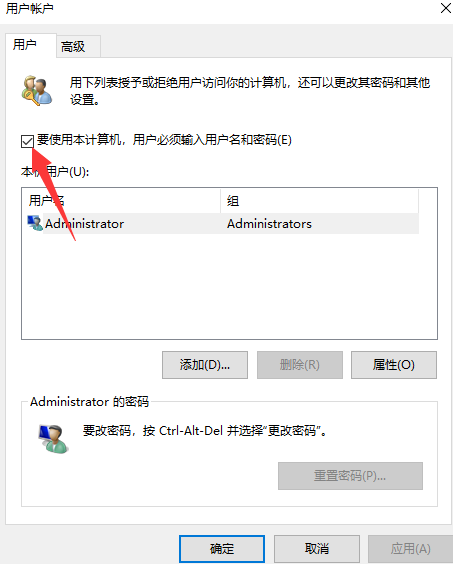
2、取消勾选“要使用本计算机,用户必须输入用户名和密码”,点击应用。
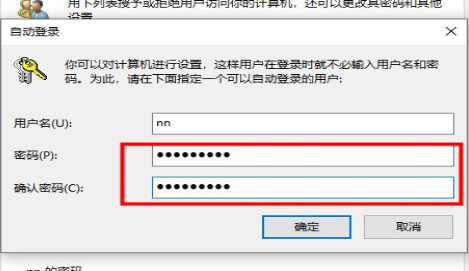
3、输入账户开机密码,确定即刻取消开机密码登入设置。
方法二:
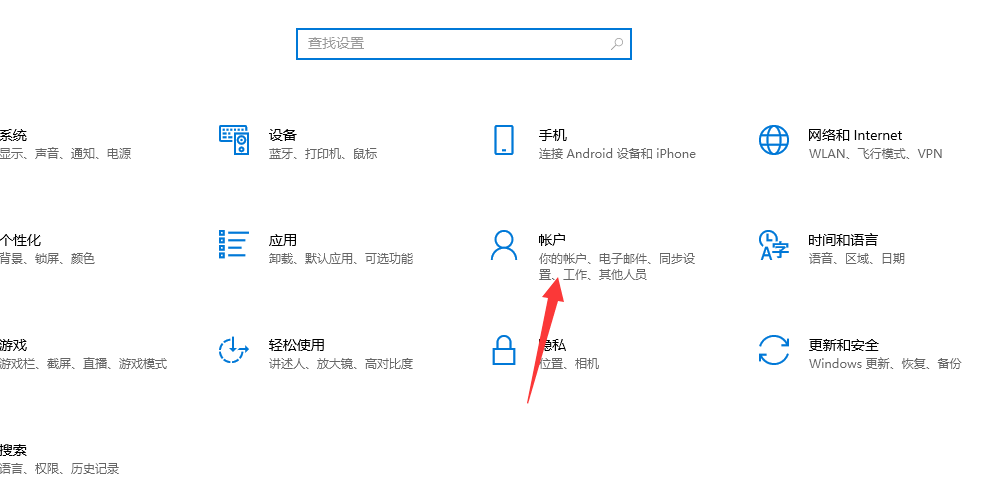
1、按下win键+i键打开windows10设置窗口,点击进入账户选项。
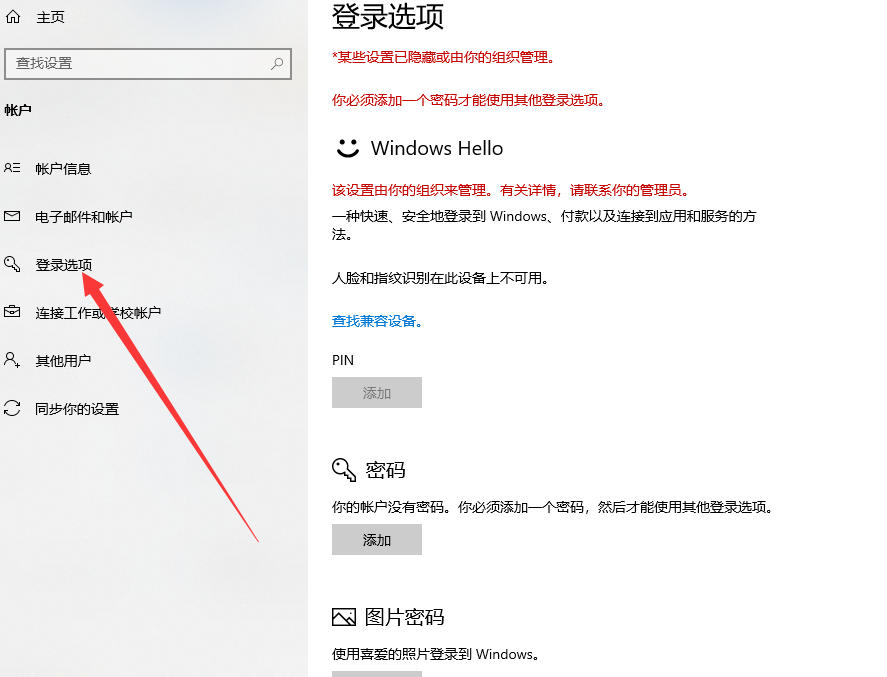
2、点击登录选项,点击进入“密码”中的“更改”。
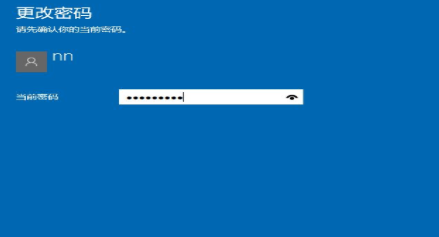
3、输入你的当前密码,点击下一步。
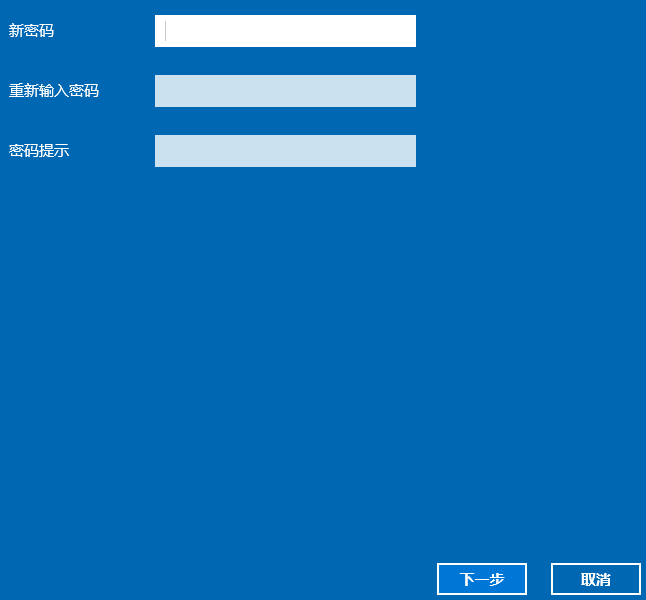
4、无需填写新密码,直接点击下一步即可。
以上就是win10开机登录密码取消不掉怎么解决的方法啦!是不是很简单呢?
 有用
53
有用
53





大部分用户会为了自己的电脑安全而为电脑设置一个密码,但是后面就觉得每次打开电脑都要输入密码太麻烦了,想要取消去发现win10开机登录密码取消不掉,这可怎么呢?今天小编就来教教大家win10开机登录密码取消不掉怎么解决。下面就让我们一起来看看吧!
win10开机登录密码取消不掉的解决方法:
方法一:
1、按下win键+R键,输入Control Userpasswords2,点击确定。
2、取消勾选“要使用本计算机,用户必须输入用户名和密码”,点击应用。
3、输入账户开机密码,确定即刻取消开机密码登入设置。
方法二:
1、按下win键+i键打开windows10设置窗口,点击进入账户选项。
2、点击登录选项,点击进入“密码”中的“更改”。
3、输入你的当前密码,点击下一步。
4、无需填写新密码,直接点击下一步即可。
以上就是win10开机登录密码取消不掉怎么解决的方法啦!是不是很简单呢?























