
Win10电脑重装系统后不能上网怎么办?很多小伙伴跟小编反映电脑不知道为何,重装系统之后电脑就出现问题,不能上网,网络连接不上,这是怎么回事呢?接下来小编教你Win10电脑重装系统后不能上网解决方法,一起来看看吧!
方法一、
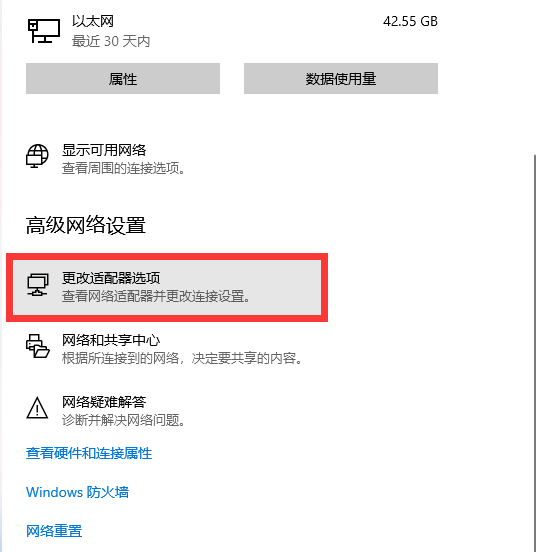
1、右键点击电脑上的连接图标,选择打开网络连接设置中心,选择更改适配器设置,如下图所示;
![2_]~X[6{VY3@}UQR38Z{G87.png](/d/file/p/2021/04-03/2fbb8698beb9bb955960528c7615d907.png "1615536572119826.png")
2、找到你的当前网络连接,如下图所示;
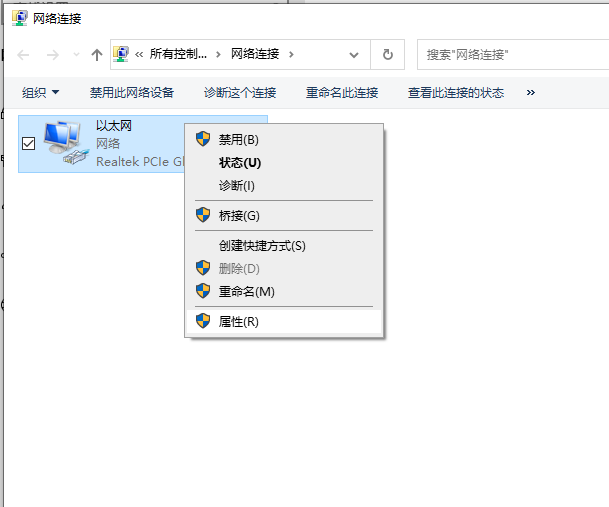
3、右键目前网络连接--属性,如下图所示;
4、选择多路传送器协议,点击安装,如下图所示;
![$W~K9]CJ5YNW8I{I192N$JU.png](/d/file/p/2021/04-03/595f6a0bd49d151ef9ce423fe8d72ce4.png "1615536587503988.png")
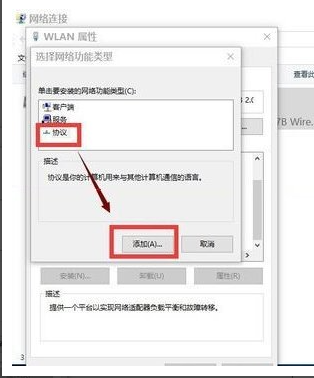
5、选择协议,添加,如下图所示;
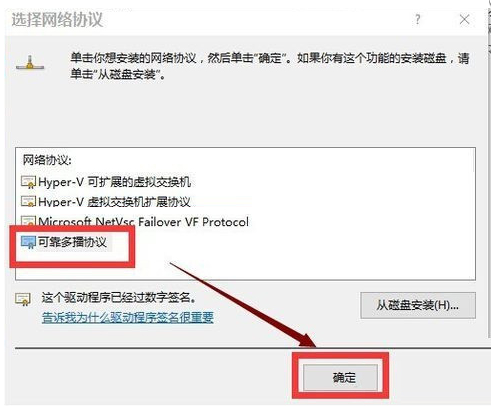
6、选择可靠多播协议,点击确定按钮,然后重启电脑。如下图所示;
方法二、
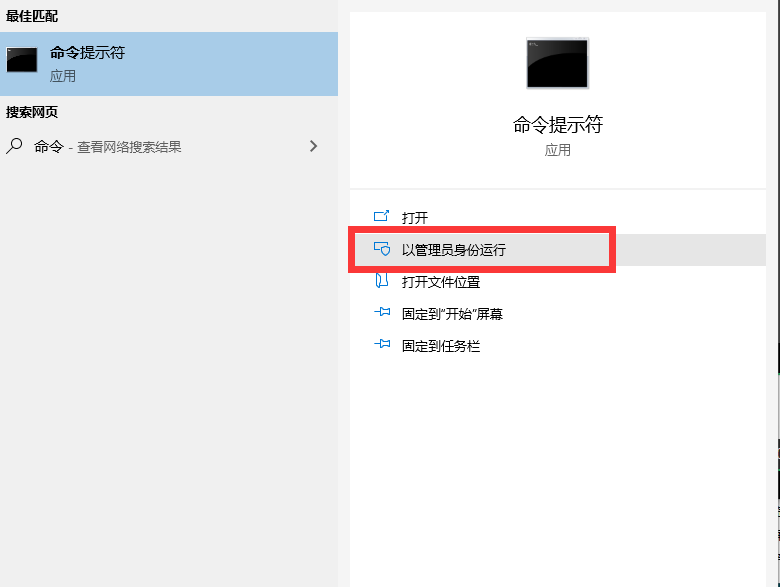
1、如果不能解决,搜索框搜索命令,选择命令提示符(管理员),如下图所示;
2、在提示框输入netsh winsock reset,回车,如下图所示;
![06J{C]$UCXKU2_U%_4C934A.png](/d/file/p/2021/04-03/de77c7c15c930c69a09d8cae8fadc0b9.png "1615536616543577.png")
3、重置成功,重启你的电脑,如下图所示;

那么以上就是华硕电脑Win10电脑重装系统后不能上网怎么办的全部内容,希望对你有所帮助!更多相关内容欢迎关注小鱼系统官网!
 有用
53
有用
53





Win10电脑重装系统后不能上网怎么办?很多小伙伴跟小编反映电脑不知道为何,重装系统之后电脑就出现问题,不能上网,网络连接不上,这是怎么回事呢?接下来小编教你Win10电脑重装系统后不能上网解决方法,一起来看看吧!
方法一、
1、右键点击电脑上的连接图标,选择打开网络连接设置中心,选择更改适配器设置,如下图所示;
2、找到你的当前网络连接,如下图所示;
3、右键目前网络连接--属性,如下图所示;
4、选择多路传送器协议,点击安装,如下图所示;
5、选择协议,添加,如下图所示;
6、选择可靠多播协议,点击确定按钮,然后重启电脑。如下图所示;
方法二、
1、如果不能解决,搜索框搜索命令,选择命令提示符(管理员),如下图所示;
2、在提示框输入netsh winsock reset,回车,如下图所示;
3、重置成功,重启你的电脑,如下图所示;
那么以上就是华硕电脑Win10电脑重装系统后不能上网怎么办的全部内容,希望对你有所帮助!更多相关内容欢迎关注小鱼系统官网!























