
电脑是我们经常使用的工具,而我们目前使用最多的操作系统是win10系统。在使用的过程中也会遇到一些问题,最近就有用户想要了解win10更新后选择键盘布局怎么解决。那么今天小编就来告诉大家win10更新后选择键盘布局怎么办。下面就让我们一起来看看吧!!!
win10更新后选择键盘布局的解决方法:
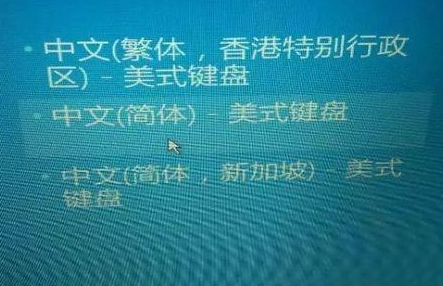
1、出现选择键盘布局界面的提示,找到中文(简体)的选项,点击它。
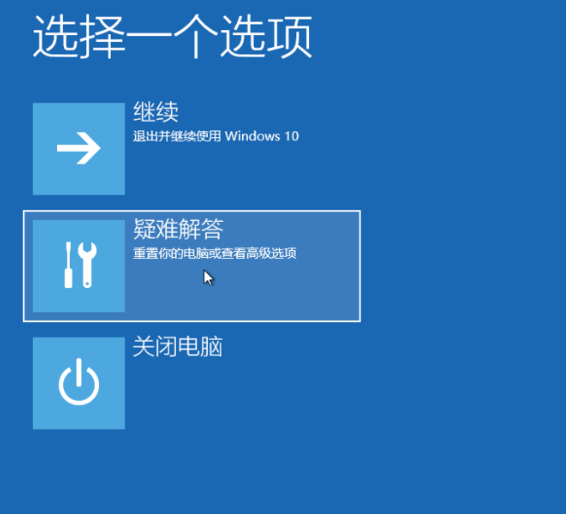
2、点击疑难解答。
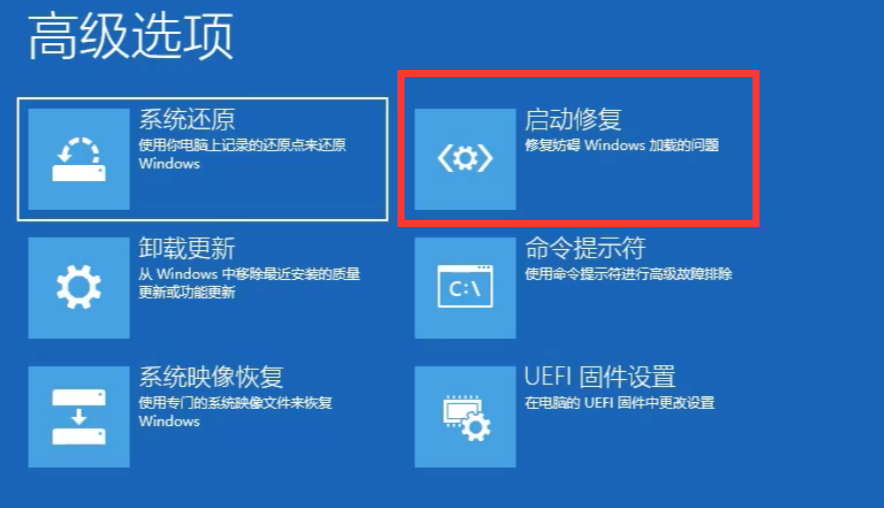
3、点击高级选项。

4、点击启动修复。
5、然后我们耐心等待一会即可,修复成功。
以上就是关于win10更新后选择键盘布局怎么办的解决方法啦!!!希望能够帮助到大家!!!
 有用
53
有用
53





电脑是我们经常使用的工具,而我们目前使用最多的操作系统是win10系统。在使用的过程中也会遇到一些问题,最近就有用户想要了解win10更新后选择键盘布局怎么解决。那么今天小编就来告诉大家win10更新后选择键盘布局怎么办。下面就让我们一起来看看吧!!!
win10更新后选择键盘布局的解决方法:
1、出现选择键盘布局界面的提示,找到中文(简体)的选项,点击它。
2、点击疑难解答。
3、点击高级选项。
4、点击启动修复。
5、然后我们耐心等待一会即可,修复成功。
以上就是关于win10更新后选择键盘布局怎么办的解决方法啦!!!希望能够帮助到大家!!!























