
很多朋友在系统出现问题的时候会采用还原备份系统的方式来解决问题,但是很多朋友不知道怎么备份系统,其实备份系统的方法很简单。那么win10如何备份系统呢?考虑到很多用户还不清楚win10怎么备份系统,接下来小编为大家整理了一份win10备份系统的详细教程,有需要的小伙伴们快来看看吧!
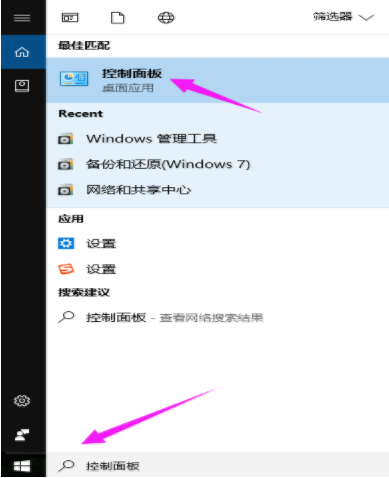
1、进入win10系统桌面,在搜索框里输入“控制面板”,点击打开。
2、在控制面板中找到“系统和安全”。

3、点击“文件历史记录”打开。
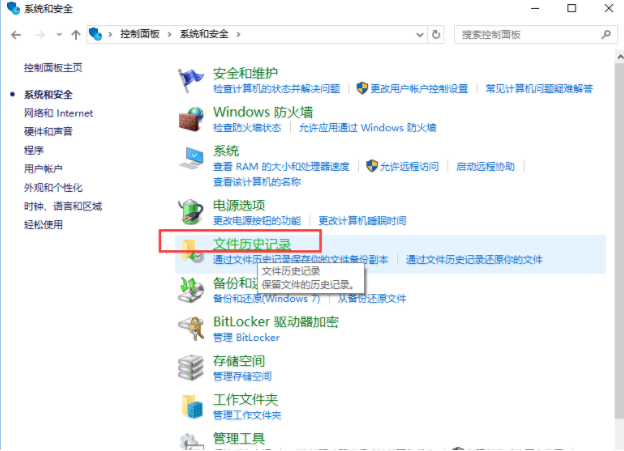
4、皆在点击界面左下角的“系统映像备份”打开。

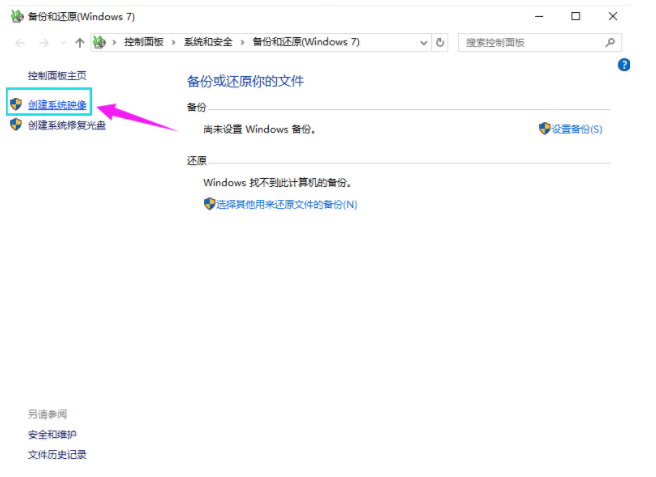
5、在新出现的界面左上边点击“创建系统映像”。
6、点击在硬盘上选项,选择备份文件的保存分区。
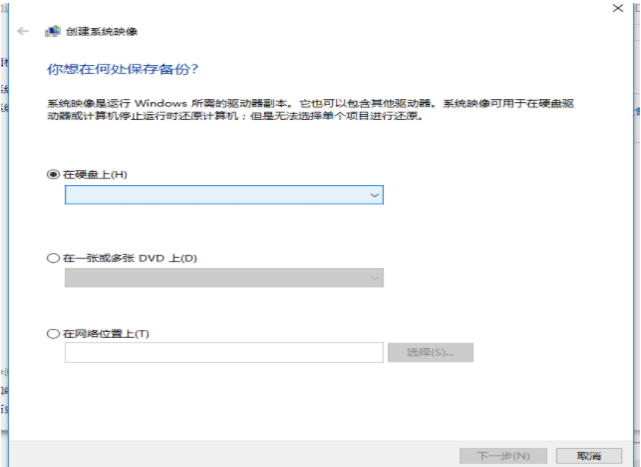
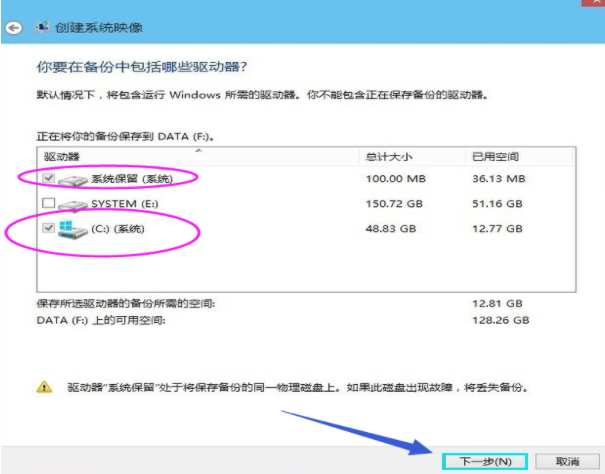
7、勾选需要备份的系统分区,点击下一步就可以开始系统备份了。
以上就是小编为大家整理的win10如何备份系统的详细教程,希望大家看了能学会win10如何备份系统。
 有用
53
有用
53





很多朋友在系统出现问题的时候会采用还原备份系统的方式来解决问题,但是很多朋友不知道怎么备份系统,其实备份系统的方法很简单。那么win10如何备份系统呢?考虑到很多用户还不清楚win10怎么备份系统,接下来小编为大家整理了一份win10备份系统的详细教程,有需要的小伙伴们快来看看吧!
1、进入win10系统桌面,在搜索框里输入“控制面板”,点击打开。
2、在控制面板中找到“系统和安全”。
3、点击“文件历史记录”打开。
4、皆在点击界面左下角的“系统映像备份”打开。
5、在新出现的界面左上边点击“创建系统映像”。
6、点击在硬盘上选项,选择备份文件的保存分区。
7、勾选需要备份的系统分区,点击下一步就可以开始系统备份了。
以上就是小编为大家整理的win10如何备份系统的详细教程,希望大家看了能学会win10如何备份系统。























