
现在很多打印机都是连接多台电脑使用了,有小伙伴想要将自己的win10共享打印机给win7系统使用,但是两个操作系统不同,不知道win10如何共享打印机给win7系统。下面小编就教下大家win7连接win10共享打印机的方法。
具体的步骤如下:
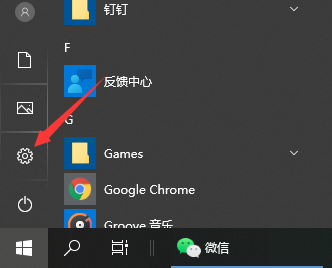
1、win10电脑设置共享打印机: 点击开始菜单--设置打开。
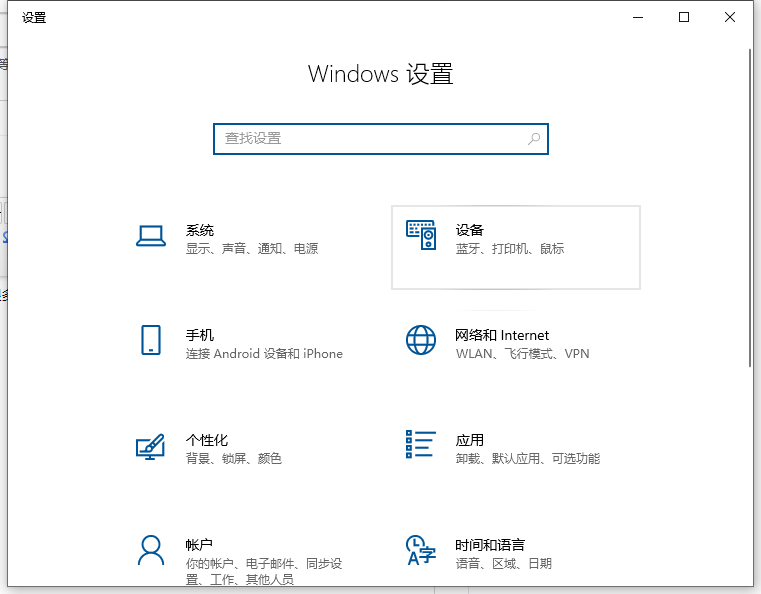
2、选择设备打开。
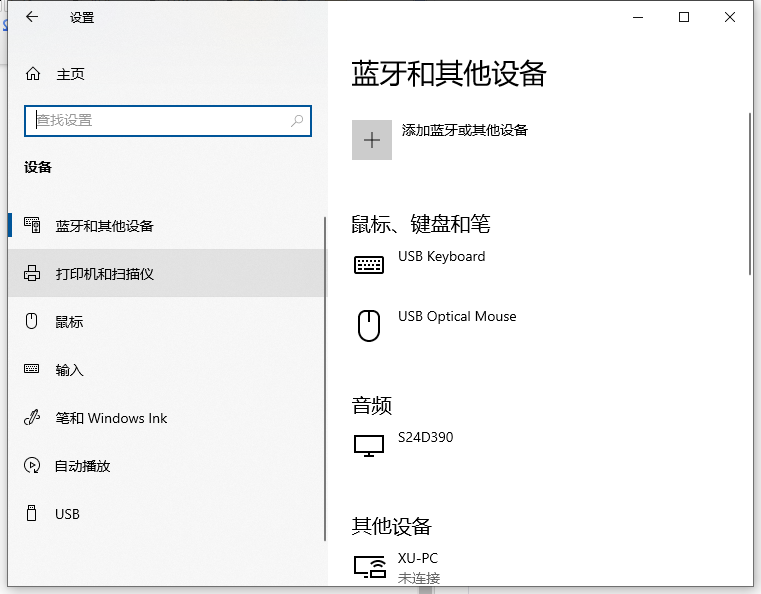
3、选择打印机和扫描仪。
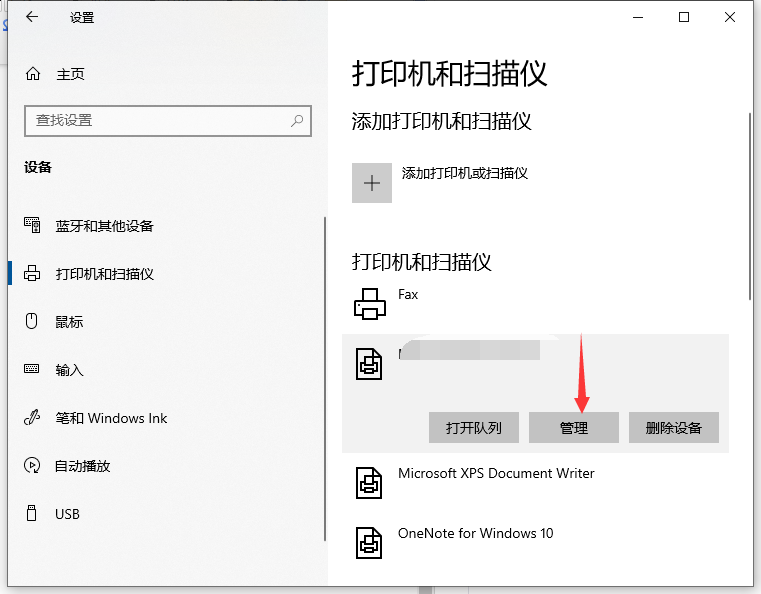
4、选择要设置的共享打印机,然后点击管理。
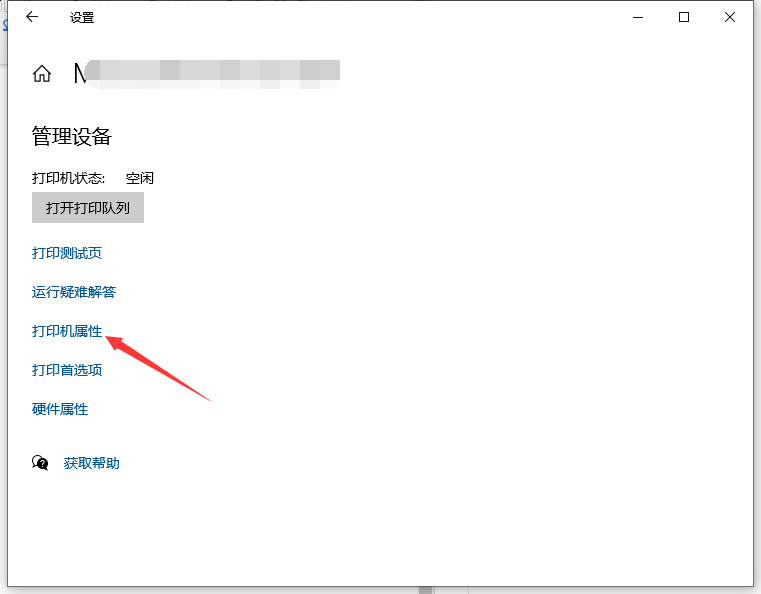
5、选择打印机属性。
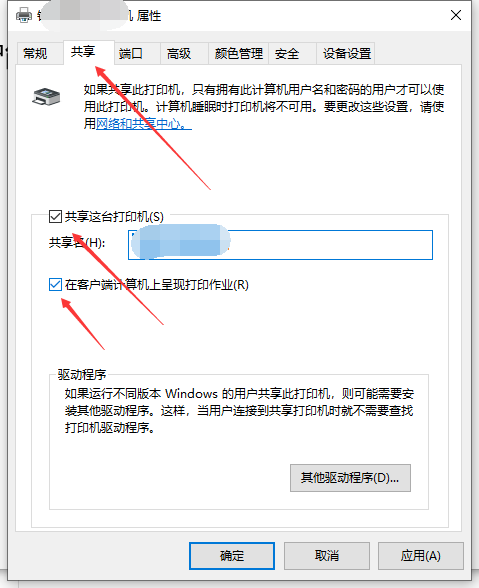
6、选择共享--共享这台打印机;win10电脑端设置完成。
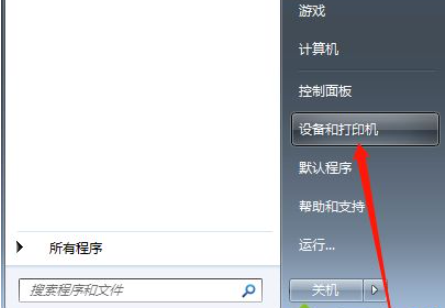
7、win7电脑端:点击开始菜单--设备和打印机打开。
8、添加打印机。
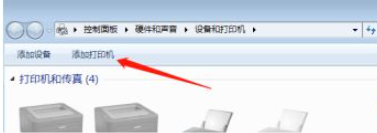
9、添加网络无线或打印机。
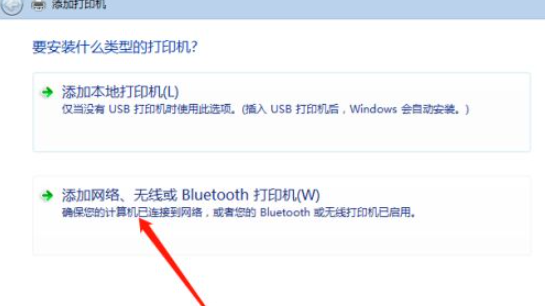
10、选择我需要的打印机不在列表中。
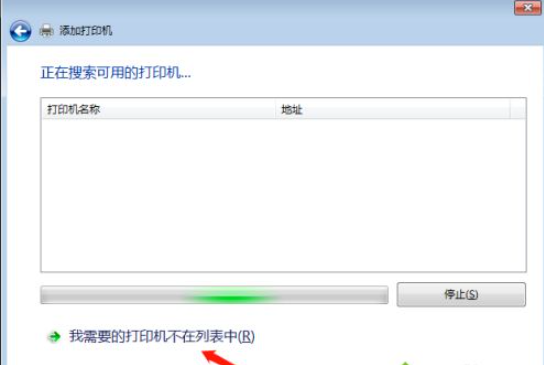
11、选按名称选择共享打印机--下一步。
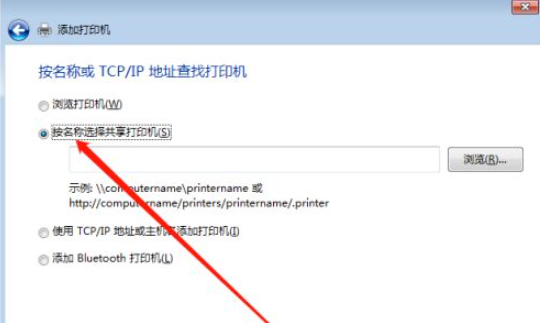
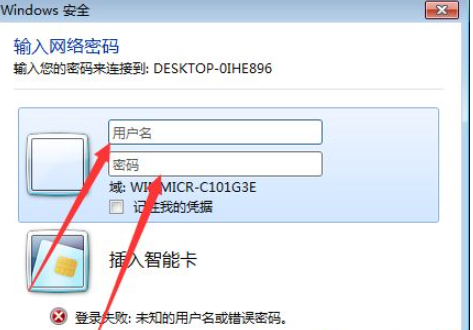
12、选择win10电脑的主机名。
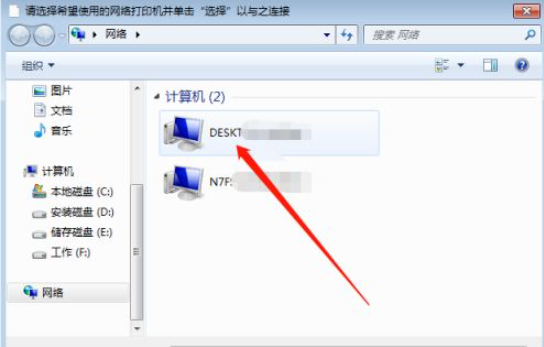
13、输入win10用户名和密码。
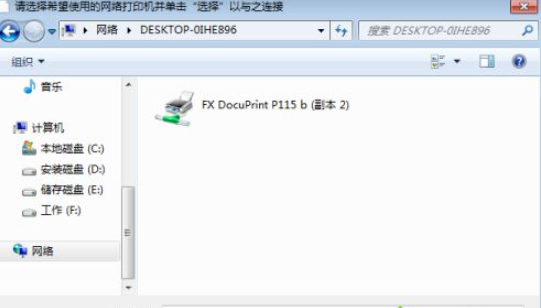
14、特别提示:用户名为win10开机界面的账户名,非win10主机名也非admin。

15、用户名和密码输入正确,确定,win10共享的打印机名称出现。
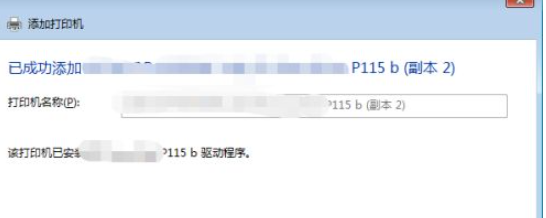
16、点击打印机确认,稍等会出现添加成功。可打印测试。
以上便是win10共享打印机给win7系统的方法,有需要的小伙伴可以参照教程进行操作。
 有用
53
有用
53





现在很多打印机都是连接多台电脑使用了,有小伙伴想要将自己的win10共享打印机给win7系统使用,但是两个操作系统不同,不知道win10如何共享打印机给win7系统。下面小编就教下大家win7连接win10共享打印机的方法。
具体的步骤如下:
1、win10电脑设置共享打印机: 点击开始菜单--设置打开。
2、选择设备打开。
3、选择打印机和扫描仪。
4、选择要设置的共享打印机,然后点击管理。
5、选择打印机属性。
6、选择共享--共享这台打印机;win10电脑端设置完成。
7、win7电脑端:点击开始菜单--设备和打印机打开。
8、添加打印机。
9、添加网络无线或打印机。
10、选择我需要的打印机不在列表中。
11、选按名称选择共享打印机--下一步。
12、选择win10电脑的主机名。
13、输入win10用户名和密码。
14、特别提示:用户名为win10开机界面的账户名,非win10主机名也非admin。
15、用户名和密码输入正确,确定,win10共享的打印机名称出现。
16、点击打印机确认,稍等会出现添加成功。可打印测试。
以上便是win10共享打印机给win7系统的方法,有需要的小伙伴可以参照教程进行操作。























