
打印机是办公室经常会用到的打印设备,而有时候办公室只有一台打印机,那么为了方便使用我们就可以通过局域网来共享打印机,那么如果局域网中有win7系统和win10系统的话,那么win7共享打印机给win10要如何操作呢,今天小编来跟大家说说具体教程。
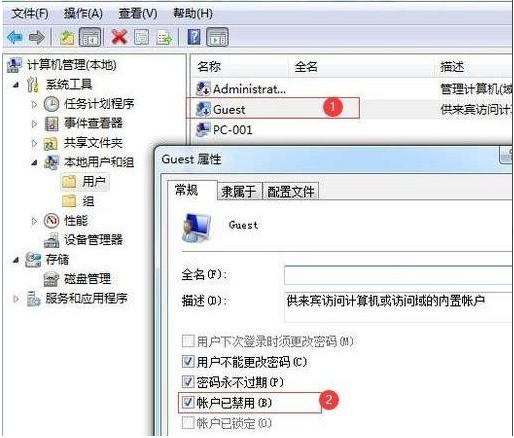
1、我们要开启WIN7系统来宾账号访问权限,最好也不要设置密码。
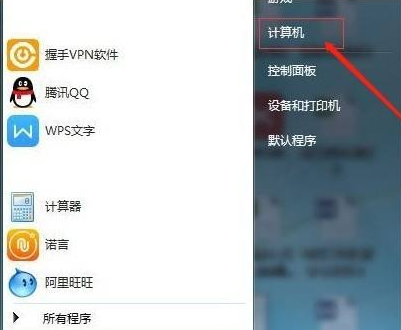
2、计算机右键属性》》计算机管理》》本地用户和组。
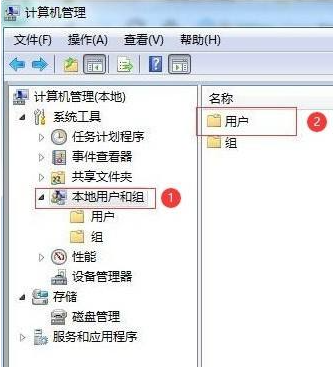
3、点击“本地用户和组”再双击“用户” 取消 “Guest” 》》账户禁用选项。
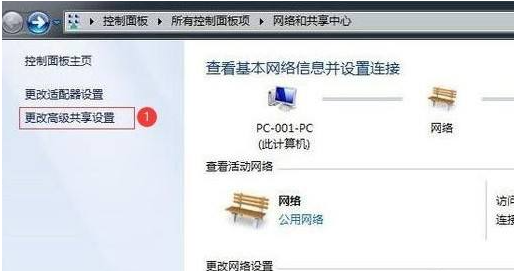
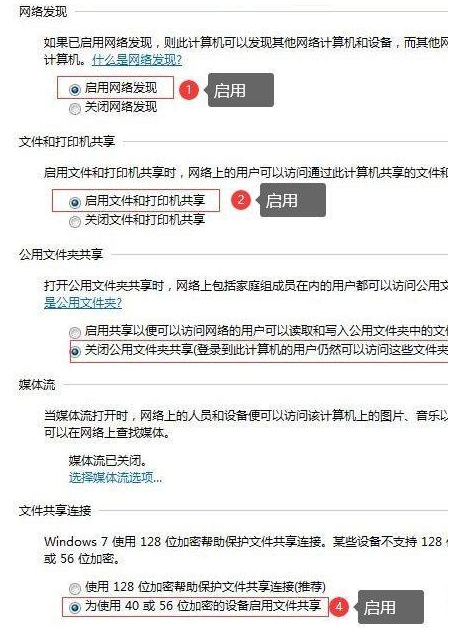
4、更改高级共享设置 ; 网络属性》》更改高级共享设置。
5、 进入高级共享设置》》修改权限。
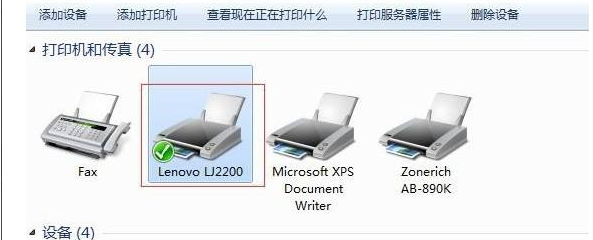
6、设置共享打印机;设置需要共享的打印机》》》属性。
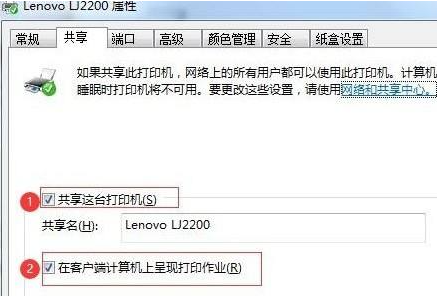
7、勾选“共享”及“在客户端计算机上打印”两个选项。
接下来WIN10连接共享打印机,最简便的连接方式一步解决
第一步:一起按 Windows键+R 》》输入共享电脑的IP地址。
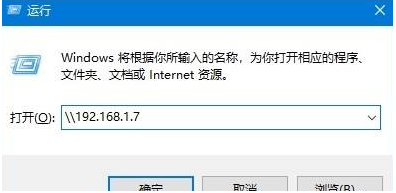
第二步:正常打开后就共享成功了,选择共享的打印机即可。

第三步:出现下面这个画面就说明连接成功了,可以操作打印。

以上就是win7共享打印机给win10的方法教程啦,希望能帮助到大家。
 有用
53
有用
53





打印机是办公室经常会用到的打印设备,而有时候办公室只有一台打印机,那么为了方便使用我们就可以通过局域网来共享打印机,那么如果局域网中有win7系统和win10系统的话,那么win7共享打印机给win10要如何操作呢,今天小编来跟大家说说具体教程。
1、我们要开启WIN7系统来宾账号访问权限,最好也不要设置密码。
2、计算机右键属性》》计算机管理》》本地用户和组。
3、点击“本地用户和组”再双击“用户” 取消 “Guest” 》》账户禁用选项。
4、更改高级共享设置 ; 网络属性》》更改高级共享设置。
5、 进入高级共享设置》》修改权限。
6、设置共享打印机;设置需要共享的打印机》》》属性。
7、勾选“共享”及“在客户端计算机上打印”两个选项。
接下来WIN10连接共享打印机,最简便的连接方式一步解决
第一步:一起按 Windows键+R 》》输入共享电脑的IP地址。
第二步:正常打开后就共享成功了,选择共享的打印机即可。
第三步:出现下面这个画面就说明连接成功了,可以操作打印。
以上就是win7共享打印机给win10的方法教程啦,希望能帮助到大家。























