
小伙伴有没有遇到这种问题,自己下了一个软件,然后觉得这个软件不好用就把他卸载了,但是并没有完全卸载完,老是遗留在注册表里,小编也是经常遇到,不过小编已经知道怎么清理了.下面小编就分享给大家win10清理注册表教程。
1.首先按住win+r键打开运行,输入regedit,如图所示:

2.然后就进去注册表了,点击HKEY_LOCAL_MACHINE,如图所示:

3.之后依次点击注册表的“HKEY_LOCAL_MACHINE->SOFTWARE->Microsoft->Windows->CurrentVersion->Uninstal”,如图所示:
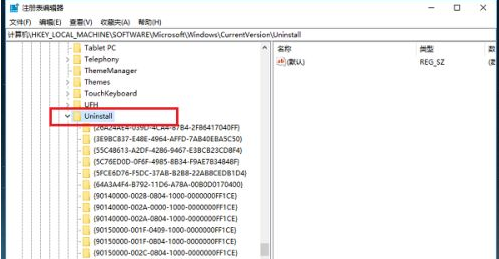
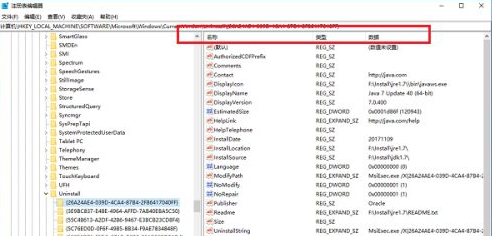
4.选择Uninstal下面的文件夹,可以看到右侧出现了该项所有名称、类型、数据的信息,如图所示:
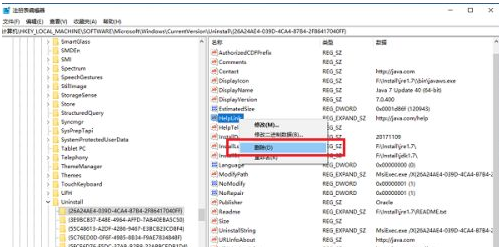
5.选中需要删除的注册信息,右键选择删除,如图所示:
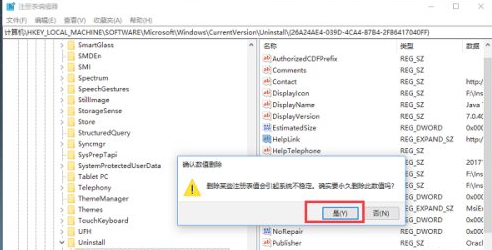
6.最后会弹出框确定是否删除注册信息,点击是就删除了。如图所示:
以上就是win10清理注册表教程,希望能帮助大家。
 有用
53
有用
53





小伙伴有没有遇到这种问题,自己下了一个软件,然后觉得这个软件不好用就把他卸载了,但是并没有完全卸载完,老是遗留在注册表里,小编也是经常遇到,不过小编已经知道怎么清理了.下面小编就分享给大家win10清理注册表教程。
1.首先按住win+r键打开运行,输入regedit,如图所示:
2.然后就进去注册表了,点击HKEY_LOCAL_MACHINE,如图所示:
3.之后依次点击注册表的“HKEY_LOCAL_MACHINE->SOFTWARE->Microsoft->Windows->CurrentVersion->Uninstal”,如图所示:
4.选择Uninstal下面的文件夹,可以看到右侧出现了该项所有名称、类型、数据的信息,如图所示:
5.选中需要删除的注册信息,右键选择删除,如图所示:
6.最后会弹出框确定是否删除注册信息,点击是就删除了。如图所示:
以上就是win10清理注册表教程,希望能帮助大家。























