
刚接触电脑的小伙伴们,对于电脑的一些基础操作和设置都不熟悉,很多小伙伴想给自己电脑设置开机的时候显示登录字样,但是都不会,下面小编就教大家win10开机显示登录字样怎么设置。
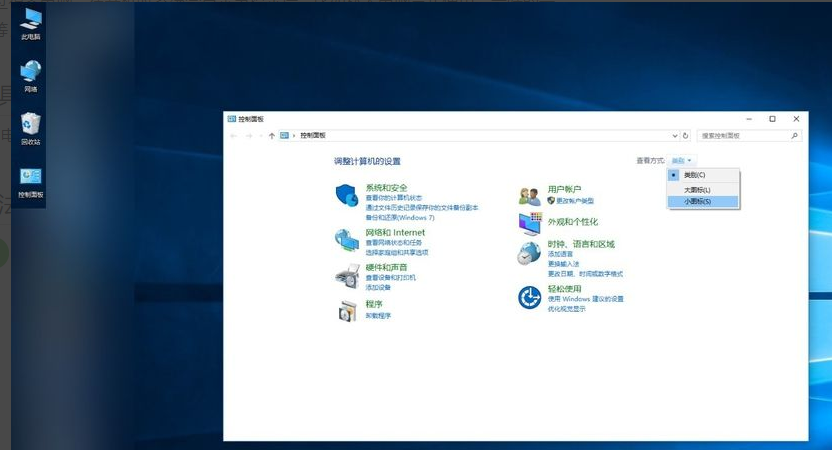
1.先打开控制面板,在查看方式列表中选择小图标。
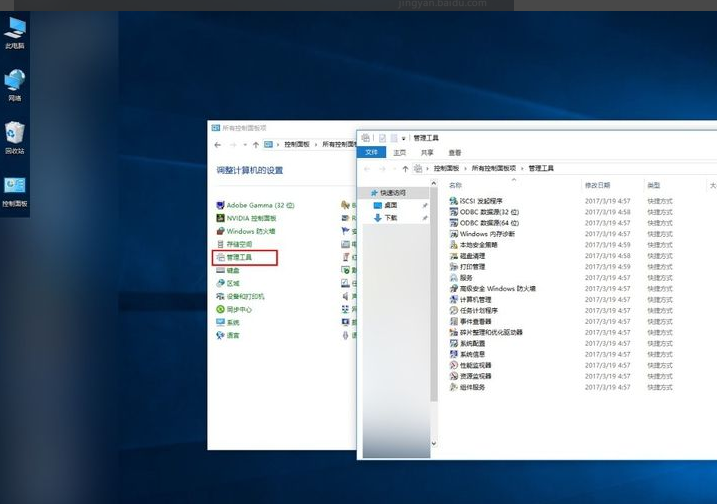
2.找到并点击管理工具,打开管理工具对话框,如图。
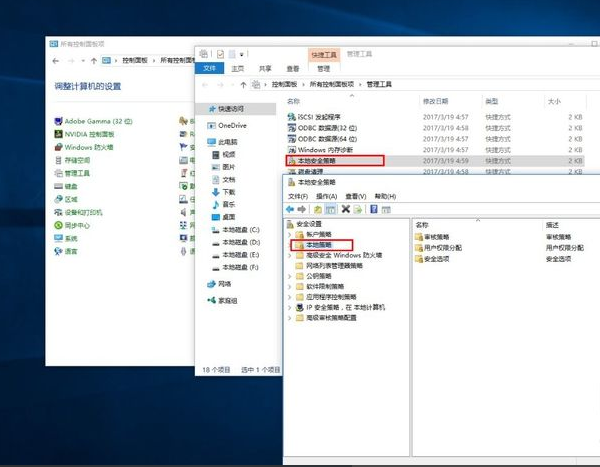
3.双击本地安全策略,在打开的对话框中点击本地策略。
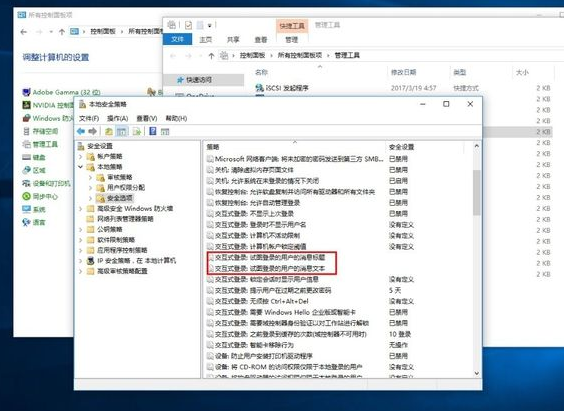
4.在右边点击安全选项,在展开的列表中找到交互式登录:消息标题、消息文本,如图。
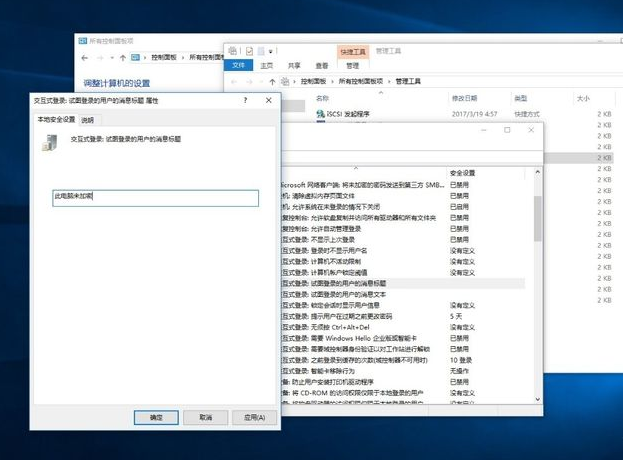
5.分别双击这两个选项,在打开的对话框中输入标题,比如此电脑未加密,点击确定。
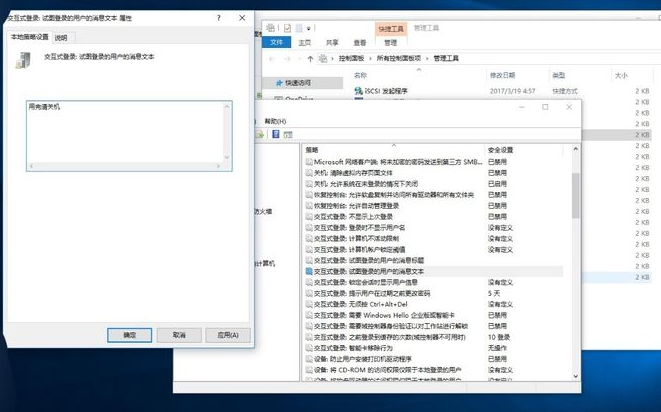
6.用同样的方法添加提示语,双击文本选项,在对话框中输入提示内容,比如用完请关机,点击确定,这样开机时,电脑会显示刚才输入的相关内容。
以上就是win10开机显示登录字样怎么设置,希望能帮助到大家。
 有用
53
有用
53





刚接触电脑的小伙伴们,对于电脑的一些基础操作和设置都不熟悉,很多小伙伴想给自己电脑设置开机的时候显示登录字样,但是都不会,下面小编就教大家win10开机显示登录字样怎么设置。
1.先打开控制面板,在查看方式列表中选择小图标。
2.找到并点击管理工具,打开管理工具对话框,如图。
3.双击本地安全策略,在打开的对话框中点击本地策略。
4.在右边点击安全选项,在展开的列表中找到交互式登录:消息标题、消息文本,如图。
5.分别双击这两个选项,在打开的对话框中输入标题,比如此电脑未加密,点击确定。
6.用同样的方法添加提示语,双击文本选项,在对话框中输入提示内容,比如用完请关机,点击确定,这样开机时,电脑会显示刚才输入的相关内容。
以上就是win10开机显示登录字样怎么设置,希望能帮助到大家。























