
怎么u盘重装系统win10?有网友的电脑win10系统出了故障,想通过重装win10系统的方法来解决问题。咨询小编怎么u盘重装系统win10,下面小编就来演示下u盘重装系统win10的方法。
工具/原料:
系统版本:win10专业版
品牌型号:华为MateBook X Pro
软件版本:小鱼一键重装系统 v3.1.329.319
方法/步骤:
通过重装软件进行操作,具体步骤如下:
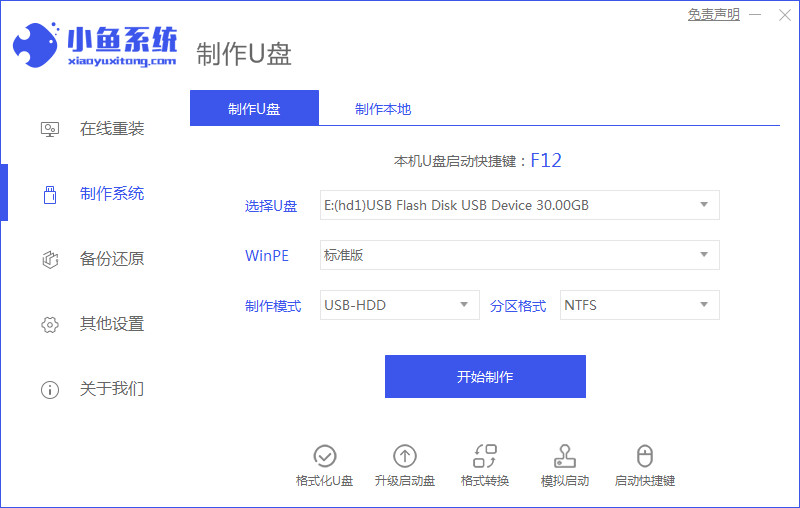
1、怎么u盘重装系统win10呢?首先下载小鱼系统软件,选择制作u盘,选中插入电脑中的u盘,点击开始制作。
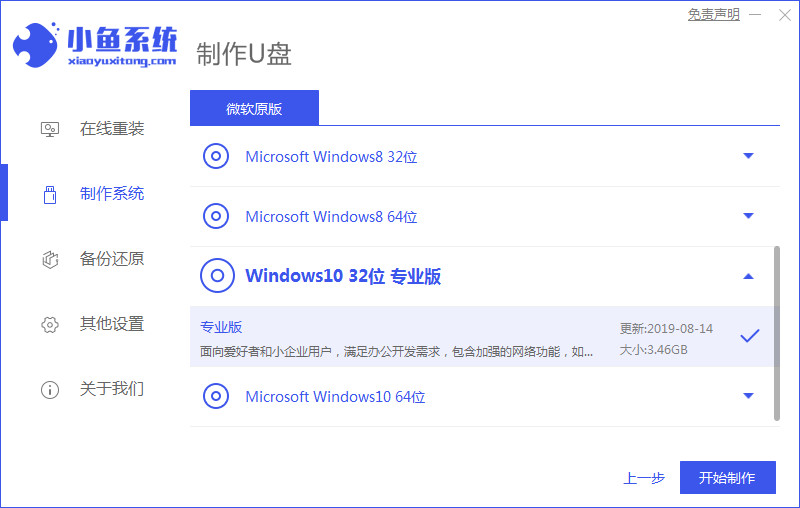
2、选择要按照的系统版本,点击开始制作。
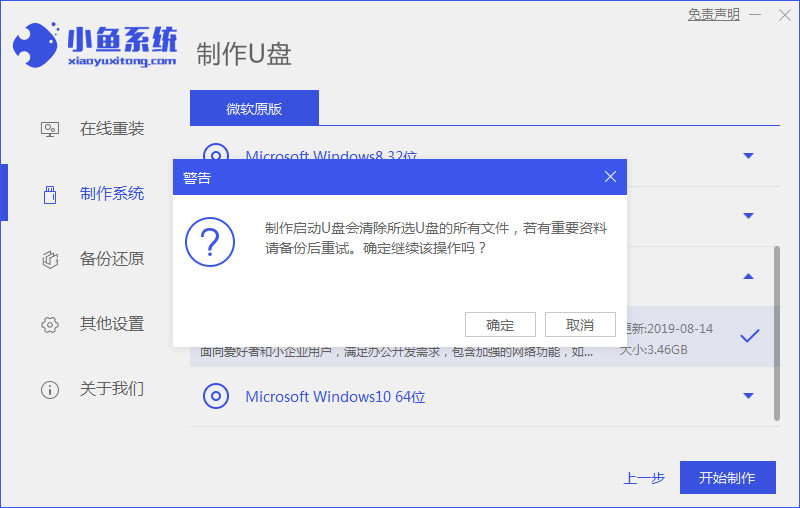
3、确认保存好u盘内的资料,点击确定。
4、等待软件下载搜集安装系统所需要的各种资源。

5、等待u盘制作中。

6、提示u盘制作成功后点击取消,重启电脑。

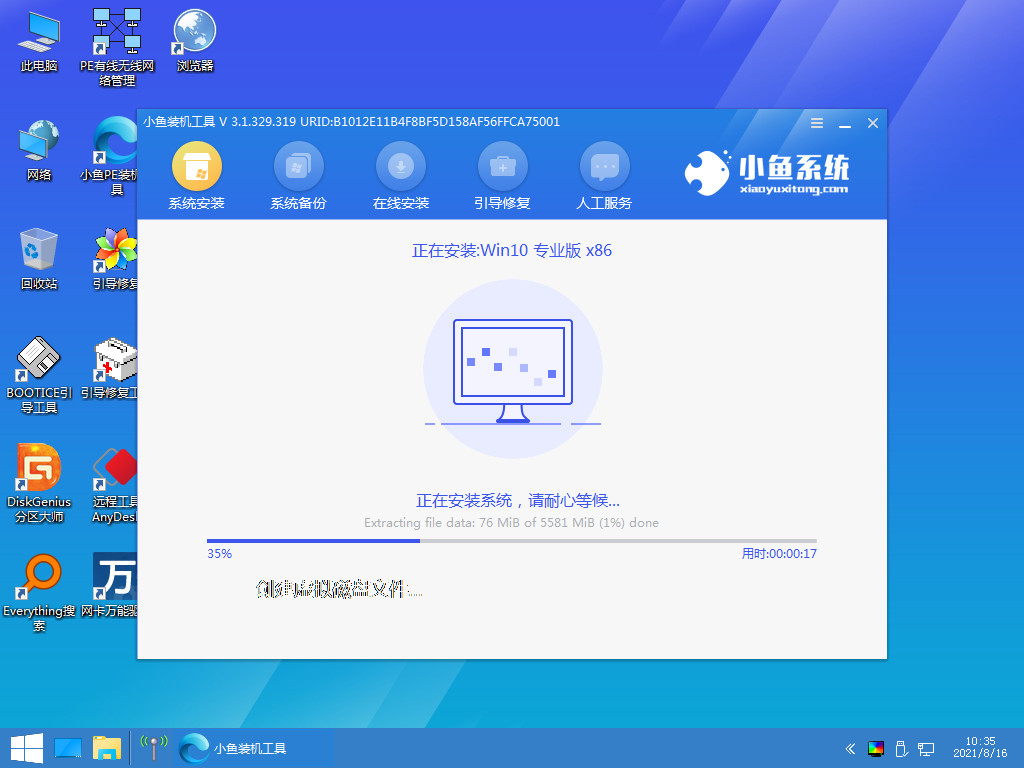
7、等待系统自动安装无需任何人工操作。
8、提示系统安装完成后点击立即重启。

9、进入启动管理器界面,选择windows10回车。

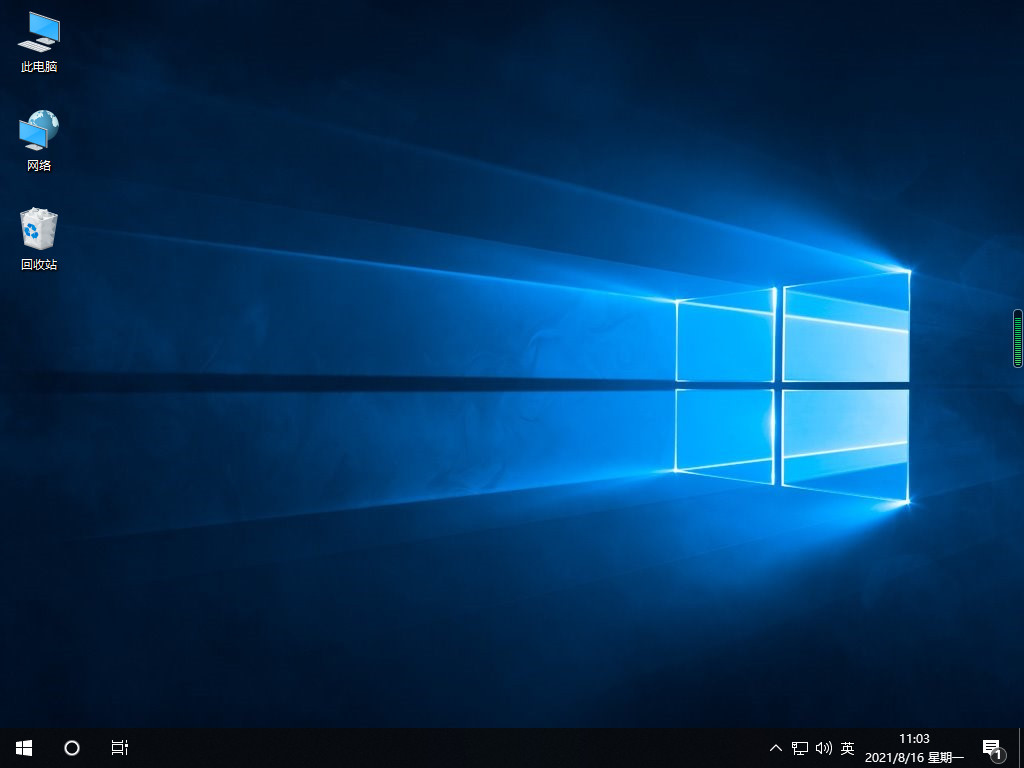
10、重启后进入系统桌面,完成。
总结:
以上就是小编整理分享的怎么u盘重装系统win10的方法,用过的朋友都给与了高度评价,不会的朋友可以按照以上步骤操作,希望能帮助到大家。
 有用
53
有用
53





怎么u盘重装系统win10?有网友的电脑win10系统出了故障,想通过重装win10系统的方法来解决问题。咨询小编怎么u盘重装系统win10,下面小编就来演示下u盘重装系统win10的方法。
工具/原料:
系统版本:win10专业版
品牌型号:华为MateBook X Pro
软件版本:小鱼一键重装系统 v3.1.329.319
方法/步骤:
通过重装软件进行操作,具体步骤如下:
1、怎么u盘重装系统win10呢?首先下载小鱼系统软件,选择制作u盘,选中插入电脑中的u盘,点击开始制作。
2、选择要按照的系统版本,点击开始制作。
3、确认保存好u盘内的资料,点击确定。
4、等待软件下载搜集安装系统所需要的各种资源。
5、等待u盘制作中。
6、提示u盘制作成功后点击取消,重启电脑。
7、等待系统自动安装无需任何人工操作。
8、提示系统安装完成后点击立即重启。
9、进入启动管理器界面,选择windows10回车。
10、重启后进入系统桌面,完成。
总结:
以上就是小编整理分享的怎么u盘重装系统win10的方法,用过的朋友都给与了高度评价,不会的朋友可以按照以上步骤操作,希望能帮助到大家。























