
刚重装的win7系统不能上网怎么办?很多小伙伴经常询问小编重装系统后电脑不能上网的问题,其实很多小伙伴都会有这样的问题,不要慌!那么接下来一起看看刚重装的win7系统不能上网解决方法吧!
前排提示:如果没有激活先激活一下吧,有时候没激活是不能上网的哦

1、首先找一台可以正常上网的电脑,打开浏览器软件,百度搜索“驱动精灵”关键词,并进入官网页面。

2、在打开的官网页面中,点击顶部“网卡版”菜单项。
![Q{L94PRT~CT]O55{52110LT.png](/d/file/p/2021/03-31/fac301b4bb02bdf743160009aa06e2b7.png "1615777257502180.png")
3、在出现的页面中,点击“下载”按钮,下载该网卡版驱动精灵软件。

4、驱动精灵软件下载完毕之后,利用U盘设备将该安装包文件拷贝到新装系统的电脑中,并点击“一键安装”按钮。(手机下载拷贝也可以)
5、软件安装完毕之后,点击软件主页面中的“立即检测”按钮。
![MO]WT2[6DALT3{[W_MOTVO2.png](/d/file/p/2021/03-31/9680cdc842f3324d5db8c59258f73070.png "1615777285126861.png")
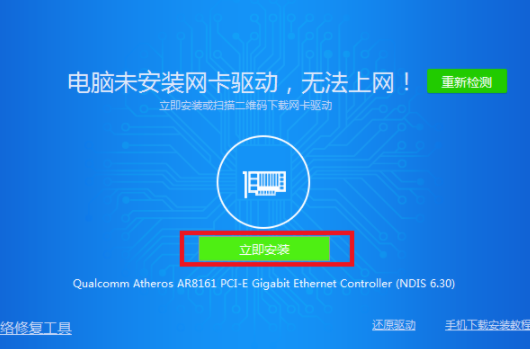
6、接下来,软件将显示当前电脑硬件中还缺乏的驱动程序软件,并点击“立即安装”按钮。
7、软件界面将显示正在安装网卡设备的驱动程序软件,此时需要等待一段时间。
8、接下来,就可以看到该驱动程序软件已经安装完毕了,此时可以点击“检测网络”按钮,查看周围是否有可用的网络。
![3D$MU]VH~D$EB72VX)A}TVV.png](/d/file/p/2021/03-31/855000c1fa85c30af49a502a01fbb86b.png "1615777292197946.png")
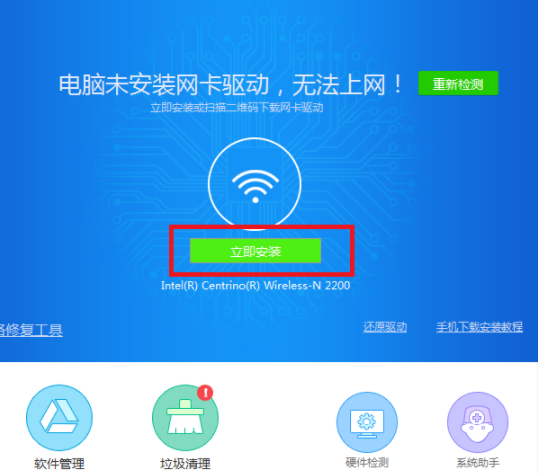
9、需要注意的是,笔记本电脑中一般都有两张网卡,所以如果有无线网卡设备的,还需要安装无线网卡驱动程序,安装的步骤都是一样的。
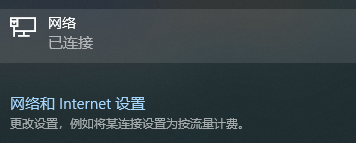
10、等所有的网卡设备驱动程序都正确安装之后,就可以点击任务栏系统托盘中的“网络连接”图标,正常地连接到Internet网络了。
那么以上就是刚重装的win7系统不能上网怎么办的全部内容,希望对你有所帮助!更多相关内容欢迎关注小鱼系统官网!
 有用
53
有用
53





刚重装的win7系统不能上网怎么办?很多小伙伴经常询问小编重装系统后电脑不能上网的问题,其实很多小伙伴都会有这样的问题,不要慌!那么接下来一起看看刚重装的win7系统不能上网解决方法吧!
前排提示:如果没有激活先激活一下吧,有时候没激活是不能上网的哦
1、首先找一台可以正常上网的电脑,打开浏览器软件,百度搜索“驱动精灵”关键词,并进入官网页面。
2、在打开的官网页面中,点击顶部“网卡版”菜单项。
3、在出现的页面中,点击“下载”按钮,下载该网卡版驱动精灵软件。
4、驱动精灵软件下载完毕之后,利用U盘设备将该安装包文件拷贝到新装系统的电脑中,并点击“一键安装”按钮。(手机下载拷贝也可以)
5、软件安装完毕之后,点击软件主页面中的“立即检测”按钮。
6、接下来,软件将显示当前电脑硬件中还缺乏的驱动程序软件,并点击“立即安装”按钮。
7、软件界面将显示正在安装网卡设备的驱动程序软件,此时需要等待一段时间。
8、接下来,就可以看到该驱动程序软件已经安装完毕了,此时可以点击“检测网络”按钮,查看周围是否有可用的网络。
9、需要注意的是,笔记本电脑中一般都有两张网卡,所以如果有无线网卡设备的,还需要安装无线网卡驱动程序,安装的步骤都是一样的。
10、等所有的网卡设备驱动程序都正确安装之后,就可以点击任务栏系统托盘中的“网络连接”图标,正常地连接到Internet网络了。
那么以上就是刚重装的win7系统不能上网怎么办的全部内容,希望对你有所帮助!更多相关内容欢迎关注小鱼系统官网!























