
如今网上有非常多的一键重装系统工具,不仅能够帮助我们节省重装时间,就连电脑小白也能轻松上手,下面就和大家分享小米一键重装系统的使用教程吧。
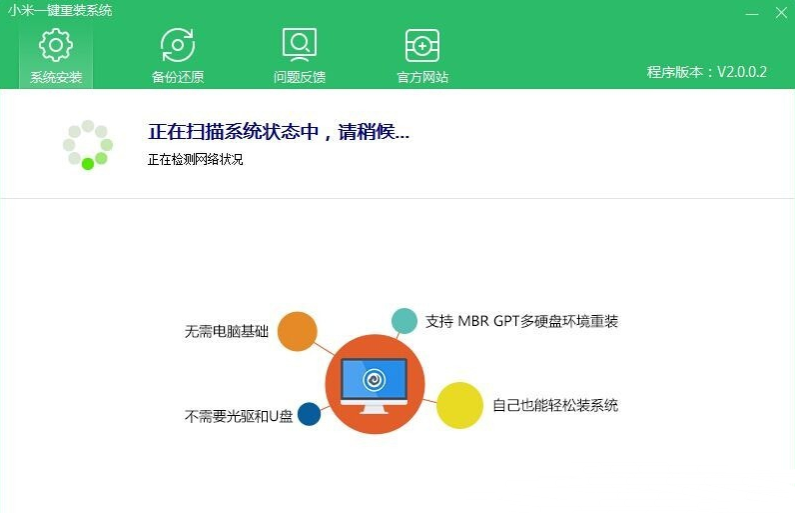
1、打开小米一键重装系统,会自动进行扫描电脑系统安装环境。
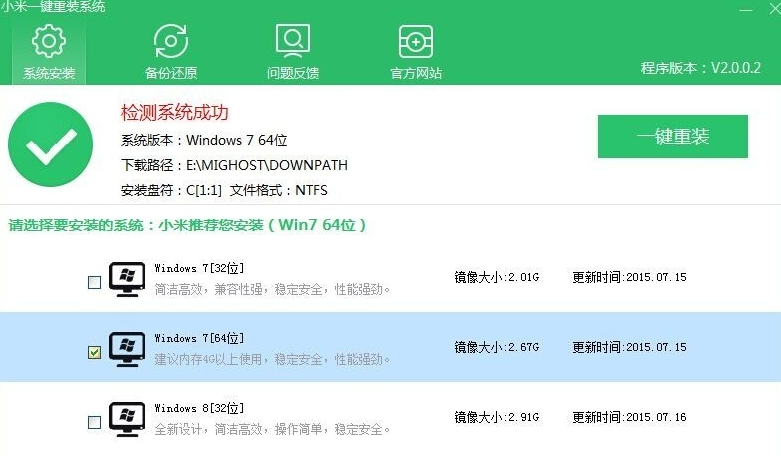
2、选择需要安装的操作系统,小米一键重装系统会根据检测结果推荐您安装的操作系统哦。
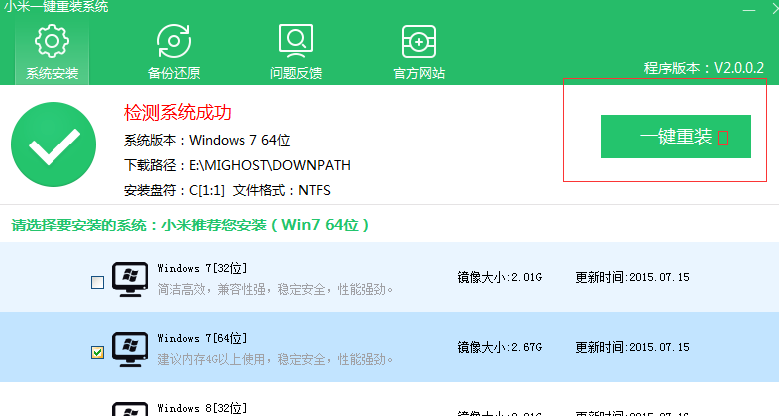
3、选择好后点击右上角的一键重装按钮。
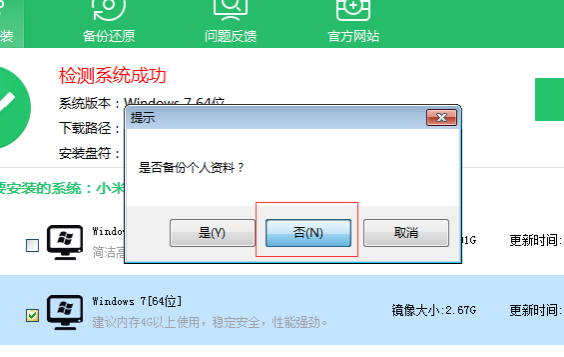
4、之后会出现备份个人资料的提示,根据自己的情况选择是否备份。
5、等待系统文件的下载安装。
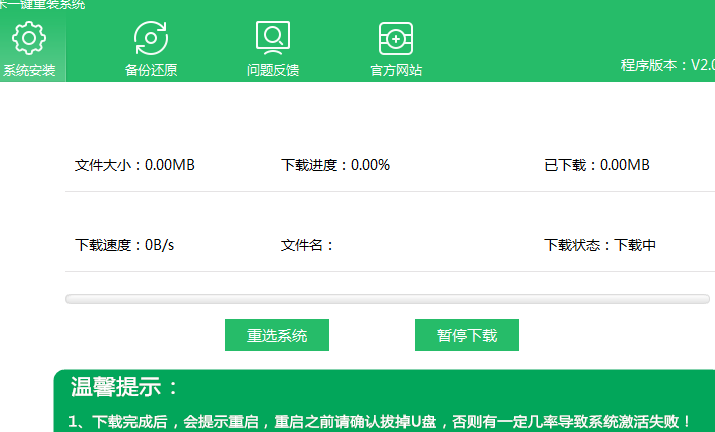
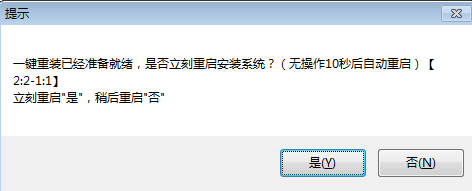
6、完成后点击“是”立即重启电脑。
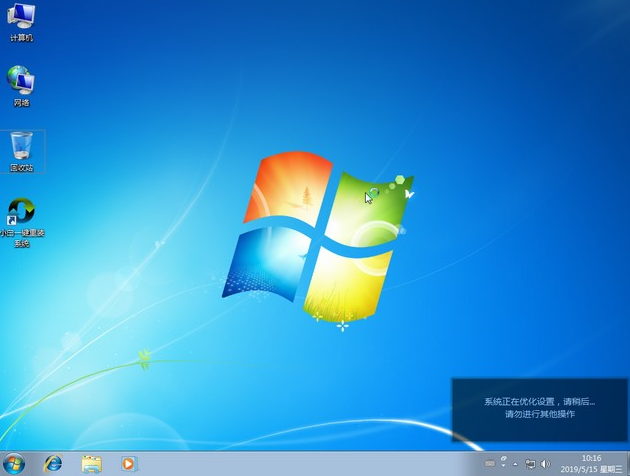
7、之后就等待操作系统的自动安装吧,win7系统的安装完成后简单设置一下就OK啦。
以上就是小米一键重装系统工具的详细使用教程了,不知道大家有没有学会呢。
 有用
53
有用
53





如今网上有非常多的一键重装系统工具,不仅能够帮助我们节省重装时间,就连电脑小白也能轻松上手,下面就和大家分享小米一键重装系统的使用教程吧。
1、打开小米一键重装系统,会自动进行扫描电脑系统安装环境。
2、选择需要安装的操作系统,小米一键重装系统会根据检测结果推荐您安装的操作系统哦。
3、选择好后点击右上角的一键重装按钮。
4、之后会出现备份个人资料的提示,根据自己的情况选择是否备份。
5、等待系统文件的下载安装。
6、完成后点击“是”立即重启电脑。
7、之后就等待操作系统的自动安装吧,win7系统的安装完成后简单设置一下就OK啦。
以上就是小米一键重装系统工具的详细使用教程了,不知道大家有没有学会呢。























