
小伙伴们的电脑使用久了发觉越来越卡,但是又为不会使用U盘安装系统而感到烦恼,不用烦恼,接下来小编就和大家分享一个在线一键重装win7系统的教程,来看着教程一步一步学习吧。
1、先下载一个小白一键重装系统工具,然后打开之后选择windows7旗舰版。
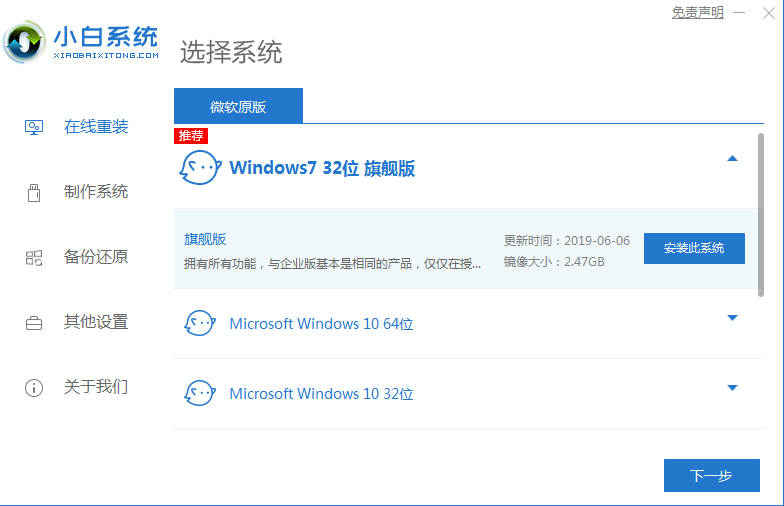
2、然后我们就可以开始下载,下载速度取决于您的网络您只需要耐心等待即可。
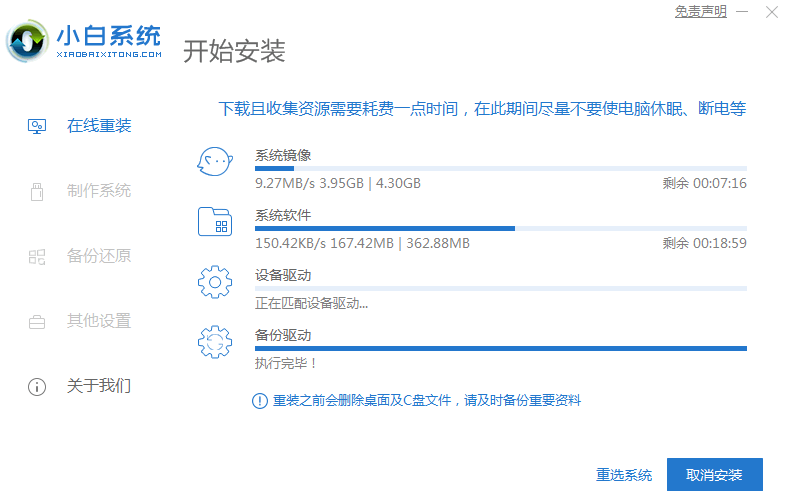
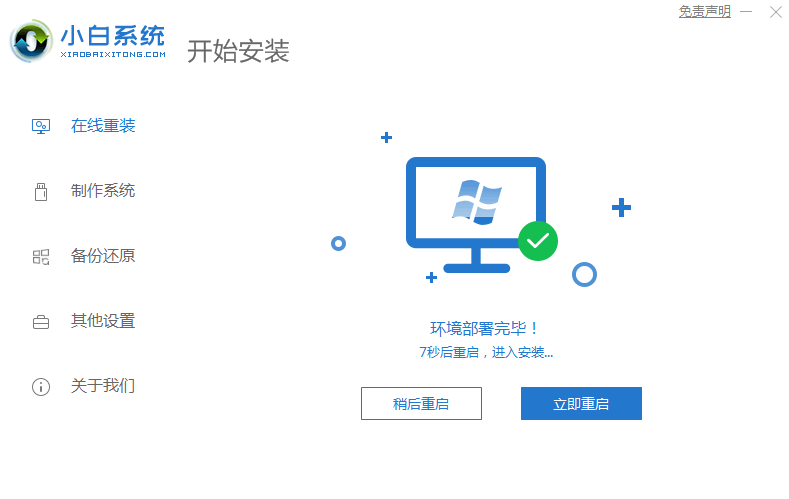
3、软件下载完成后会自动部署,完成后会提示选择立即重启。
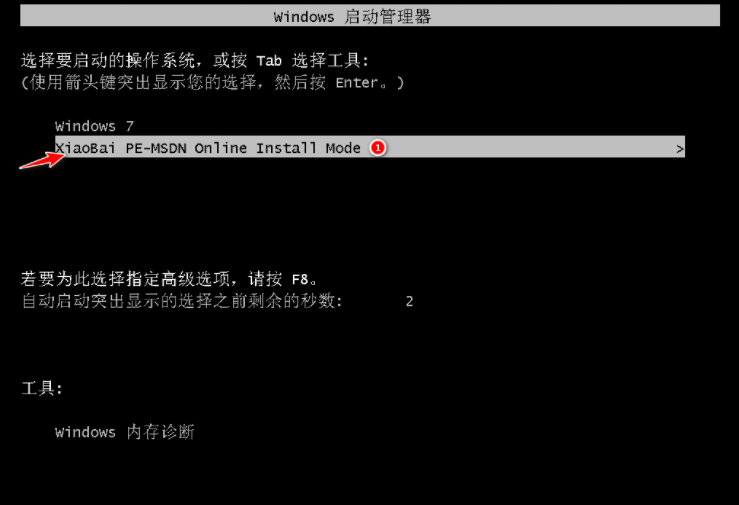
4、重启电脑后,在启动菜单中我们选择第二个 XiaoBai -MSDN Online Install Mode 菜单,按回车进入pe系统。
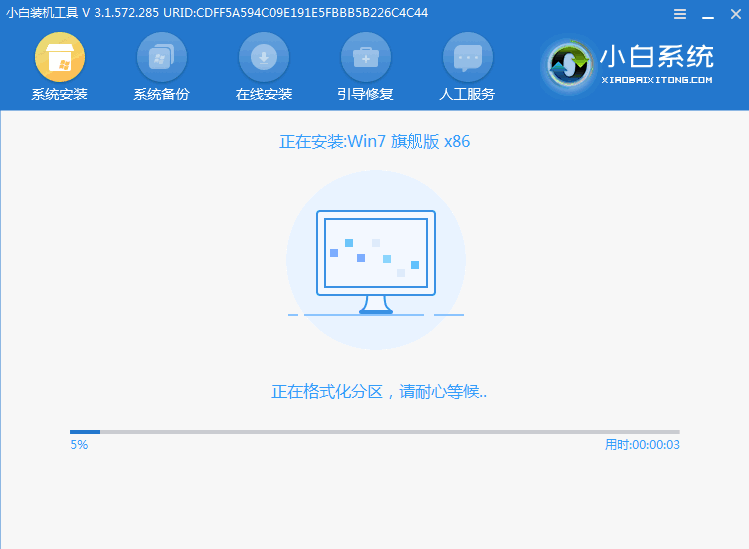
5、进入 PE 系统后小白装机工具会自动帮助我们安装系统,只需要耐心等候。
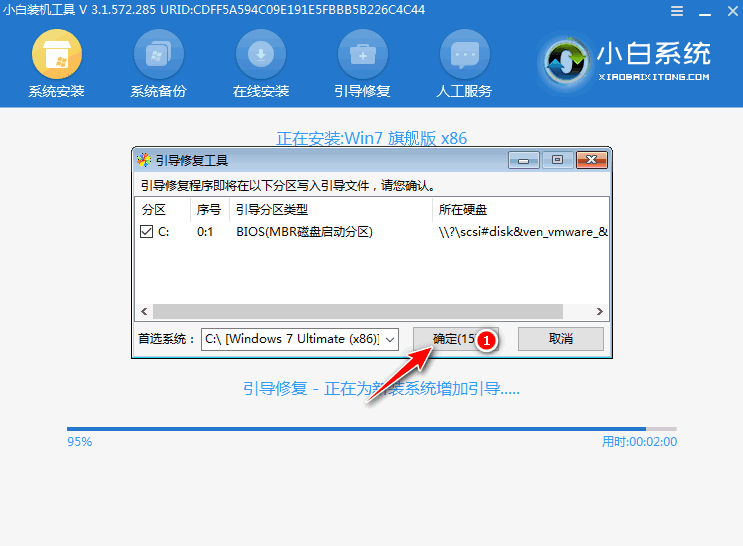
6、在提示修复引导中默认情况下选择 C 盘修复。
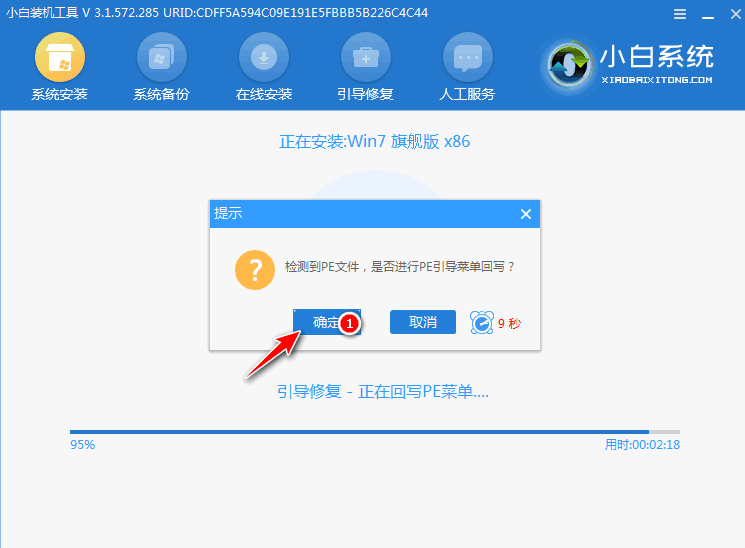
7、在添加 PE 回写菜单中选择确定。
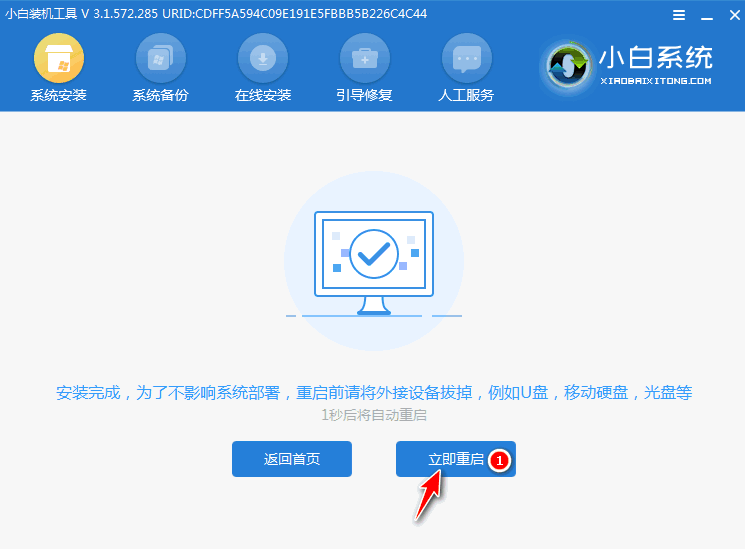
8、安装完成后正常重启电脑即可。
9、重启电脑后在启动菜单中选择 Windows 7 系统进系统。
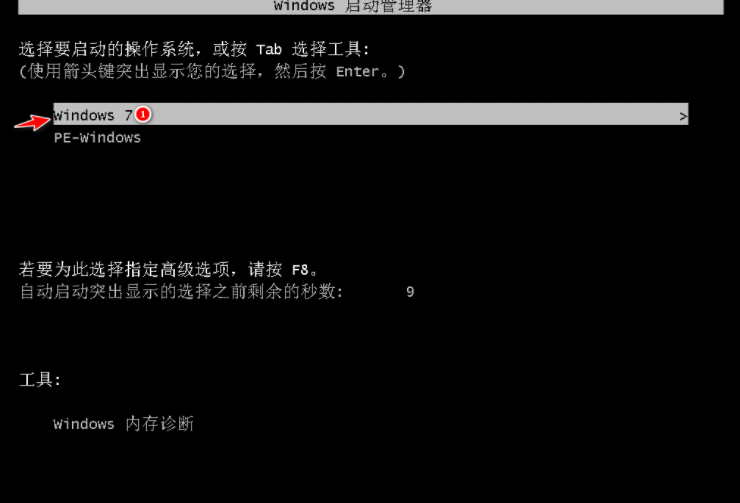
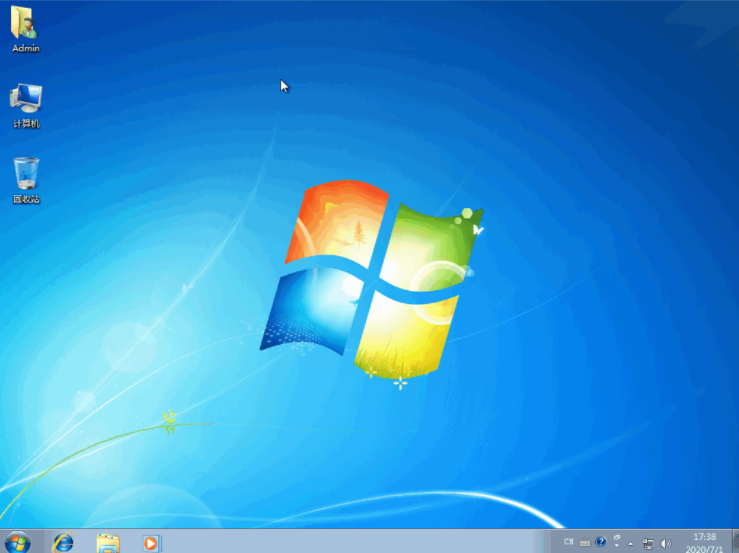
10、接下来就耐心等待系统进行安装即可。安装完成后就可以直接进电脑桌面啦。
那么以上内容就是win7系统一键重装的过程了,如果这篇文章帮助到了你的话也把它分享给大家吧。
 有用
53
有用
53





小伙伴们的电脑使用久了发觉越来越卡,但是又为不会使用U盘安装系统而感到烦恼,不用烦恼,接下来小编就和大家分享一个在线一键重装win7系统的教程,来看着教程一步一步学习吧。
1、先下载一个小白一键重装系统工具,然后打开之后选择windows7旗舰版。
2、然后我们就可以开始下载,下载速度取决于您的网络您只需要耐心等待即可。
3、软件下载完成后会自动部署,完成后会提示选择立即重启。
4、重启电脑后,在启动菜单中我们选择第二个 XiaoBai -MSDN Online Install Mode 菜单,按回车进入pe系统。
5、进入 PE 系统后小白装机工具会自动帮助我们安装系统,只需要耐心等候。
6、在提示修复引导中默认情况下选择 C 盘修复。
7、在添加 PE 回写菜单中选择确定。
8、安装完成后正常重启电脑即可。
9、重启电脑后在启动菜单中选择 Windows 7 系统进系统。
10、接下来就耐心等待系统进行安装即可。安装完成后就可以直接进电脑桌面啦。
那么以上内容就是win7系统一键重装的过程了,如果这篇文章帮助到了你的话也把它分享给大家吧。























