
win7是比较成熟稳定的操作系统,但是在使用过程中,都会出现大大小小的故障,如果系统出现较大问题,就需要重装系统,下面我们来看看电脑重装系统教程win7的详细介绍吧.
如何重装电脑系统
1、首先我们打开浏览器搜索小白系统官网,在官网中下载小白一键重装软件并将其打开。
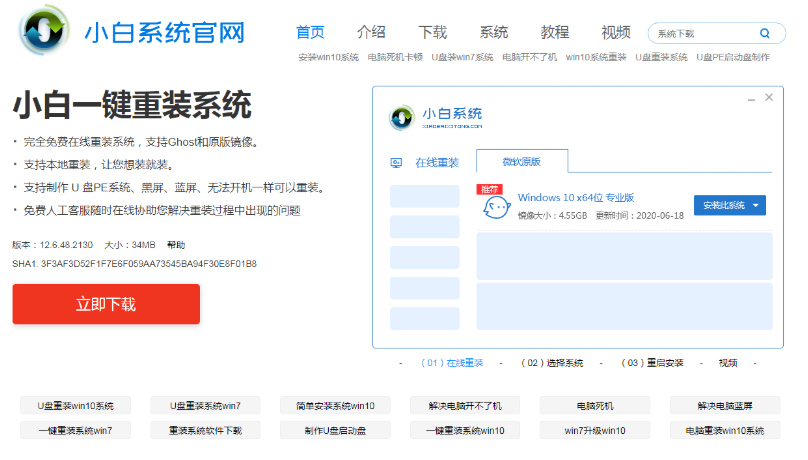
2、进入主页面后我们选择在线重装按钮,选择 Windows 7系统,点击右侧的安装此系统。
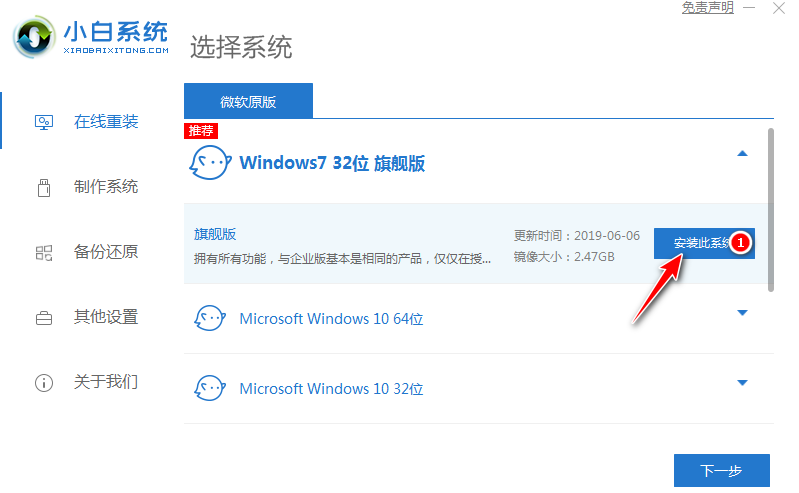
3、在此页面中我们可以选择想安装的软件点击下一步即可。

4、接下来我们只需要耐心等候系统的镜像文件及驱动设备的下载即可。
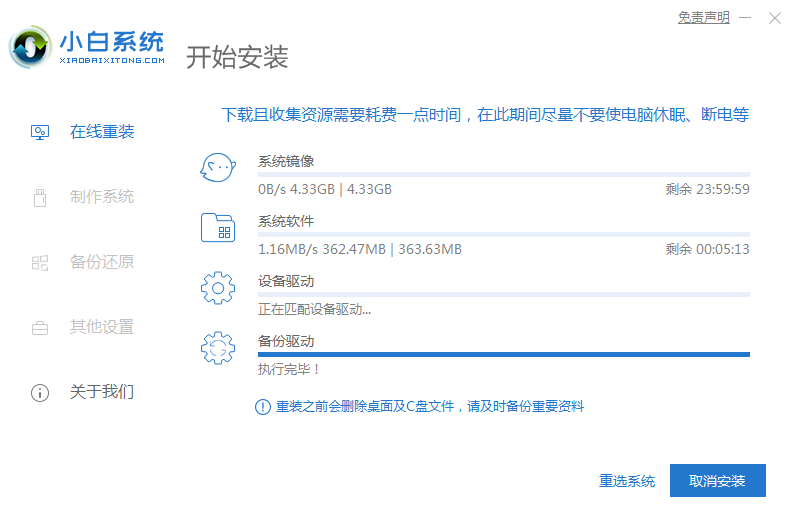
5、当系统下载完成后软件会自动帮助我们部署,部署完正常重启电脑操作。
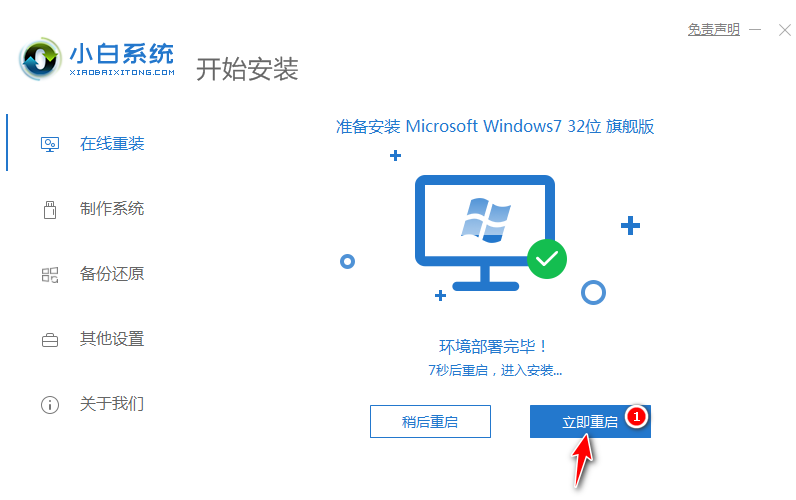
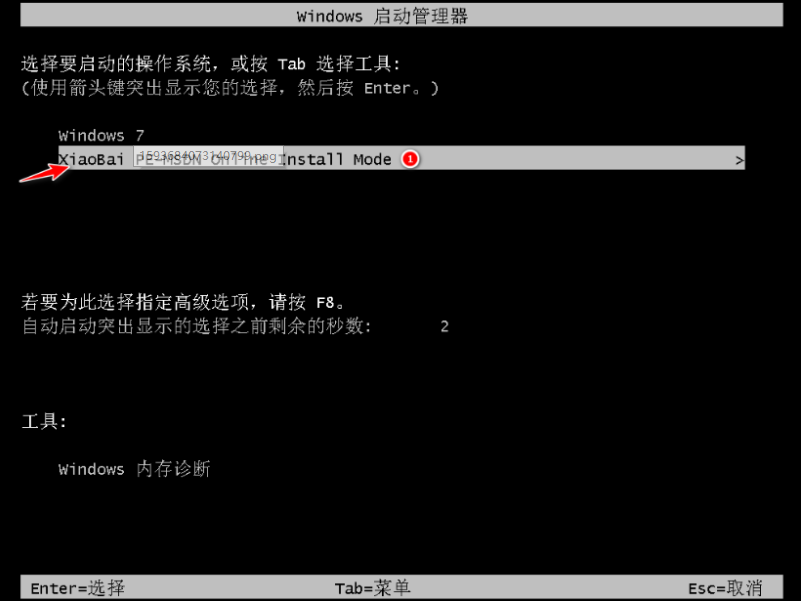
6、重启电脑后我们会进入到启动项列表页面当中,这时我们选择页面中的小白 PE ,按回车进入。
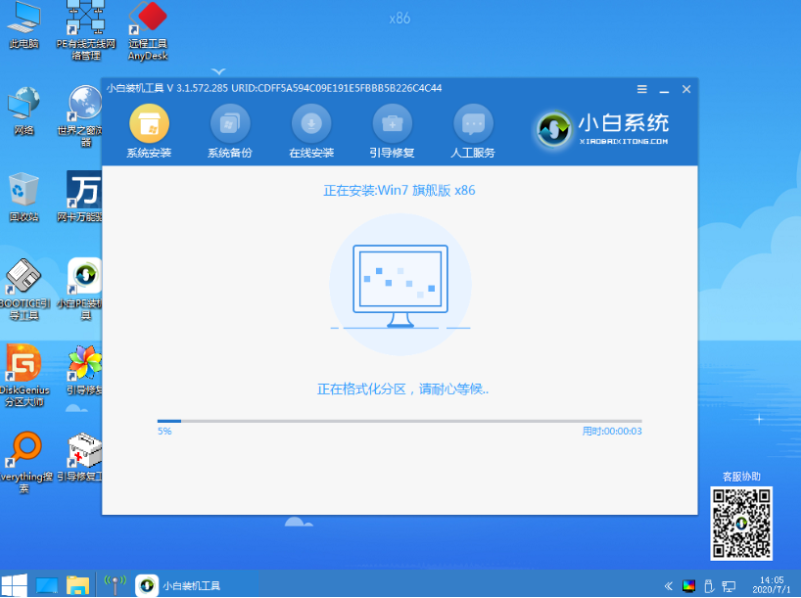
7、进入 PE 系统内,小白装机工具会自动帮助我们安装系统操作,此时只需要耐心等候即可,无需手动操作。
8、接着我们在提示修复引导中,选择 C 盘修复。
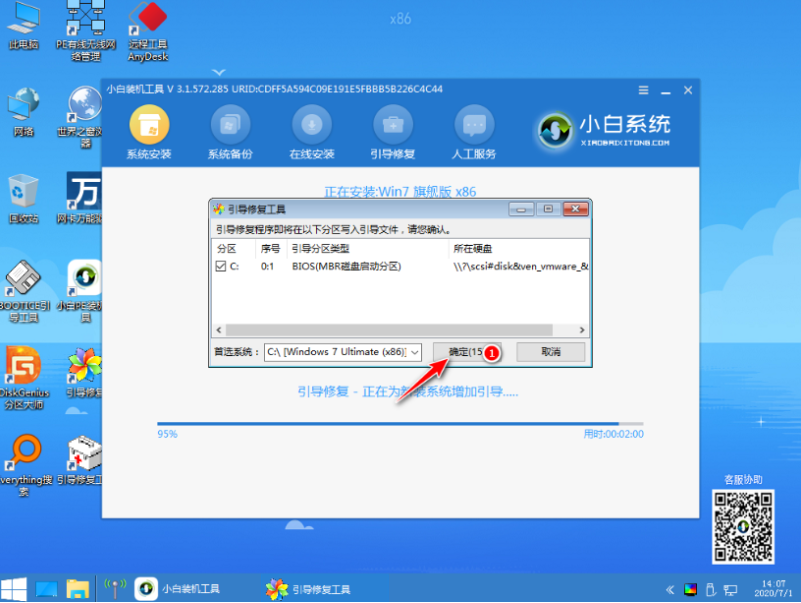
9、然后在添加 PE 回写菜单中选择确定。

10、当系统安装完成后正常重启电脑。
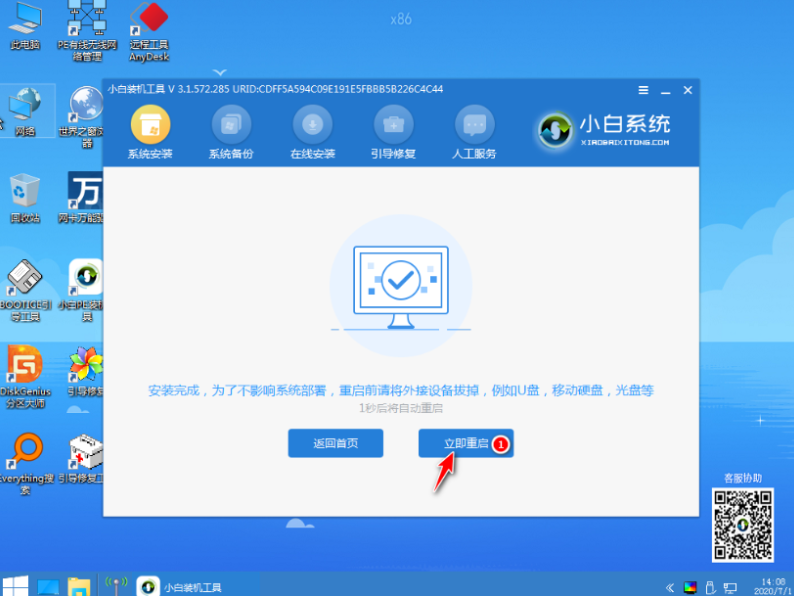
11、重启电脑后在页面中选择 Windows 7 系统。
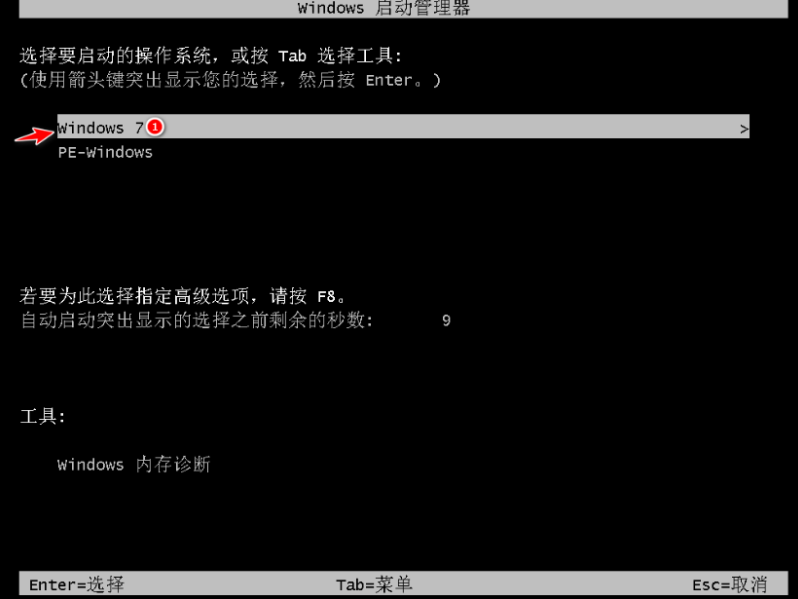
12、接下来我们耐心等待系统进行安装即可。
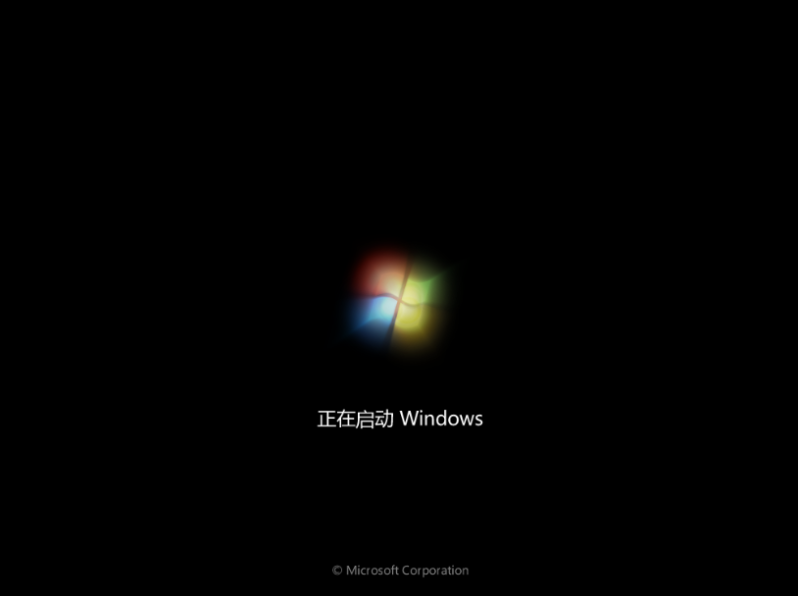
13、系统安装完成后就可以直接进电脑桌面啦。

以上就是如何重装电脑系统的内容,希望能对大家有所帮助。
 有用
53
有用
53





win7是比较成熟稳定的操作系统,但是在使用过程中,都会出现大大小小的故障,如果系统出现较大问题,就需要重装系统,下面我们来看看电脑重装系统教程win7的详细介绍吧.
如何重装电脑系统
1、首先我们打开浏览器搜索小白系统官网,在官网中下载小白一键重装软件并将其打开。
2、进入主页面后我们选择在线重装按钮,选择 Windows 7系统,点击右侧的安装此系统。
3、在此页面中我们可以选择想安装的软件点击下一步即可。
4、接下来我们只需要耐心等候系统的镜像文件及驱动设备的下载即可。
5、当系统下载完成后软件会自动帮助我们部署,部署完正常重启电脑操作。
6、重启电脑后我们会进入到启动项列表页面当中,这时我们选择页面中的小白 PE ,按回车进入。
7、进入 PE 系统内,小白装机工具会自动帮助我们安装系统操作,此时只需要耐心等候即可,无需手动操作。
8、接着我们在提示修复引导中,选择 C 盘修复。
9、然后在添加 PE 回写菜单中选择确定。
10、当系统安装完成后正常重启电脑。
11、重启电脑后在页面中选择 Windows 7 系统。
12、接下来我们耐心等待系统进行安装即可。
13、系统安装完成后就可以直接进电脑桌面啦。
以上就是如何重装电脑系统的内容,希望能对大家有所帮助。























