
很多用户对于win7系统的热爱是比较执着的,这个也是win7系统能流行10年以来,由于win7系统的页面、兼容性都能满足大部分用户的需求等等。如果您的系统需要进行更换, 也不像win10那么琐碎还容易重装失败。今天小编就给大家讲解电脑怎么重装系统的吧。
工具/原料:
系统版本:Windows7系统
品牌型号:联想扬天M51-80A-ISE
软件版本:小白一键重装系统v2290
方法/步骤:
电脑重装系统教程:
1.电脑重装系统需要首先点击打开小白一键重装系统,选择需要安装的win7系统,点击“下一步”。

2.此时电脑正在下载选择好的系统,耐心等待。
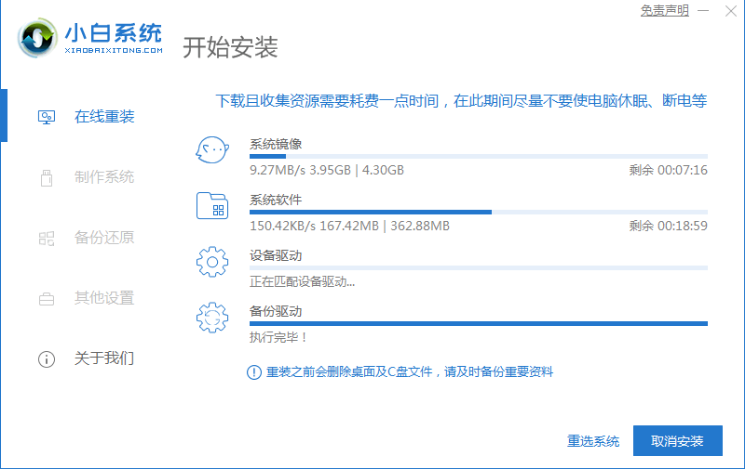
3.系统环境部署完毕之后,点击立即重启。

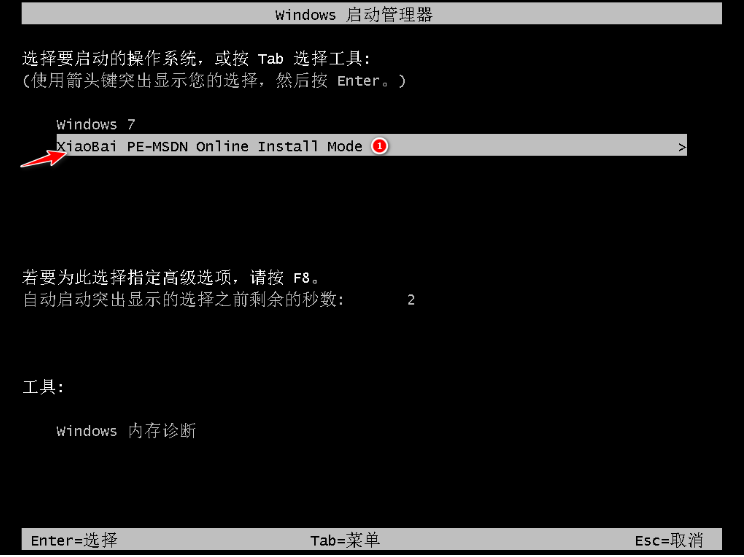
4.选择带有“PE-MSDN”的选项按回车进入pe系统。
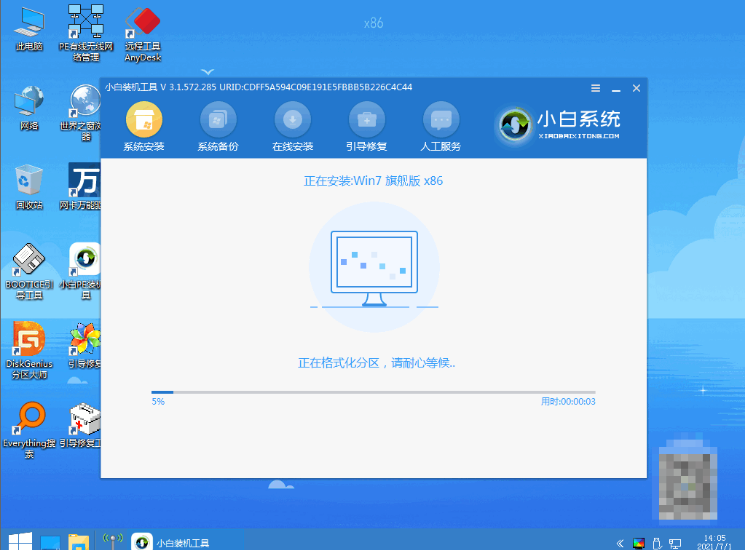
5.进入pe系统之后,系统将会自动开始安装。
6.进入引导修复,需要耐心等待系统的确认。
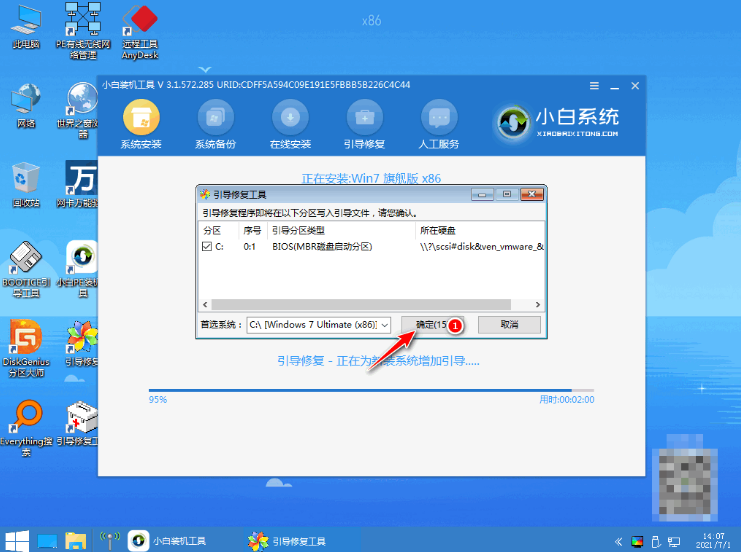
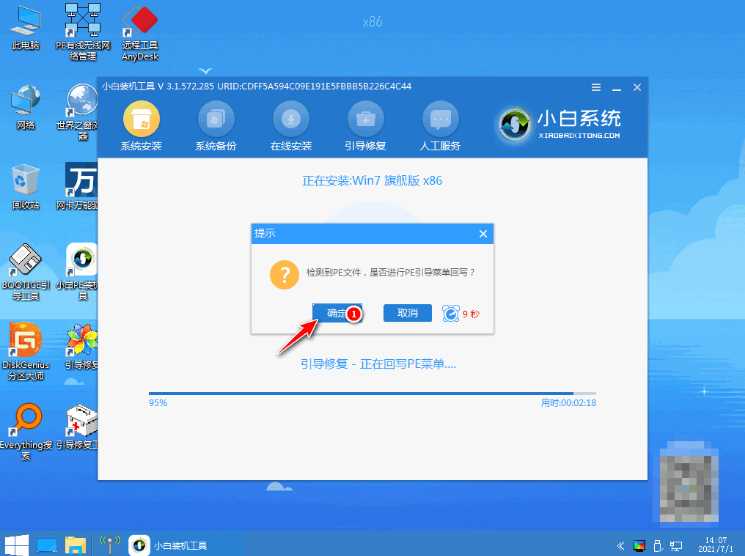
7.当操作系统检测到pe文件,点击“确认”就可以啦。
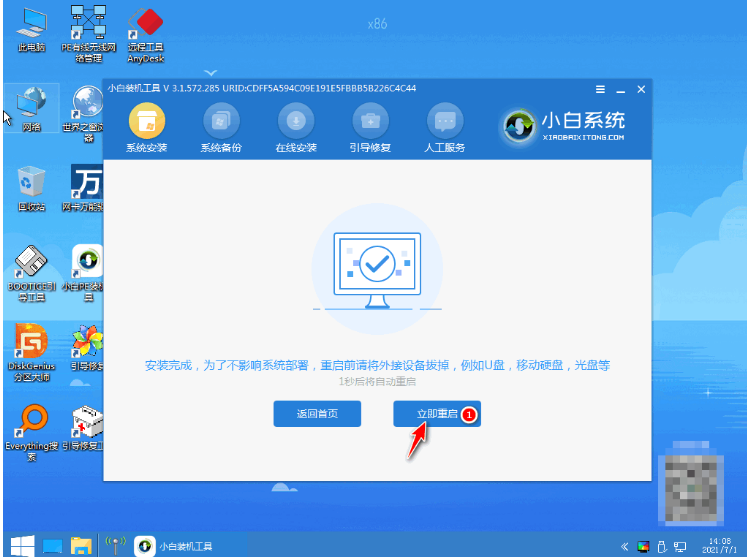
8.系统安装完成之后,进入部署。
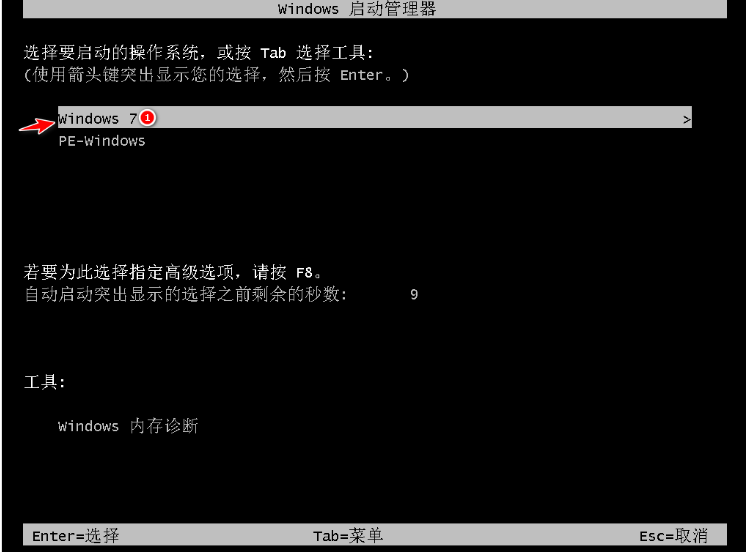
9.在菜单界面上选择Windows7,按回车进入。
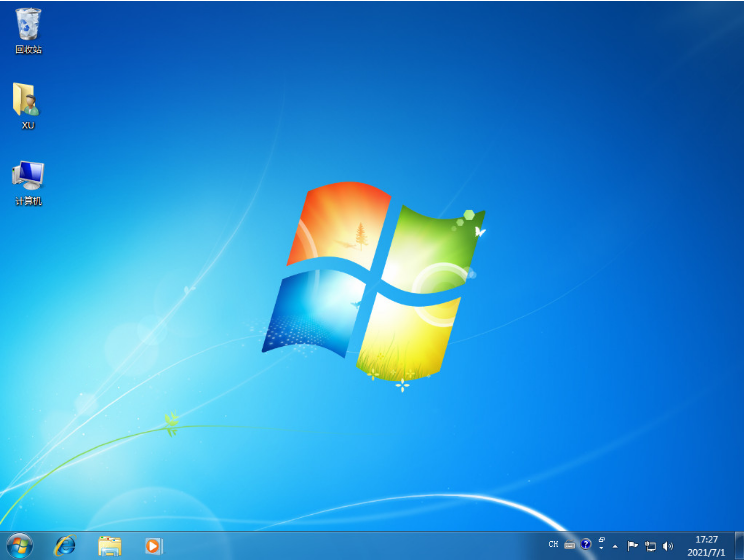
10.系统部署完成之后将会进入全新的桌面。
总结:
点击打开小白一键重装系统,选择好win7系统进行下载,等待安装。
 有用
53
有用
53





很多用户对于win7系统的热爱是比较执着的,这个也是win7系统能流行10年以来,由于win7系统的页面、兼容性都能满足大部分用户的需求等等。如果您的系统需要进行更换, 也不像win10那么琐碎还容易重装失败。今天小编就给大家讲解电脑怎么重装系统的吧。
工具/原料:
系统版本:Windows7系统
品牌型号:联想扬天M51-80A-ISE
软件版本:小白一键重装系统v2290
方法/步骤:
电脑重装系统教程:
1.电脑重装系统需要首先点击打开小白一键重装系统,选择需要安装的win7系统,点击“下一步”。
2.此时电脑正在下载选择好的系统,耐心等待。
3.系统环境部署完毕之后,点击立即重启。
4.选择带有“PE-MSDN”的选项按回车进入pe系统。
5.进入pe系统之后,系统将会自动开始安装。
6.进入引导修复,需要耐心等待系统的确认。
7.当操作系统检测到pe文件,点击“确认”就可以啦。
8.系统安装完成之后,进入部署。
9.在菜单界面上选择Windows7,按回车进入。
10.系统部署完成之后将会进入全新的桌面。
总结:
点击打开小白一键重装系统,选择好win7系统进行下载,等待安装。























