
工具/原料:
系统版本:win8
品牌型号:联想小新air12
软件版本:小白三步装机工具,
方法/步骤:
利用小白三步装机软件进行win7重装::
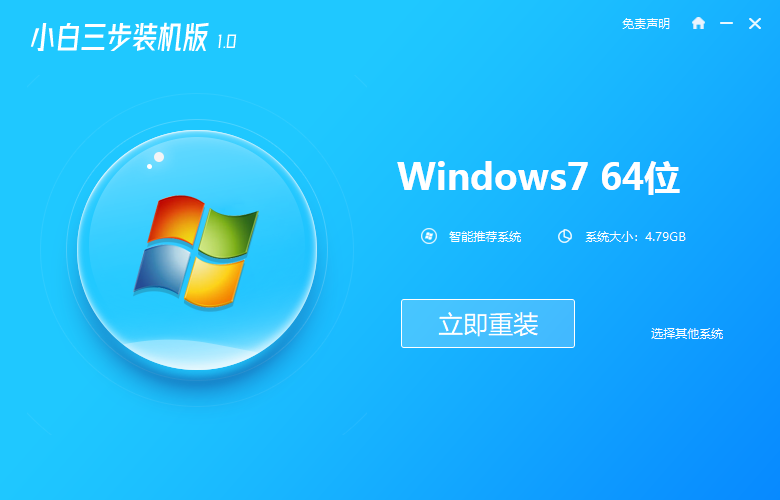
1、下载小白三步装机工具,打开并运行,点击立即重装。
2、等待软件下载系统资料。
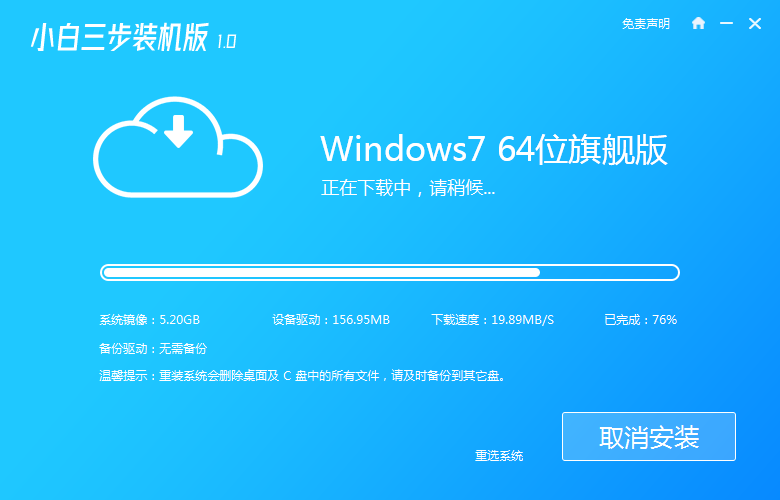
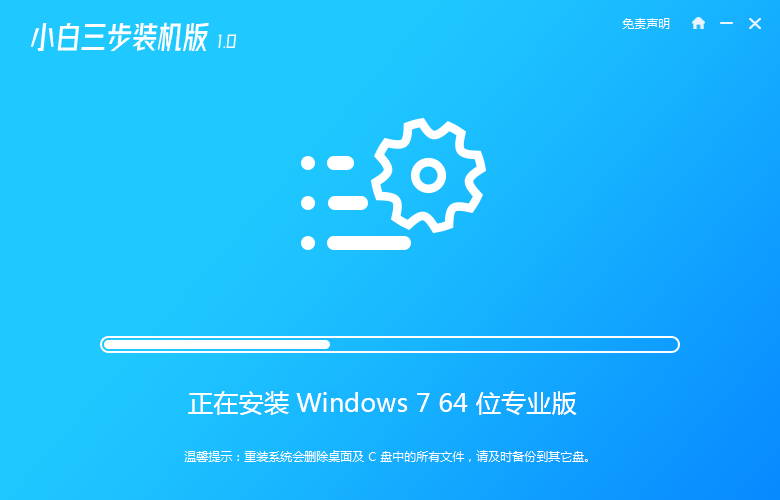
3、等待系统自动安装,无需任何操作。
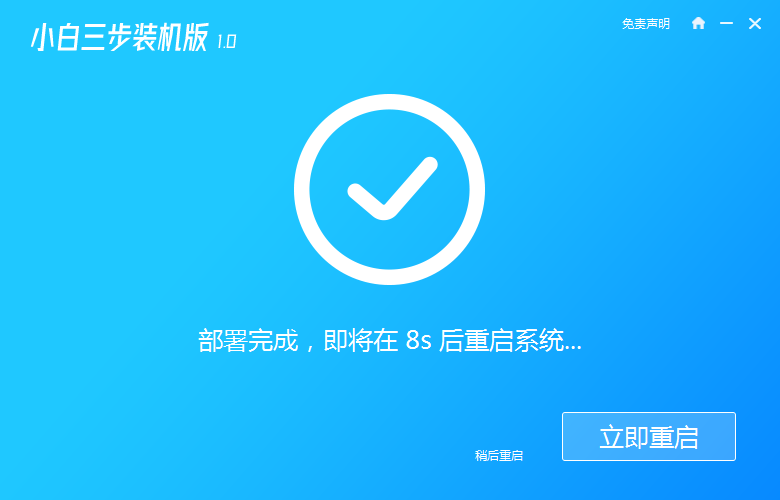
4、下载完成后自动进行环境部署,提示部署完成后点击立即重启。
5、重启后进入启动管理器页面,选择xiaobai-pe选项,点击回车。
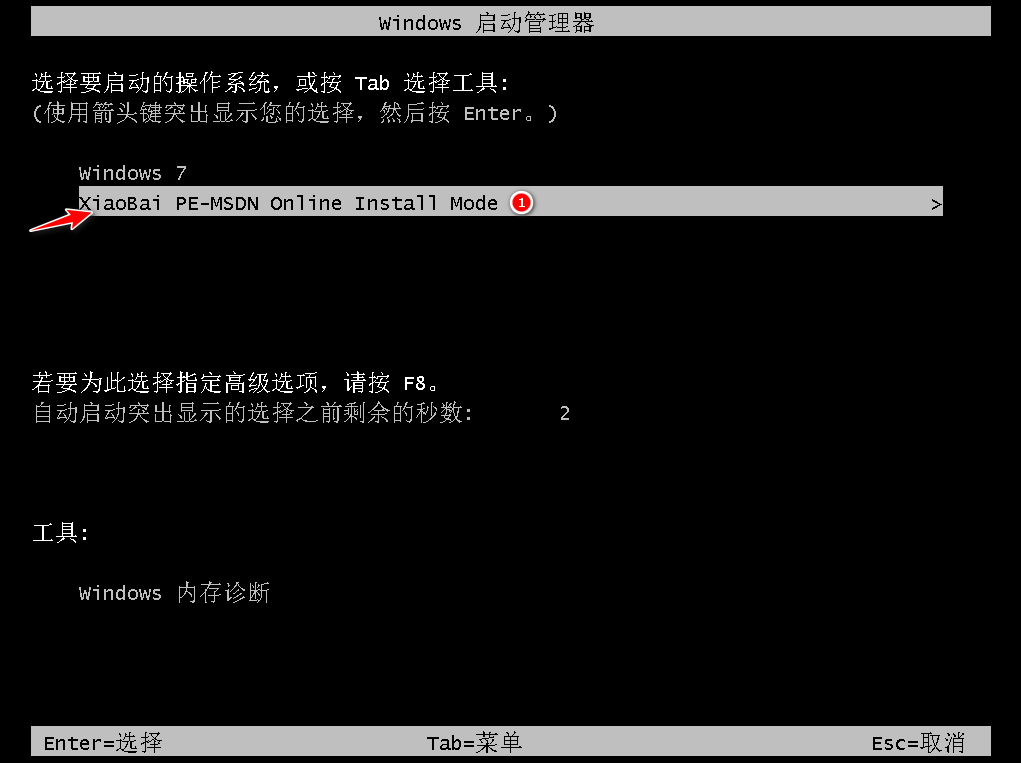
6、系统进入自动安装程序,耐心等待即可。
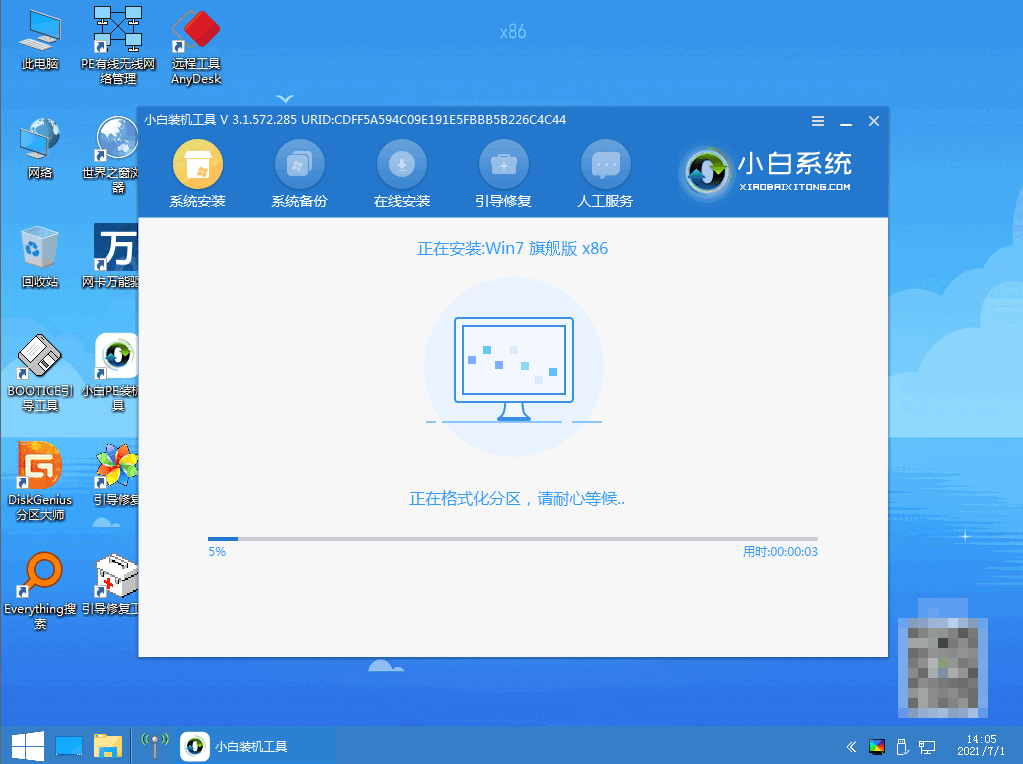
7、出现引导修复工具页面,在C盘前打勾,如图,点击确定。

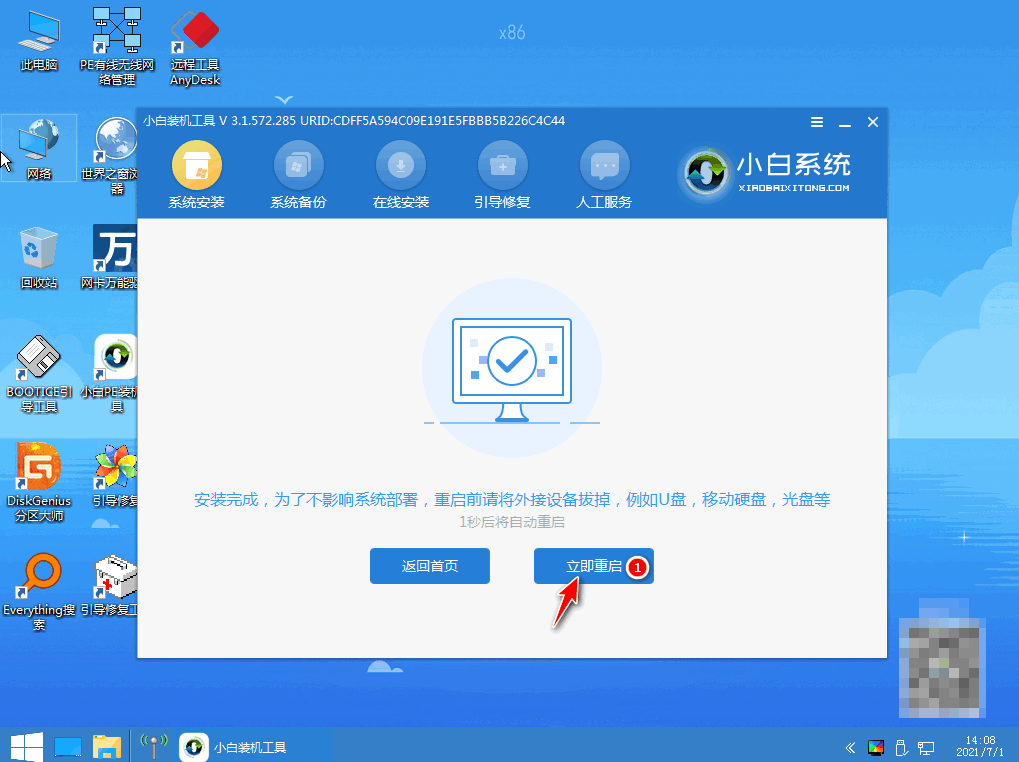
8、提示安装完成后,点击立即重启。
9、提示选择要用操作系统,点击win7如图。
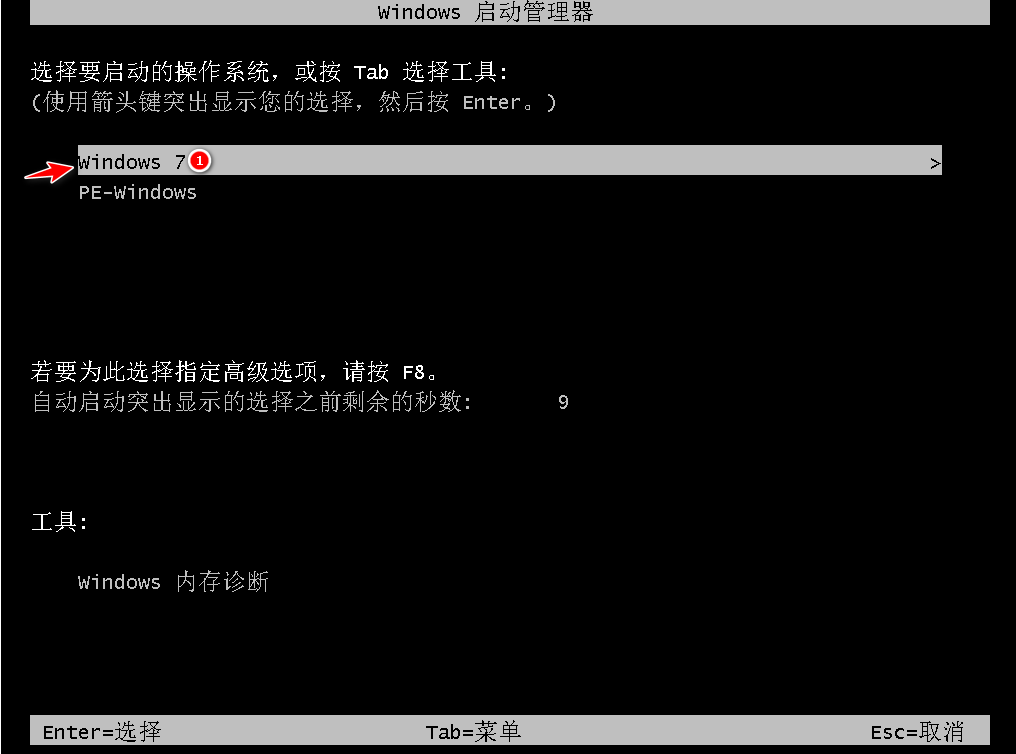
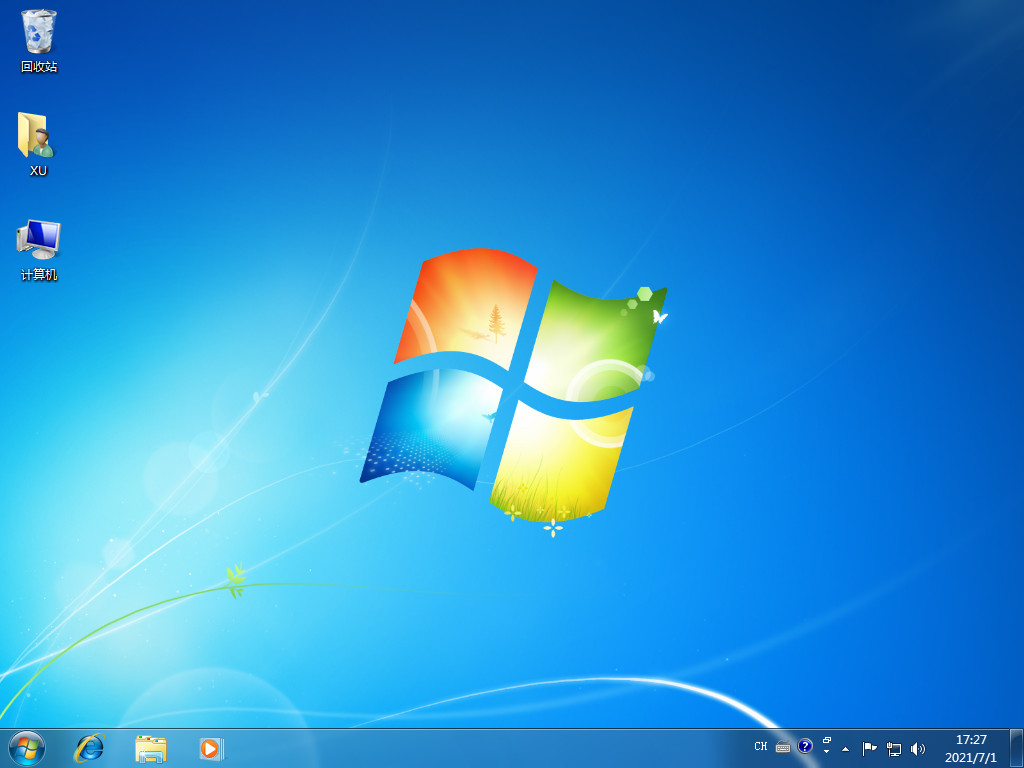
10、等待系统加载完成后进入桌面,完成。
注意事项:注意备份好重要资料。
总结:
1、下载小白三步装机工具,打开并运行,点击立即重装。
2、等待软件下载系统资料,等待系统自动安装,无需任何操作。
3、下载完成后自动进行环境部署,提示部署完成后点击立即重启。
4、重启后进入启动管理器页面,选择xiaobai-pe选项,点击回车。
5、系统进入自动安装程序,耐心等待即可,出现引导修复工具页面,在C盘前打勾,点击确定。
6、提示安装完成后,点击立即重启,提示选择要用操作系统,点击win7,等待系统加载完成后进入桌面,完成。
 有用
53
有用
53





工具/原料:
系统版本:win8
品牌型号:联想小新air12
软件版本:小白三步装机工具,
方法/步骤:
利用小白三步装机软件进行win7重装::
1、下载小白三步装机工具,打开并运行,点击立即重装。
2、等待软件下载系统资料。
3、等待系统自动安装,无需任何操作。
4、下载完成后自动进行环境部署,提示部署完成后点击立即重启。
5、重启后进入启动管理器页面,选择xiaobai-pe选项,点击回车。
6、系统进入自动安装程序,耐心等待即可。
7、出现引导修复工具页面,在C盘前打勾,如图,点击确定。
8、提示安装完成后,点击立即重启。
9、提示选择要用操作系统,点击win7如图。
10、等待系统加载完成后进入桌面,完成。
注意事项:注意备份好重要资料。
总结:
1、下载小白三步装机工具,打开并运行,点击立即重装。
2、等待软件下载系统资料,等待系统自动安装,无需任何操作。
3、下载完成后自动进行环境部署,提示部署完成后点击立即重启。
4、重启后进入启动管理器页面,选择xiaobai-pe选项,点击回车。
5、系统进入自动安装程序,耐心等待即可,出现引导修复工具页面,在C盘前打勾,点击确定。
6、提示安装完成后,点击立即重启,提示选择要用操作系统,点击win7,等待系统加载完成后进入桌面,完成。























