
因为很多小伙伴都还蛮怀旧的,所以想让自己的电脑重装win7系统实验,毕竟使用起来比较习惯也十分简单,功能也基本可以满足大家日常需求,那么win7怎样重装系统呢?下面是小编推出的win7重装系统教程。
工具/原料:
系统版本:windows7系统
品牌型号:联想小新air12
软件版本:魔法猪一键重装系统v2290+装机吧一键重装系统v2290
方法/步骤:
方法一:通过魔法猪一键重装系统进行win7一键重装
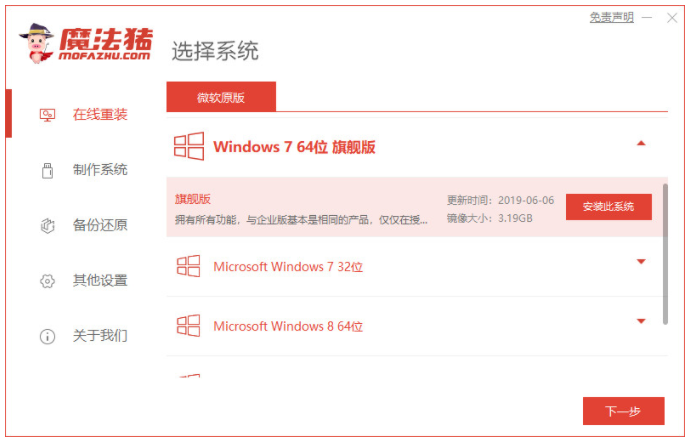
1、首先需要在电脑上下载安装好魔法猪一键重装系统软件,选择需要的win7系统,点击下一步。
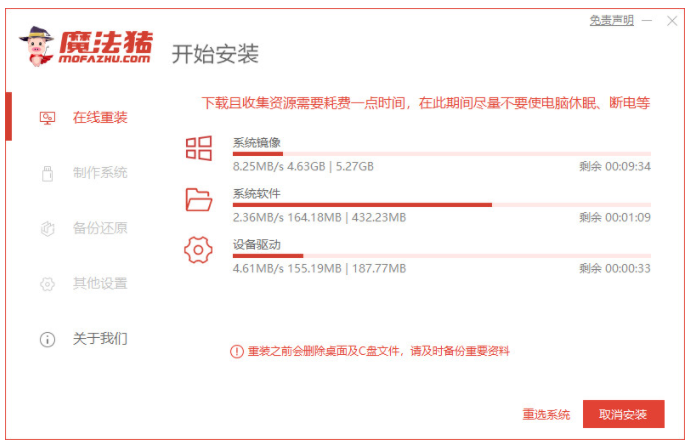
2、耐心等待软件自动下载win7系统文件和驱动等等。
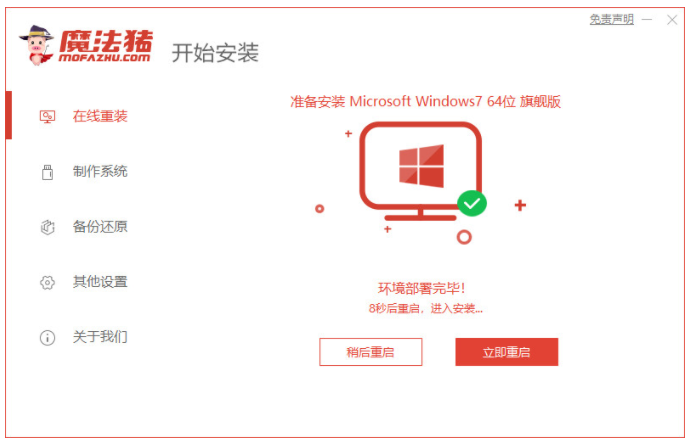
3、部署环境完成之后,点击立即重启。
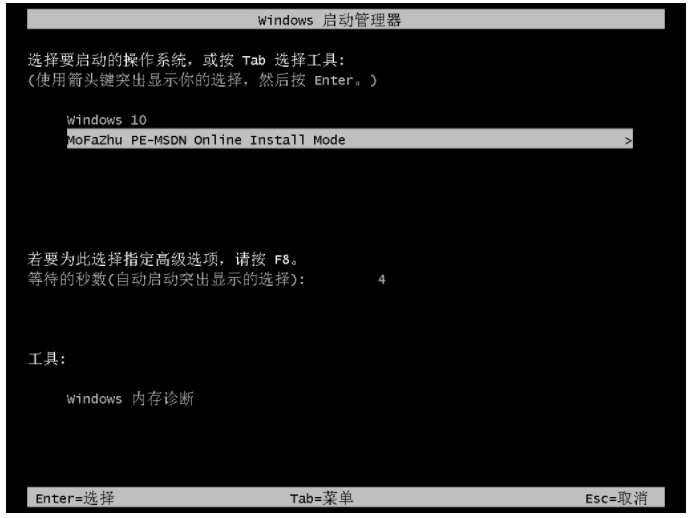
4、如下图所示,在这个界面选择第二项按回车键进入pe系统内。
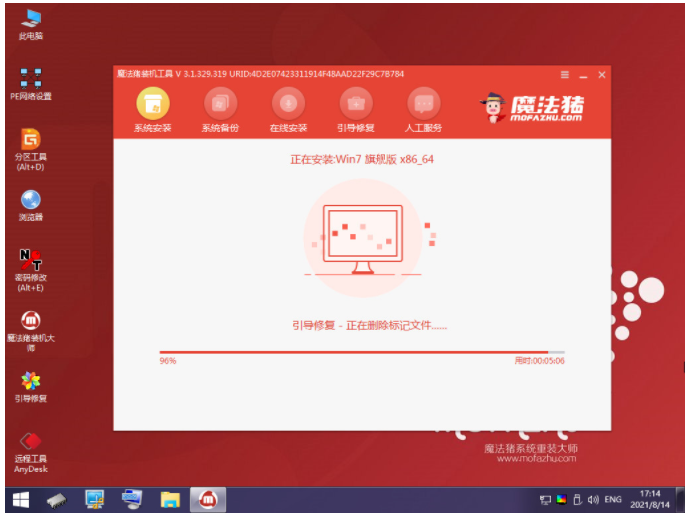
5、进入pe系统界面后,魔法猪装机工具自动开始安装win7系统,无需其余操作。
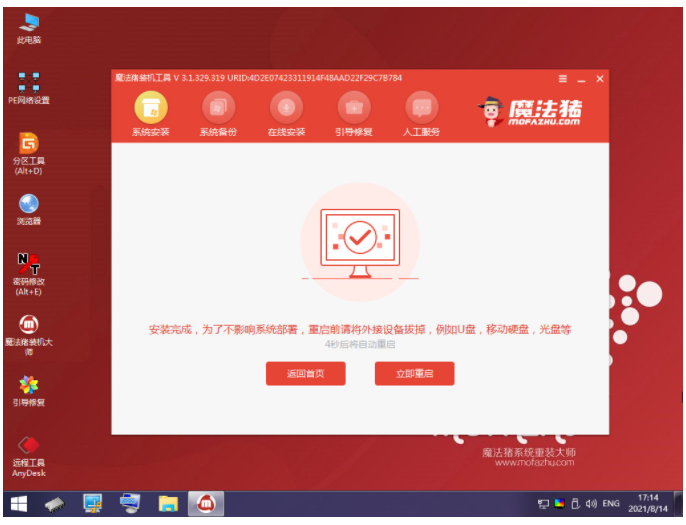
6、系统安装完成后,点击立即重启。
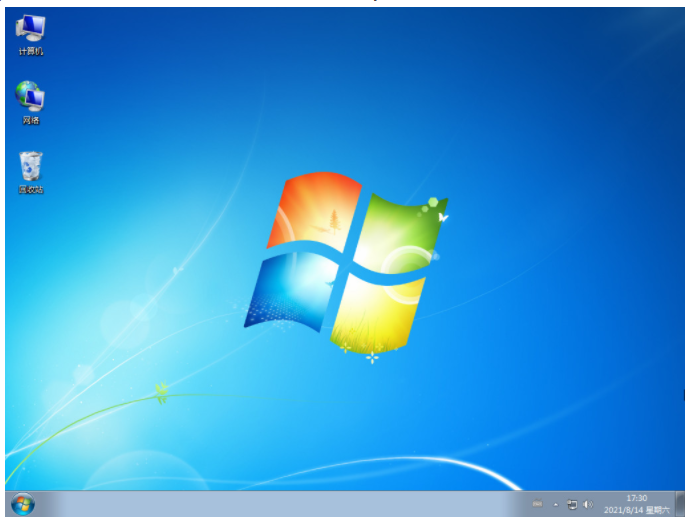
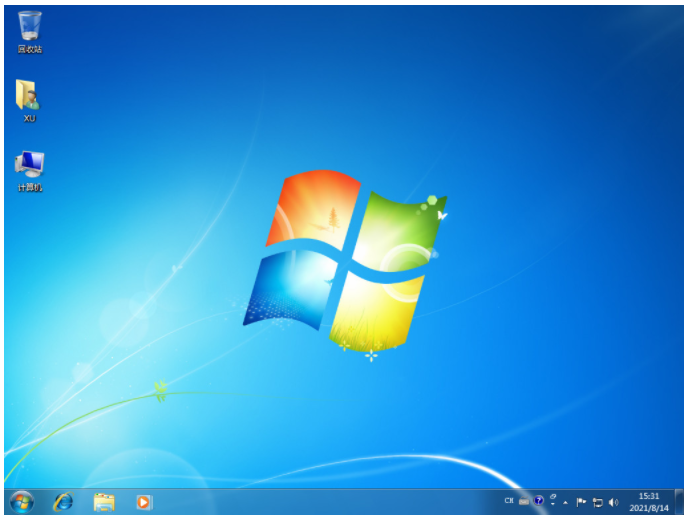
7、耐心等待直至进入到安装好的win7桌面即表示win7重装系统成功。
方法二:通过装机吧一键重装系统进行win7一键重装
1.下载安装装机吧一键重装系统软件并点击打开,选择系统,点击安装此系统,点击下一步。

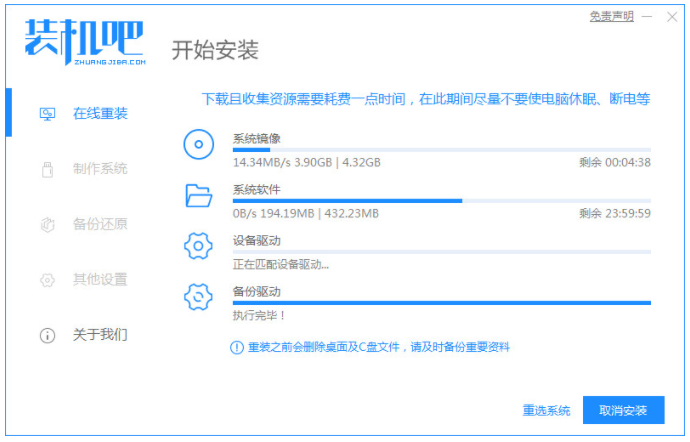
2.下载系统镜像文件等等,耐心等待。
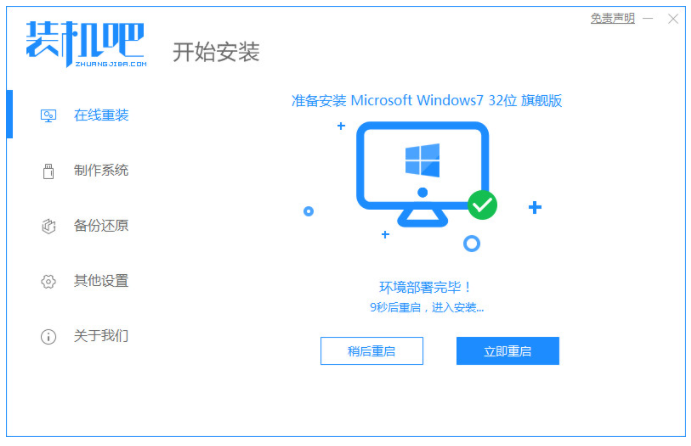
3.环境部署完毕之后,鼠标点击立即重启。
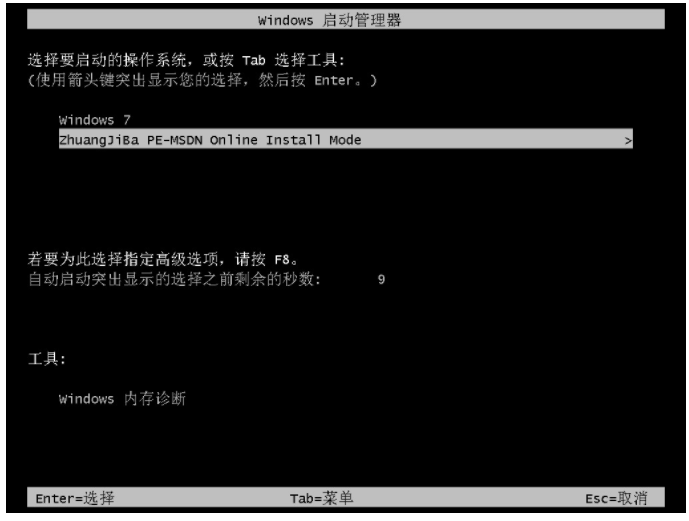
4.当电脑进入到启动项的界面,选择第二个选项按回车键进入到pe系统。
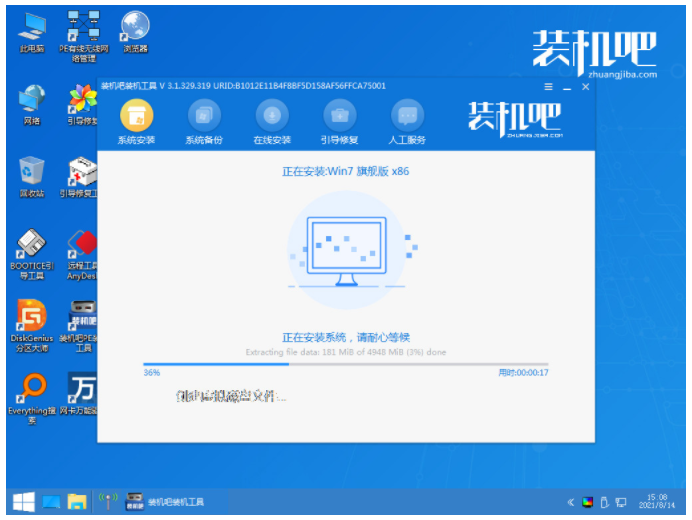
5.装机软件将会开始安装系统镜像文件等等,耐心等待。
6.耐心等待系统安装完成就可以啦。
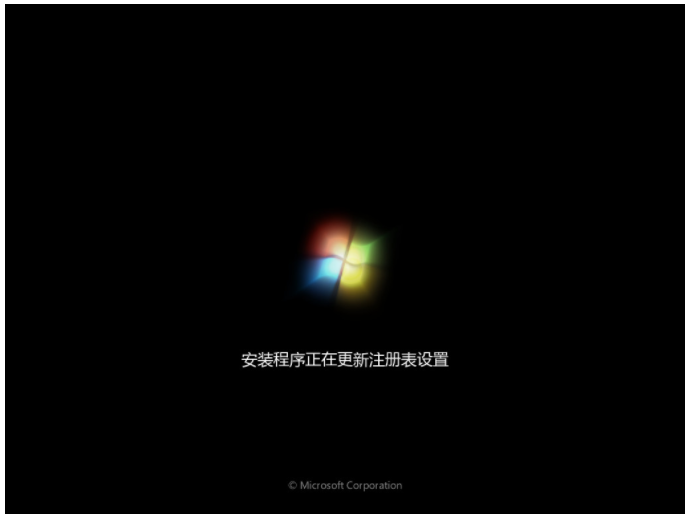
7.点击立即重启电脑,当电脑进入到新的系统界面就表示win7重装系统完成啦。
总结:
以上便是win7重装系统教程,我们可以借助实用的魔法猪一键重装系统工具或者装机吧一键重装系统工具实现,使用起来都比较便捷,希望能帮到大家。
 有用
53
有用
53





因为很多小伙伴都还蛮怀旧的,所以想让自己的电脑重装win7系统实验,毕竟使用起来比较习惯也十分简单,功能也基本可以满足大家日常需求,那么win7怎样重装系统呢?下面是小编推出的win7重装系统教程。
工具/原料:
系统版本:windows7系统
品牌型号:联想小新air12
软件版本:魔法猪一键重装系统v2290+装机吧一键重装系统v2290
方法/步骤:
方法一:通过魔法猪一键重装系统进行win7一键重装
1、首先需要在电脑上下载安装好魔法猪一键重装系统软件,选择需要的win7系统,点击下一步。
2、耐心等待软件自动下载win7系统文件和驱动等等。
3、部署环境完成之后,点击立即重启。
4、如下图所示,在这个界面选择第二项按回车键进入pe系统内。
5、进入pe系统界面后,魔法猪装机工具自动开始安装win7系统,无需其余操作。
6、系统安装完成后,点击立即重启。
7、耐心等待直至进入到安装好的win7桌面即表示win7重装系统成功。
方法二:通过装机吧一键重装系统进行win7一键重装
1.下载安装装机吧一键重装系统软件并点击打开,选择系统,点击安装此系统,点击下一步。
2.下载系统镜像文件等等,耐心等待。
3.环境部署完毕之后,鼠标点击立即重启。
4.当电脑进入到启动项的界面,选择第二个选项按回车键进入到pe系统。
5.装机软件将会开始安装系统镜像文件等等,耐心等待。
6.耐心等待系统安装完成就可以啦。
7.点击立即重启电脑,当电脑进入到新的系统界面就表示win7重装系统完成啦。
总结:
以上便是win7重装系统教程,我们可以借助实用的魔法猪一键重装系统工具或者装机吧一键重装系统工具实现,使用起来都比较便捷,希望能帮到大家。























