
有网友的电脑win7系统出现了严重故障,需要重新安装,但是自己又不会重装win7系统的操作方法,咨询小编如何给电安装win7系统,下面小编就带来了电脑win7系统安装教程,一起来看看吧。
工具/原料:
系统版本:win7旗舰版
品牌型号:华硕F83E42Se-SL
软件版本:小白三步装机版1.0 & 魔法猪装机工具v3.1.329.319 & 小鱼装机工具v3.1.329.319
方法/步骤:
方法一:使用小白三步装机版安装win7系统
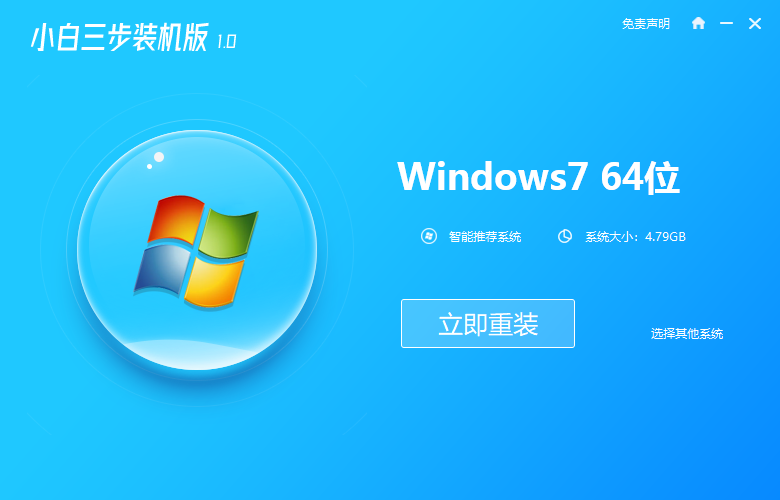
1、首先下载安装小白三步装机版,选择windows7系统,点击立即重装。
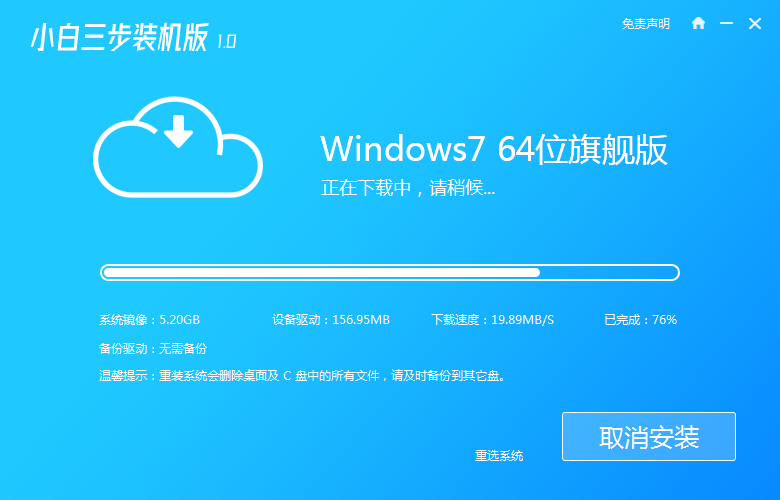
2、等待下载安装系统所需要的各种资源。
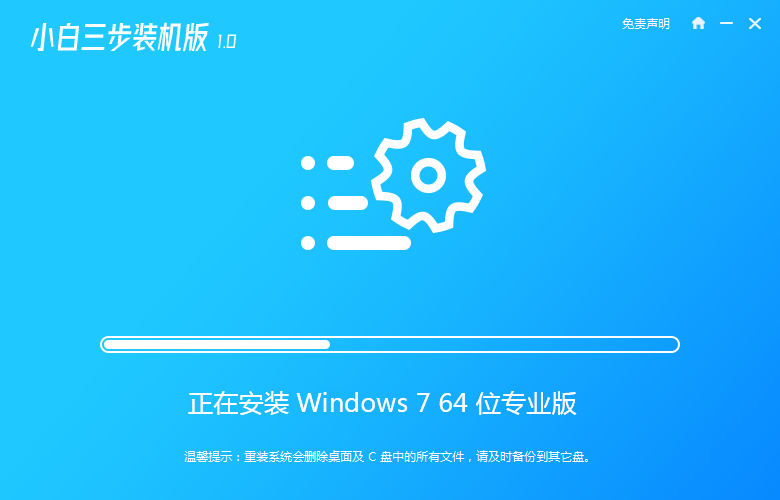
3、等待系统部署安装环境。
4、安装环境部署完成后,点击立即重启。

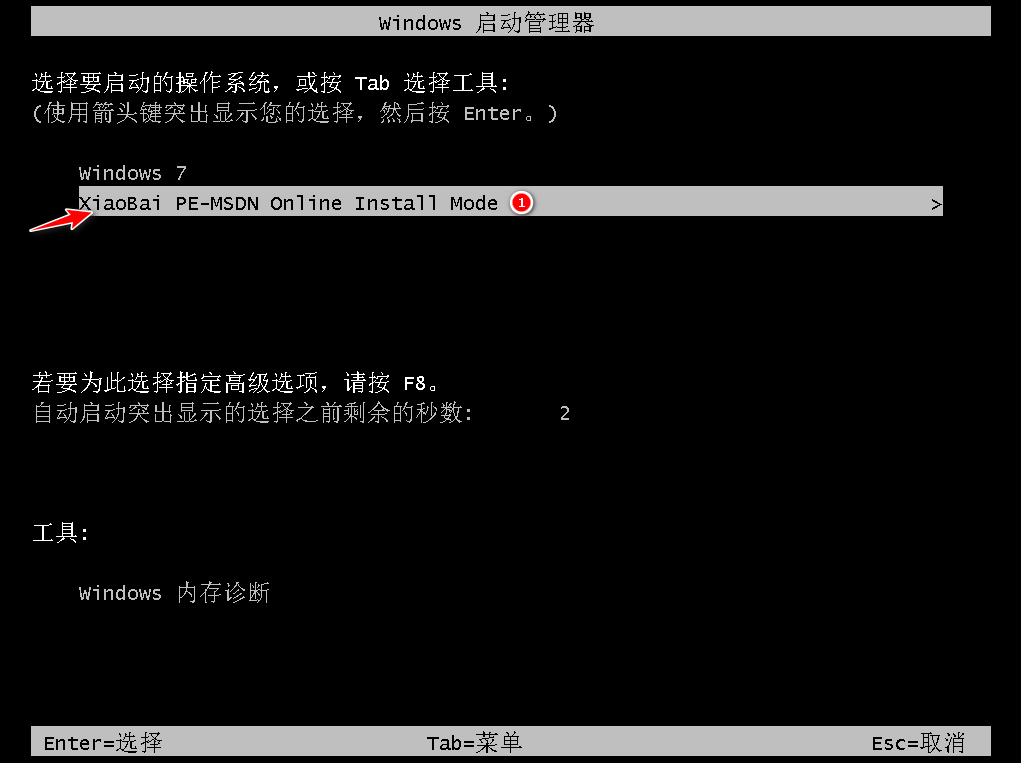
5、进入启动管理器界面,选择第二项,回车。
6、等待系统格式化分区,进行自动安装。
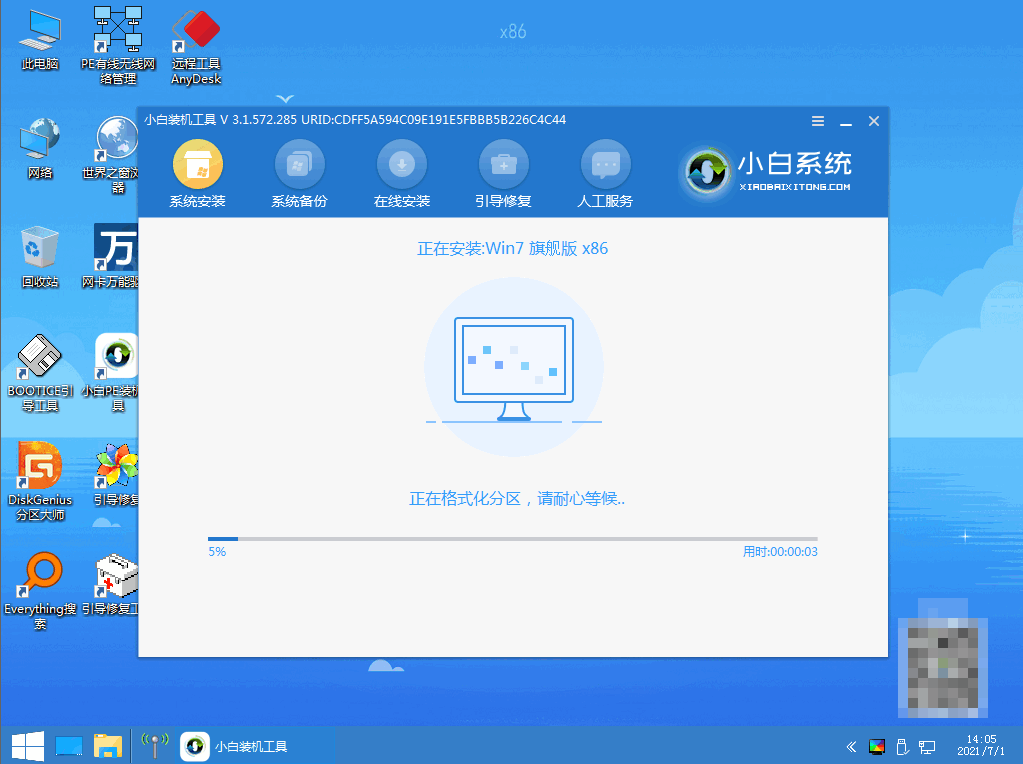
7、弹出引导修复工具页面在C盘前打勾。
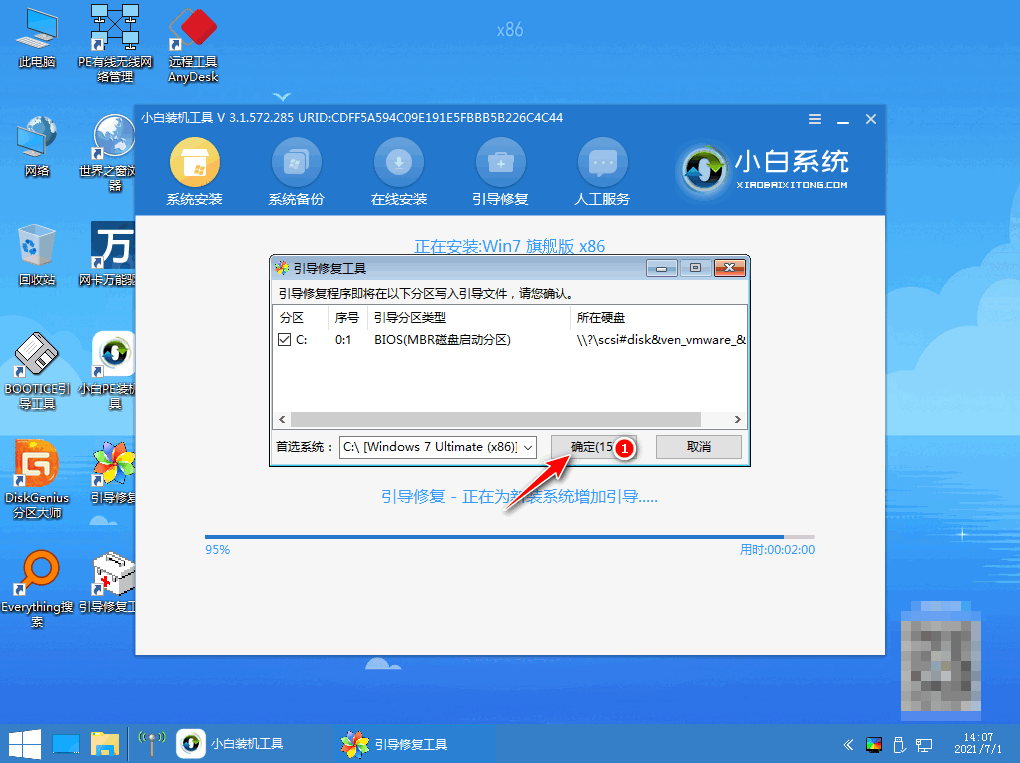
8、提示是否进行PE引导菜单回写时,点击确定。
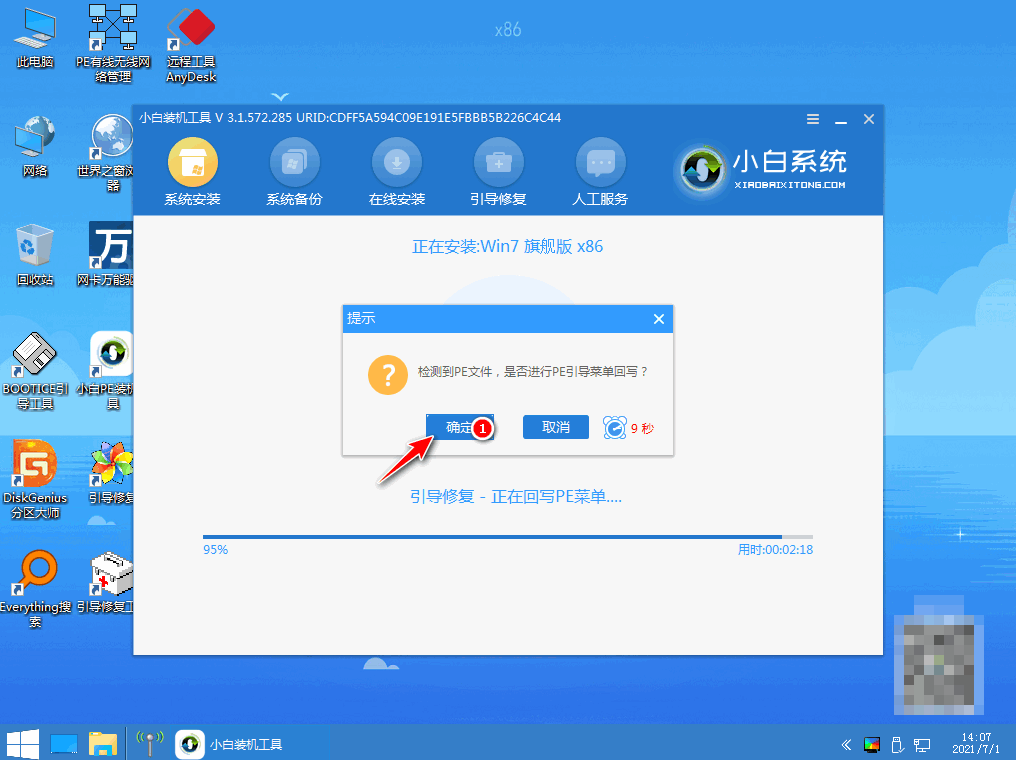
9、提示安装结束后点击立即重启。
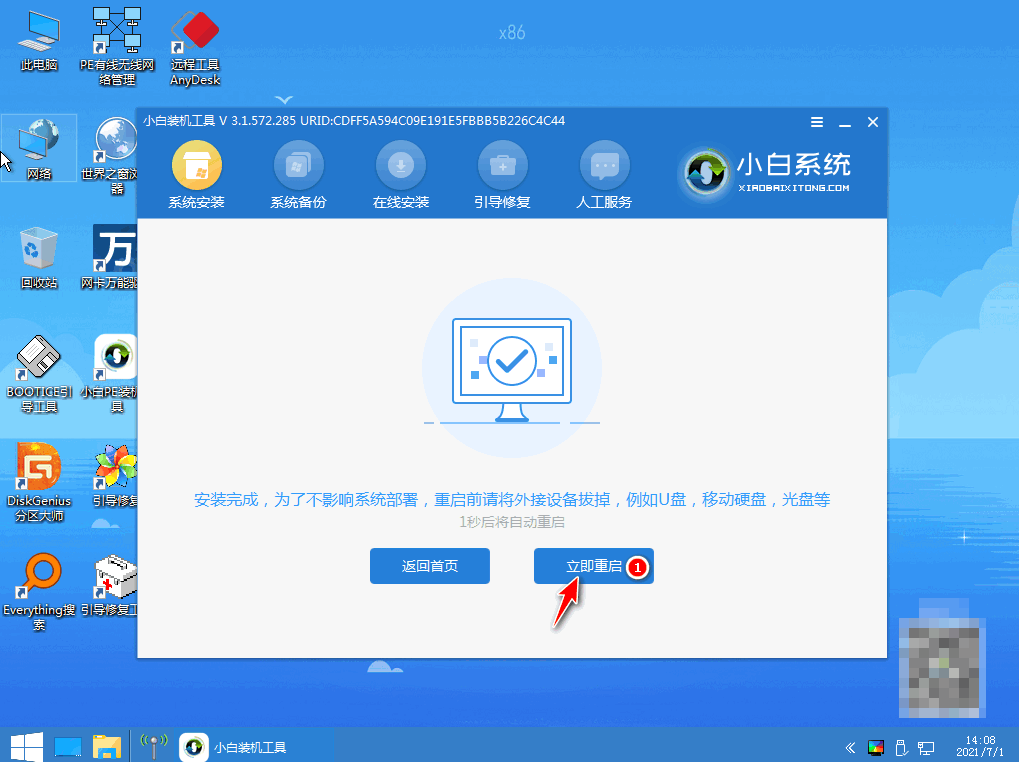
10、再次进入启动管理器界面,选择windows7回车。
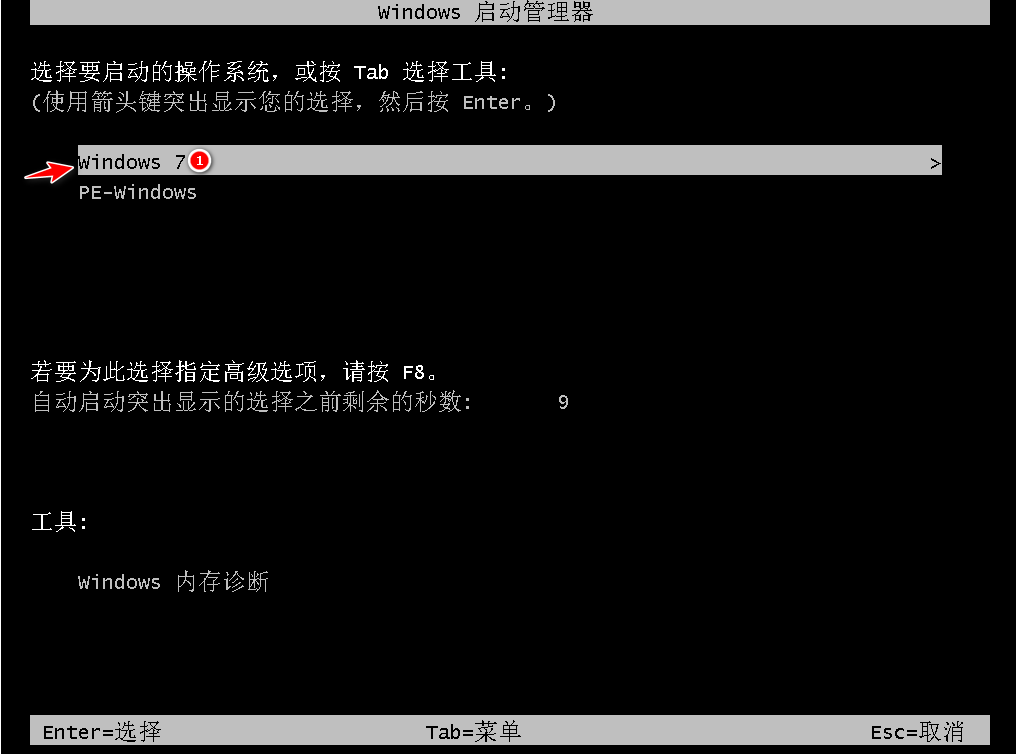
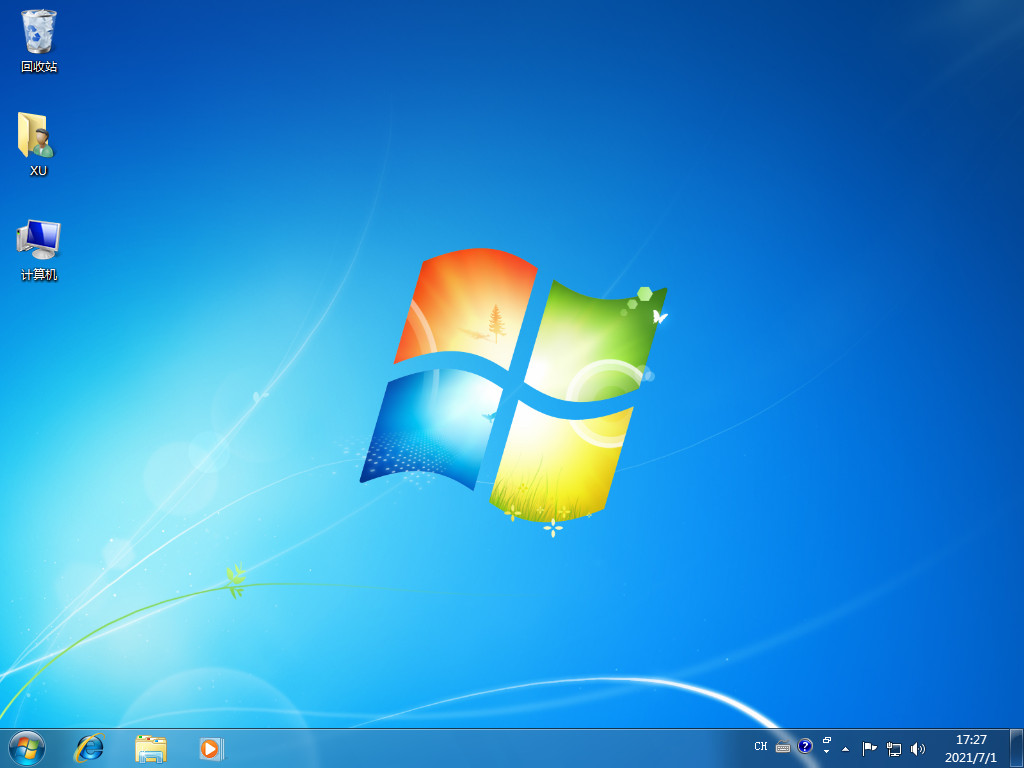
11、经过多次重启后,最后进入系统桌面,安装完成。
方法二:使用魔法猪装机工具安装win7系统
1、浏览器下载安装魔法猪装机工具,打开后点击在线重装,找到要安装的系统版本,点击下一步。

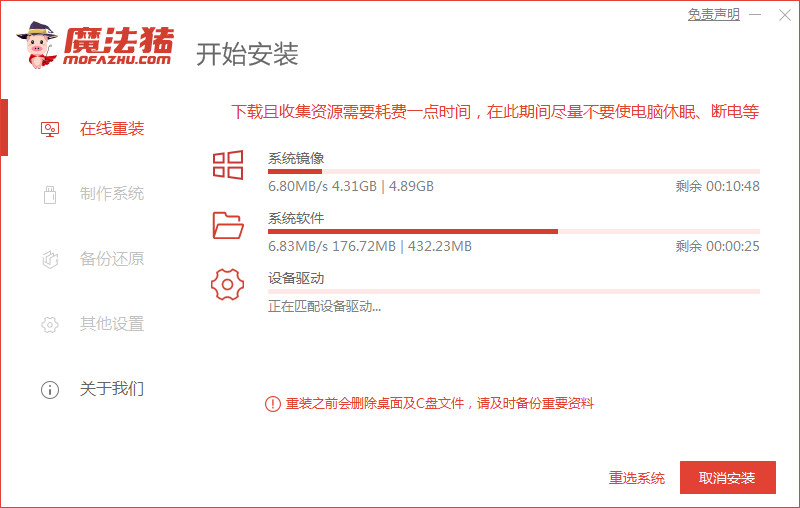
2、等待下载搜集系统镜像、软件、设备驱动等资源。
3、等待系统部署安装环境。
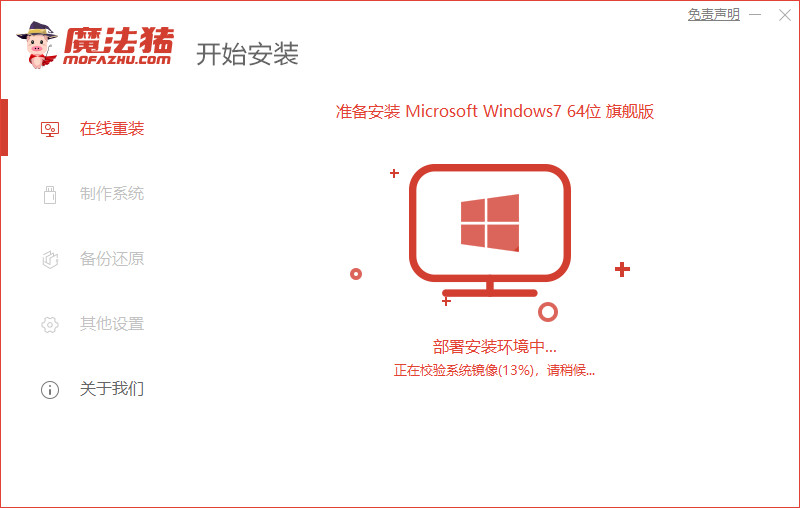
4、提示部署完成后,点击 立即重启。
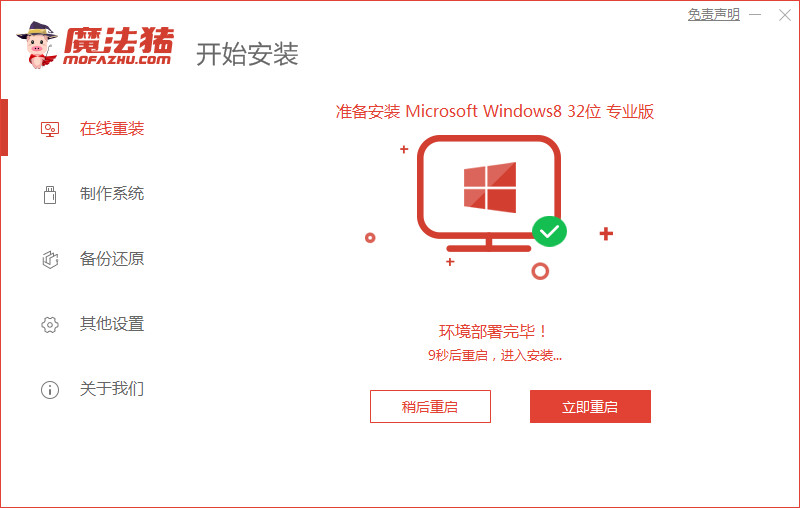
5、进入启动管理器页面,选择第二项,回车。
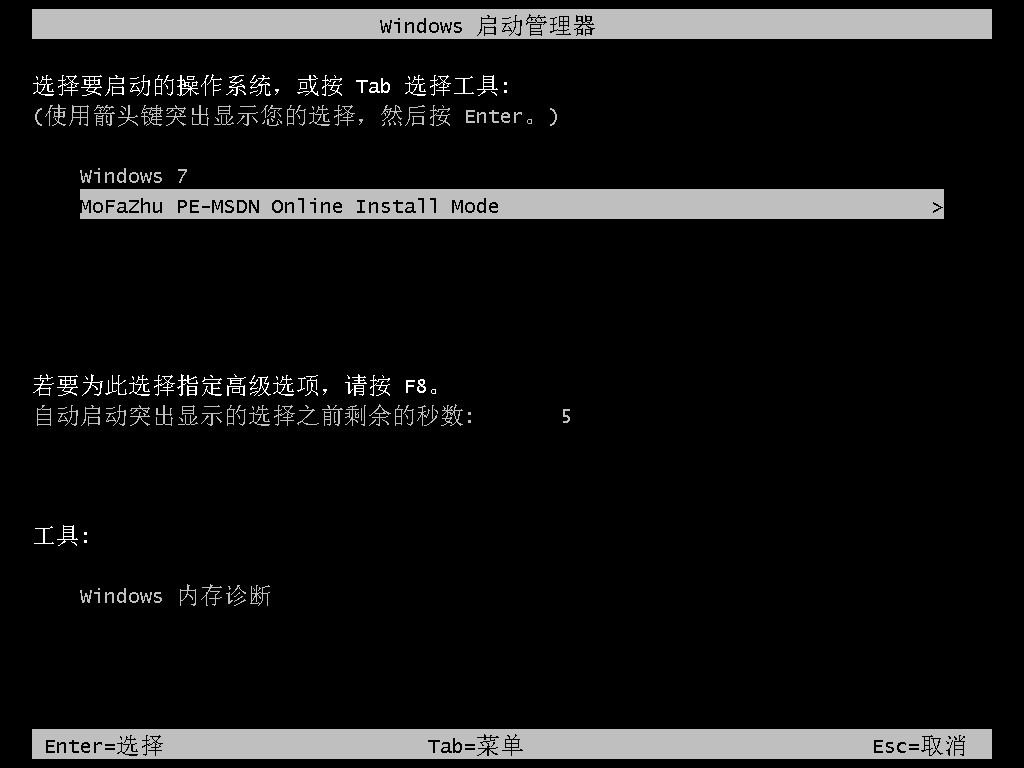
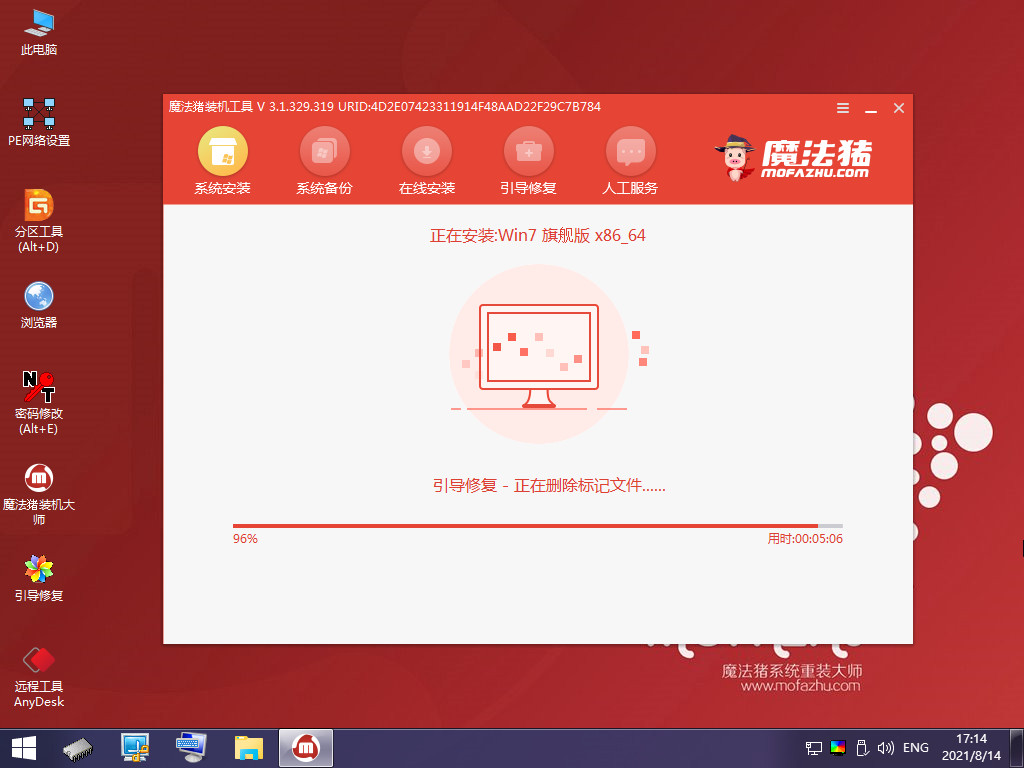
6、等待系统格式化分区自动安装。
7、提示安装完成后,点击立即重启。
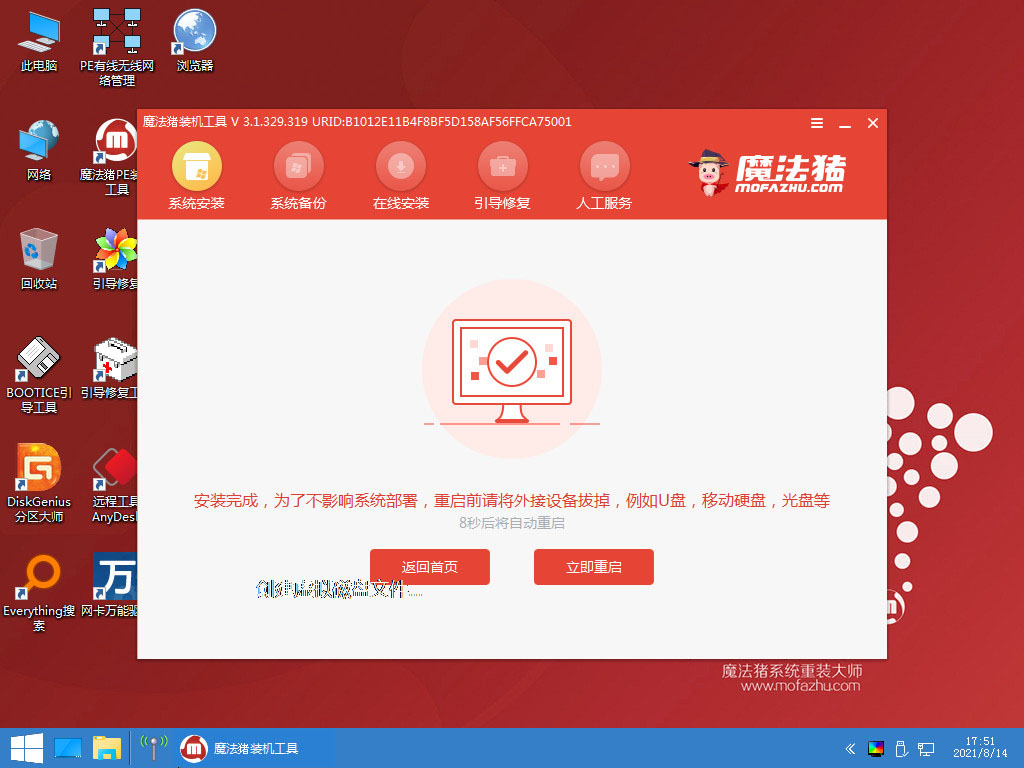
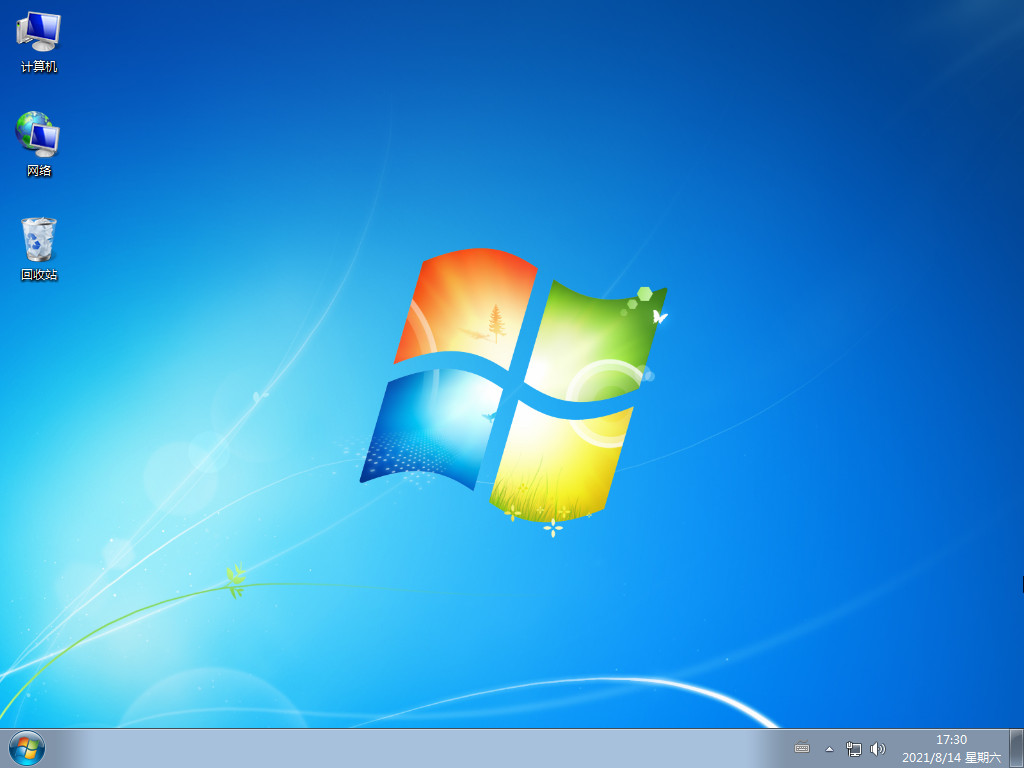
8、最近进入系统桌面,安装完成。
方法三:使用小鱼装机工具安装win7系统
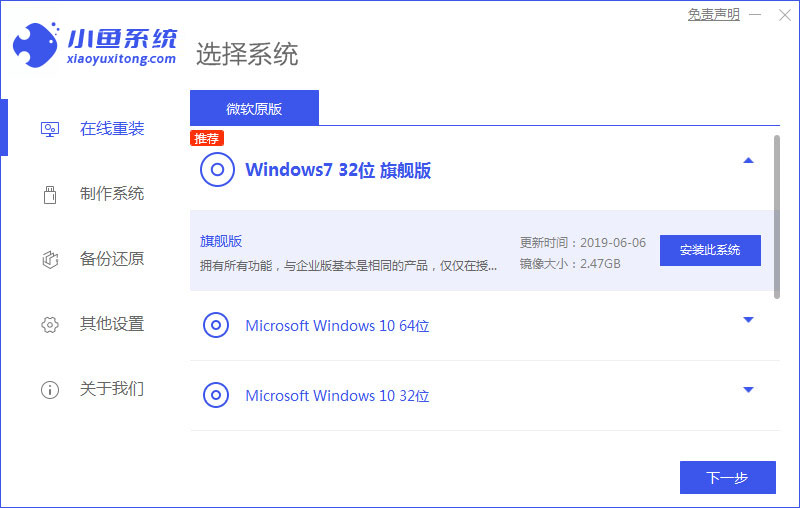
1、首先,上网下载小鱼系统软件,打开后选择在线重装,找到要安装的系统版本后,点击下一步。
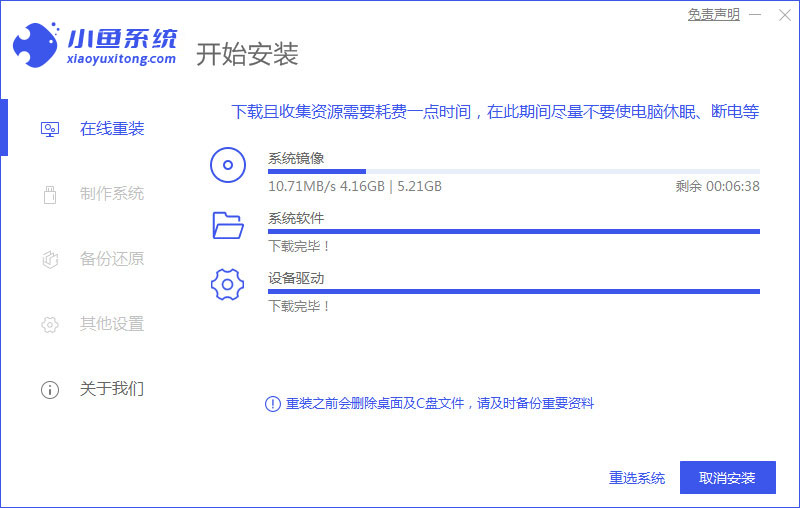
2、等待下载搜集系统镜像、系统软件等资源 。
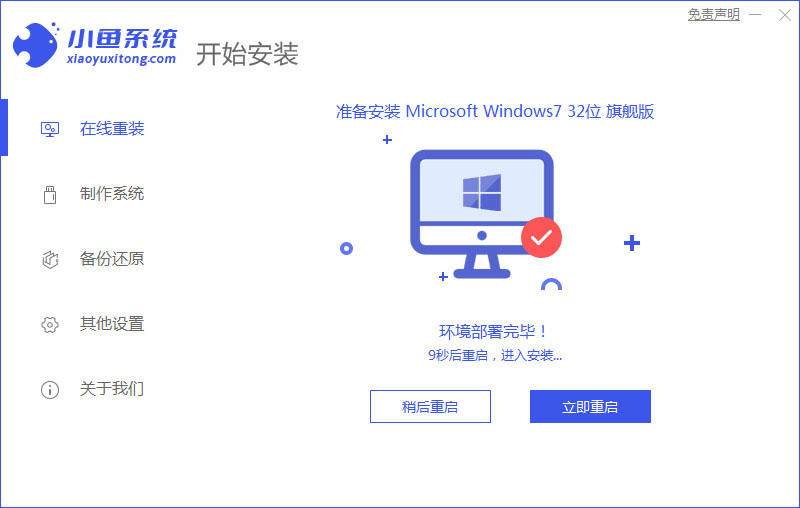
3、等待安装环境部署完毕后,点击立即重启。
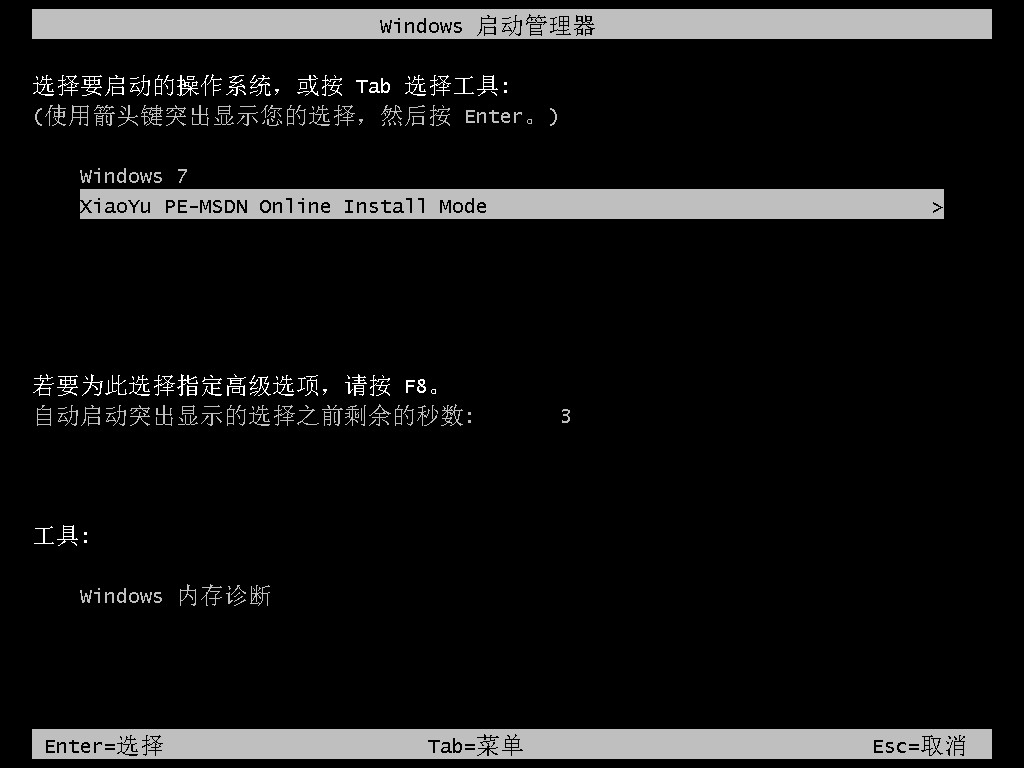
4、进入启动管理器界面,选择第二项,回车。
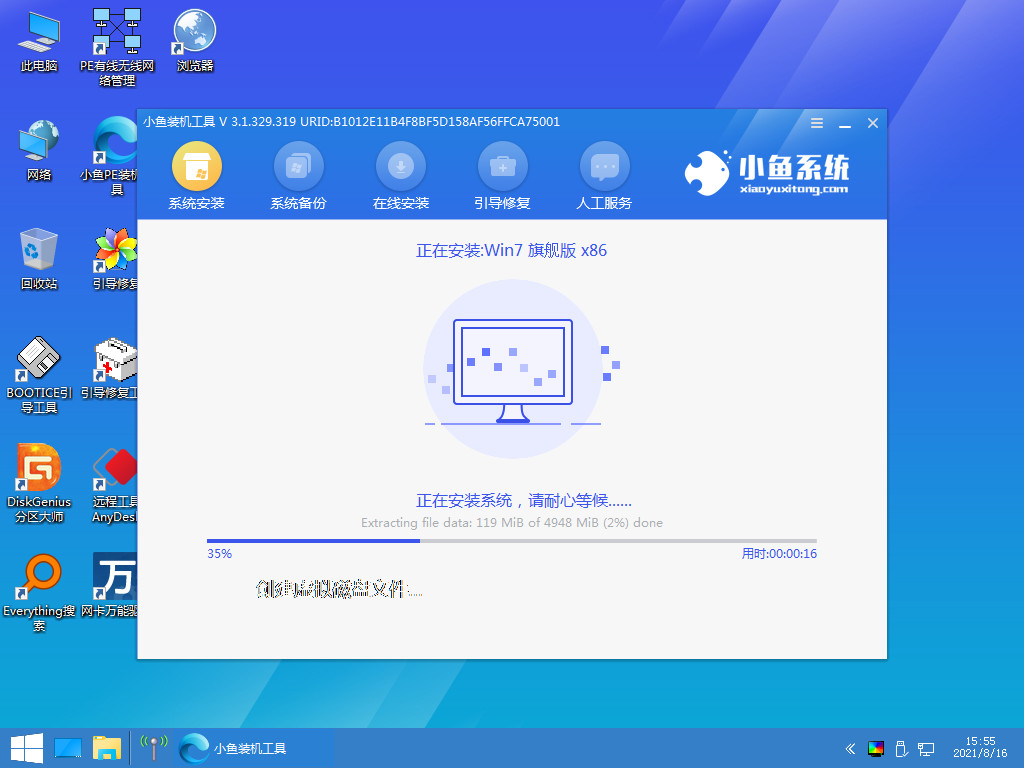
5、等待系统自动安装。
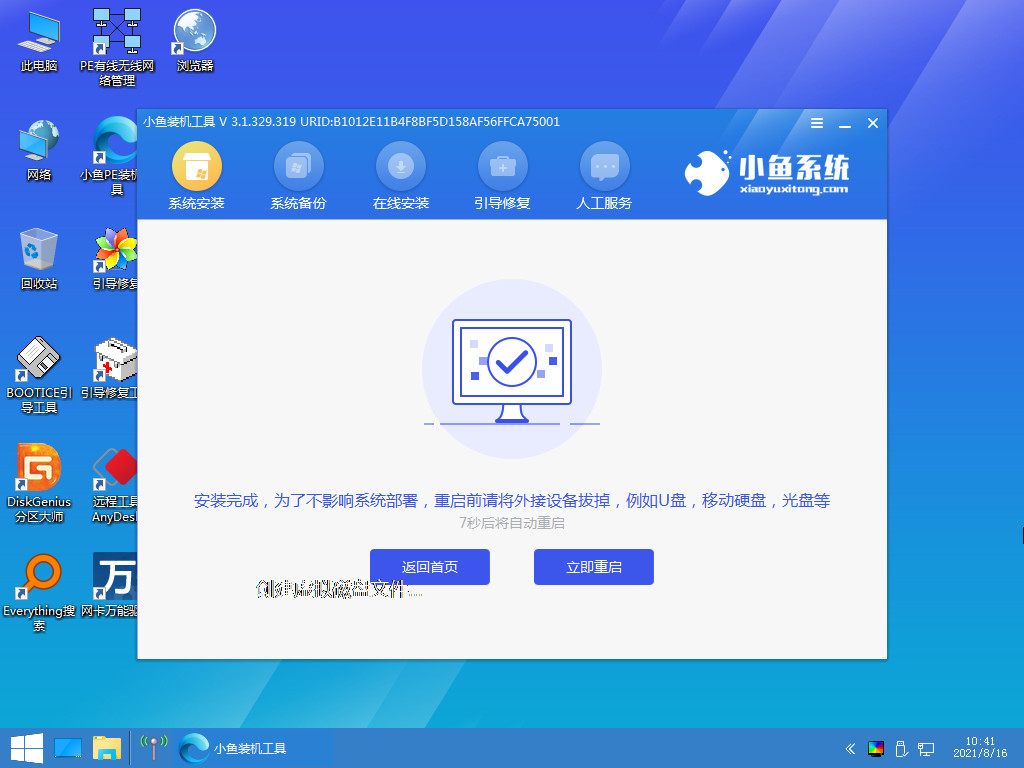
6、提示安装完成后点击立即重启。
7、等待系统重启中,无需任何操作。

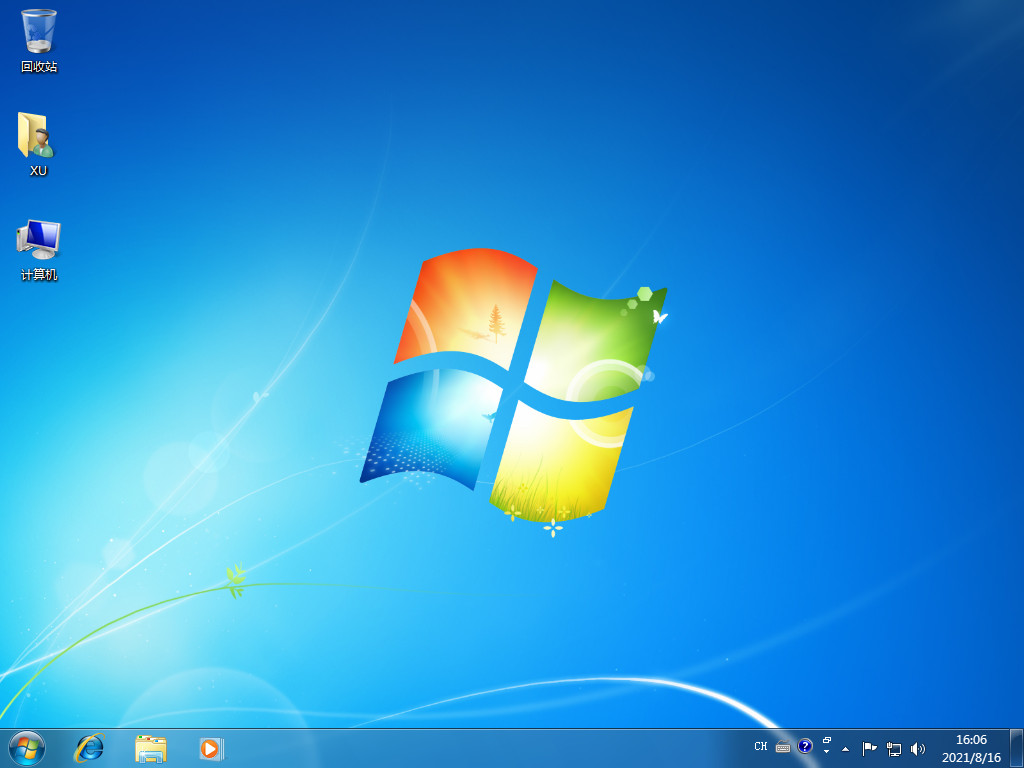
8、进入到系统桌面,安装完成。
总结:
1、使用小白三步装机版安装win7系统
2、使用魔法猪装机工具安装win7系统
3、使用小鱼装机工具安装win7系统
 有用
53
有用
53





有网友的电脑win7系统出现了严重故障,需要重新安装,但是自己又不会重装win7系统的操作方法,咨询小编如何给电安装win7系统,下面小编就带来了电脑win7系统安装教程,一起来看看吧。
工具/原料:
系统版本:win7旗舰版
品牌型号:华硕F83E42Se-SL
软件版本:小白三步装机版1.0 & 魔法猪装机工具v3.1.329.319 & 小鱼装机工具v3.1.329.319
方法/步骤:
方法一:使用小白三步装机版安装win7系统
1、首先下载安装小白三步装机版,选择windows7系统,点击立即重装。
2、等待下载安装系统所需要的各种资源。
3、等待系统部署安装环境。
4、安装环境部署完成后,点击立即重启。
5、进入启动管理器界面,选择第二项,回车。
6、等待系统格式化分区,进行自动安装。
7、弹出引导修复工具页面在C盘前打勾。
8、提示是否进行PE引导菜单回写时,点击确定。
9、提示安装结束后点击立即重启。
10、再次进入启动管理器界面,选择windows7回车。
11、经过多次重启后,最后进入系统桌面,安装完成。
方法二:使用魔法猪装机工具安装win7系统
1、浏览器下载安装魔法猪装机工具,打开后点击在线重装,找到要安装的系统版本,点击下一步。
2、等待下载搜集系统镜像、软件、设备驱动等资源。
3、等待系统部署安装环境。
4、提示部署完成后,点击 立即重启。
5、进入启动管理器页面,选择第二项,回车。
6、等待系统格式化分区自动安装。
7、提示安装完成后,点击立即重启。
8、最近进入系统桌面,安装完成。
方法三:使用小鱼装机工具安装win7系统
1、首先,上网下载小鱼系统软件,打开后选择在线重装,找到要安装的系统版本后,点击下一步。
2、等待下载搜集系统镜像、系统软件等资源 。
3、等待安装环境部署完毕后,点击立即重启。
4、进入启动管理器界面,选择第二项,回车。
5、等待系统自动安装。
6、提示安装完成后点击立即重启。
7、等待系统重启中,无需任何操作。
8、进入到系统桌面,安装完成。
总结:
1、使用小白三步装机版安装win7系统
2、使用魔法猪装机工具安装win7系统
3、使用小鱼装机工具安装win7系统























