
如何注册微软账号呢?我们在使用Windows操作系统时有时候需要微软账号才能下载东西。但是对于微软账号的注册很多朋友都不怎么了解。对此,我给大家整理了注册微软账号的详细步骤
账号是数字时代的代表,现在很多软件有需要申请账号登陆之后才能使用。最为软件龙头老大的微软也不例外。那么微软账号如何注册呢?接下来,我就教大家如何注册微软账号
1、网页搜索注册微软账号官网,点击注册Microsoft
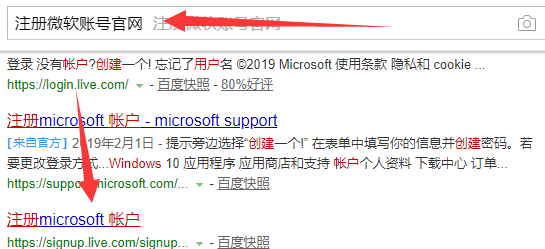
微软账号注册电脑图解-1
2、出现创建账户界面,输入电子邮件地址,密码点击下一步。
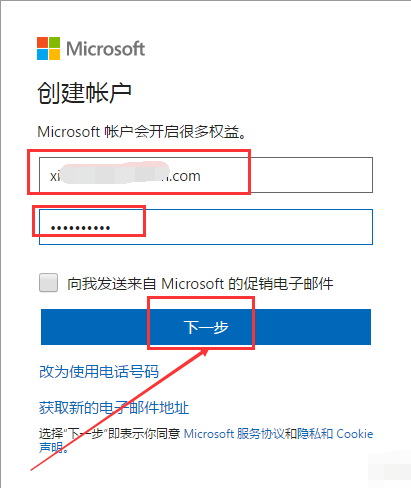
注册微软账号电脑图解-2
3、随便填写一下详细信息,下一步
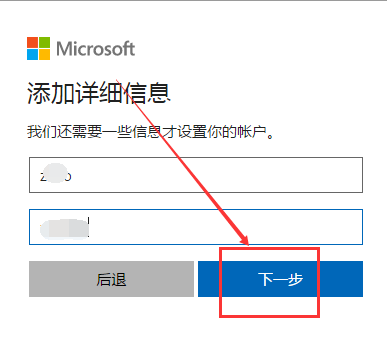
账号注册电脑图解-3
4、选择国家、出生日期,点击下一步
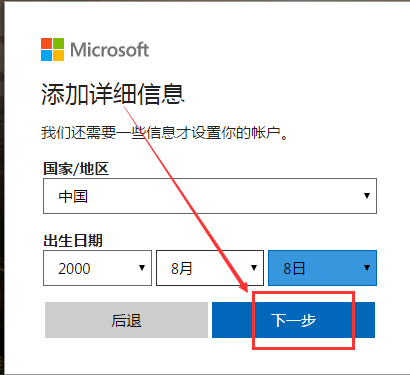
账号注册电脑图解-4
5、微软账号发来邮件,打开邮箱,找到安全代码,输入文本框中,点击下一步
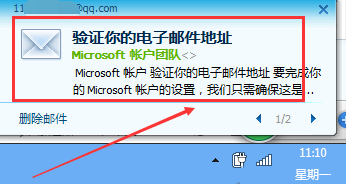
微软账号注册电脑图解-5

微软账号注册电脑图解-6
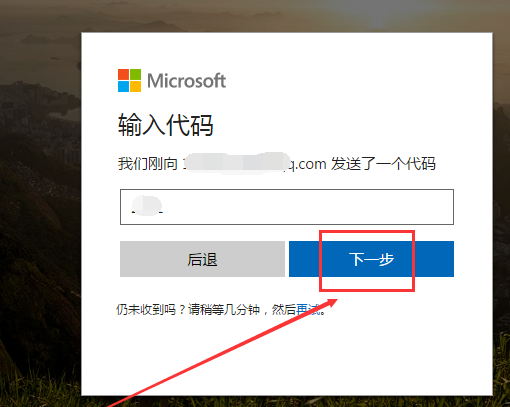
微软电脑图解-7
6、输入验证码,点击创建帐户
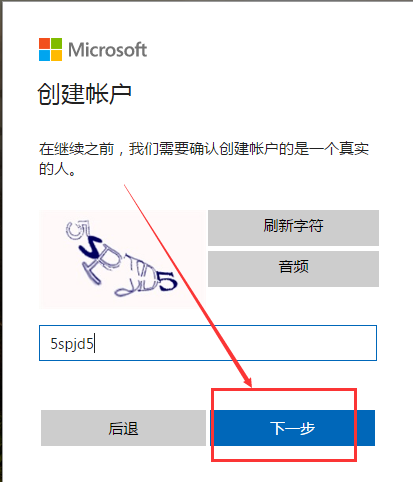
注册微软账号电脑图解-8
7、出现如图界面,微软帐户注册成功。
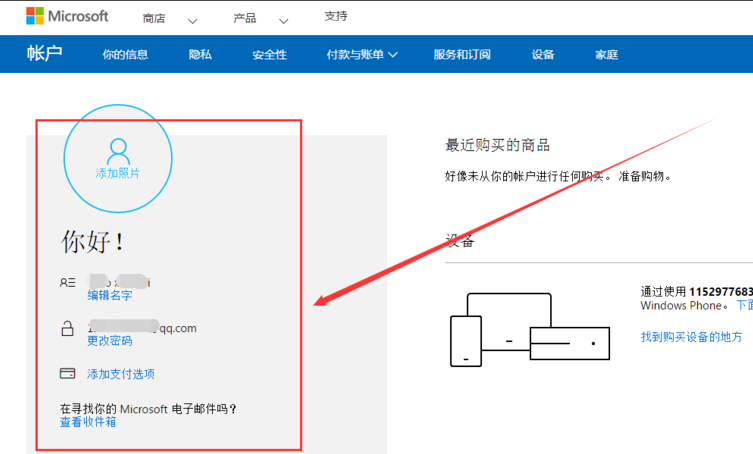
注册微软账号电脑图解-9
 有用
53
有用
53





如何注册微软账号呢?我们在使用Windows操作系统时有时候需要微软账号才能下载东西。但是对于微软账号的注册很多朋友都不怎么了解。对此,我给大家整理了注册微软账号的详细步骤
账号是数字时代的代表,现在很多软件有需要申请账号登陆之后才能使用。最为软件龙头老大的微软也不例外。那么微软账号如何注册呢?接下来,我就教大家如何注册微软账号
1、网页搜索注册微软账号官网,点击注册Microsoft
微软账号注册电脑图解-1
2、出现创建账户界面,输入电子邮件地址,密码点击下一步。
注册微软账号电脑图解-2
3、随便填写一下详细信息,下一步
账号注册电脑图解-3
4、选择国家、出生日期,点击下一步
账号注册电脑图解-4
5、微软账号发来邮件,打开邮箱,找到安全代码,输入文本框中,点击下一步
微软账号注册电脑图解-5
微软账号注册电脑图解-6
微软电脑图解-7
6、输入验证码,点击创建帐户
注册微软账号电脑图解-8
7、出现如图界面,微软帐户注册成功。
注册微软账号电脑图解-9























