
安装bt3u盘版在我们生活中非常常见,使用简单、方便,为了安装bt3u盘版,今天推荐给大家的安装bt3u盘版,操作简单,适用于绝大部分用户使用
bt3 u盘版下载后不懂安装怎么办?bt3 u盘版下载安装教程帮你解决这个问题,使用bt3 u盘版下载安装教程,步骤简单,安全有效,接下来我们一起看看是怎么做到的吧
bt3 u盘版下载
准备工具
Bt3程序
U盘
电脑
第一步
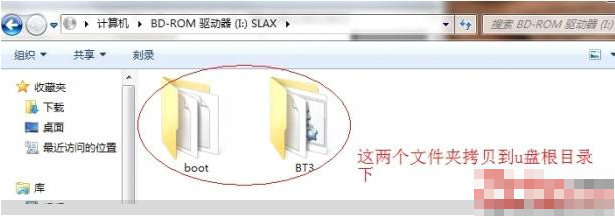
首先格式化U盘,选择FAT32方式。打开下载好的文件,将下图圈内的两个文件拷贝到U盘
安装bt3u盘版图解详情-1
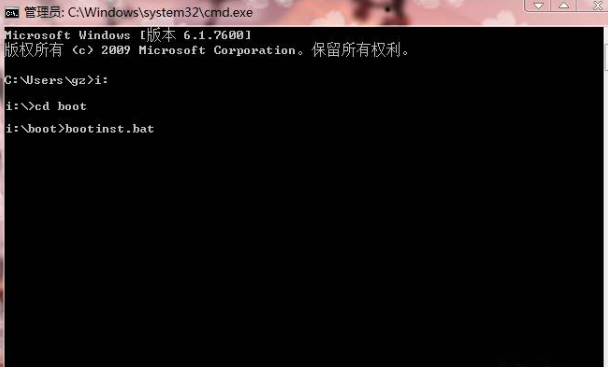
点击【运行】,或者点windows+R,输入“CMD”进入,依次输入以下命令
输入“U盘盘符”进入U盘目录下
输入“cd boot”进入U盘boot目录下
接着输入“bootinst.bat”并按回车,即可进入Bt3的安装操作
bt3u盘安装图解详情-2
引导过程中,点任意键继续,直至完成写完

bt3u盘安装图解详情-3
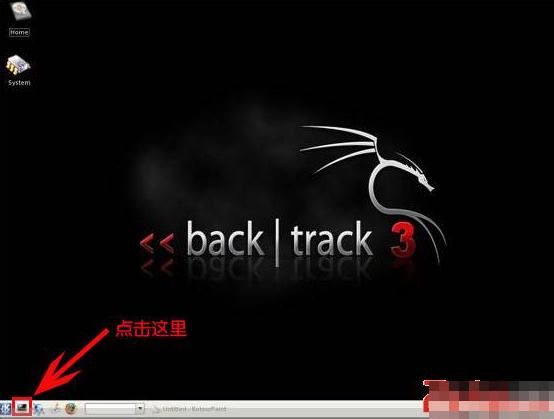
然后设置电脑Bios为u盘启动,进入系统,点击右下角的图标,打开BT3的终端快速启动
安装bt3u盘版图解详情-4
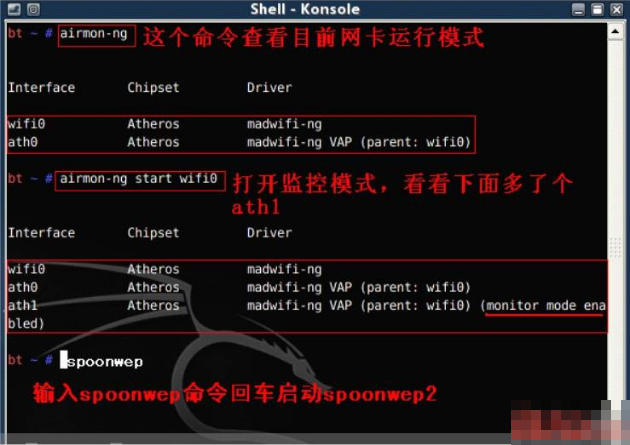
接下来我们根据图片的提示来
bt3u盘安装图解详情-5
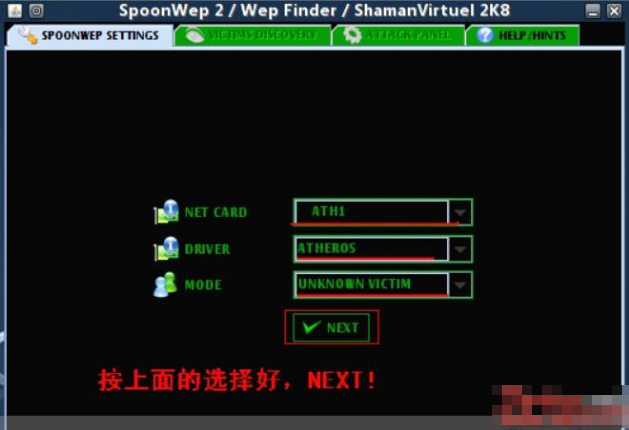
bt3 u盘版图解详情-6
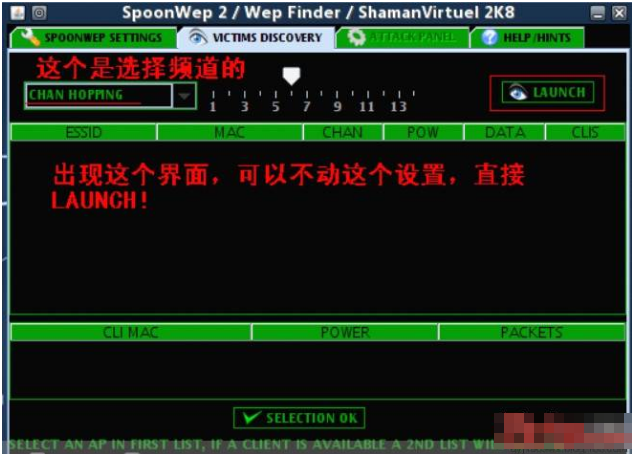
bt3 u盘版图解详情-7
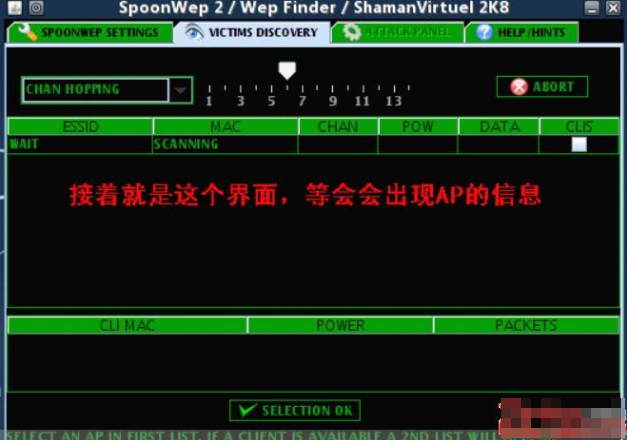
bt3 u盘版下载图解详情-8
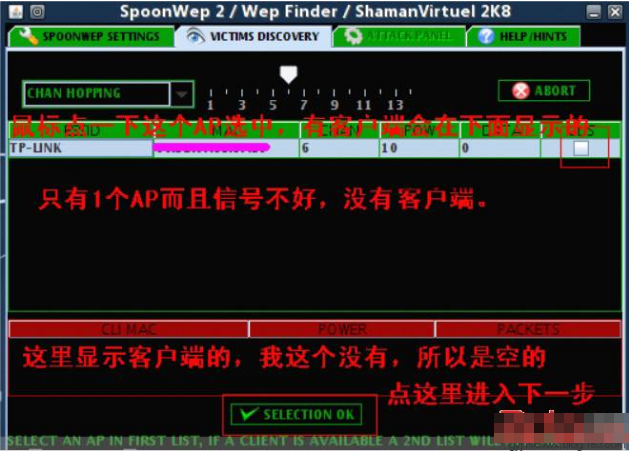
安装bt3u盘版图解详情-9
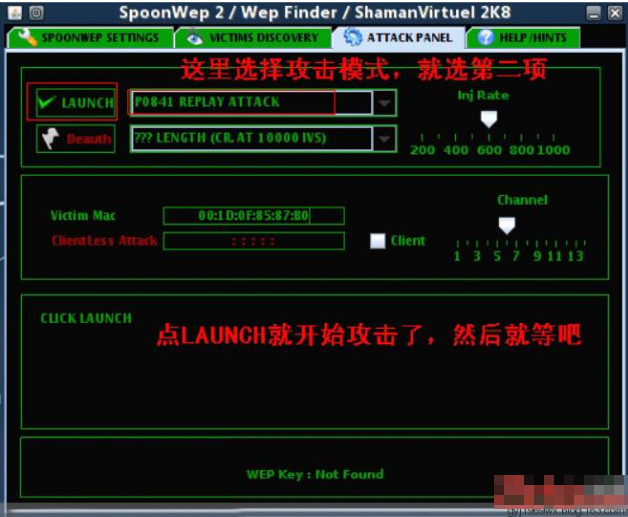
安装bt3u盘版图解详情-10
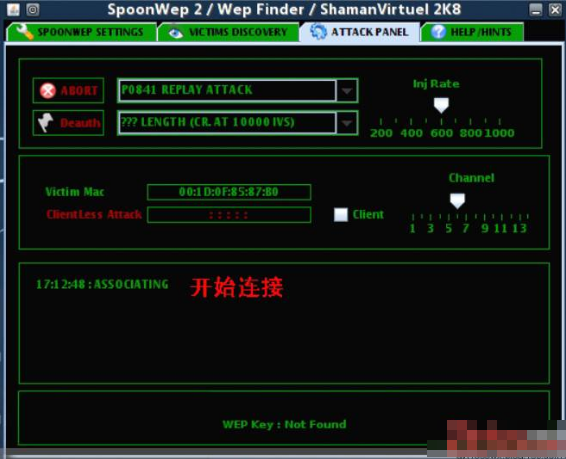
安装bt3u盘版图解详情-11
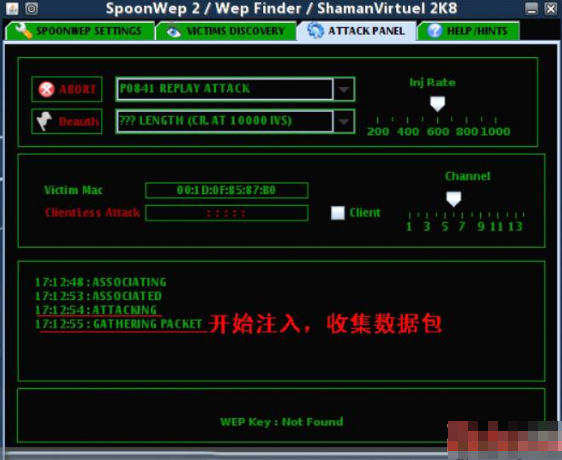
bt3 u盘版图解详情-12
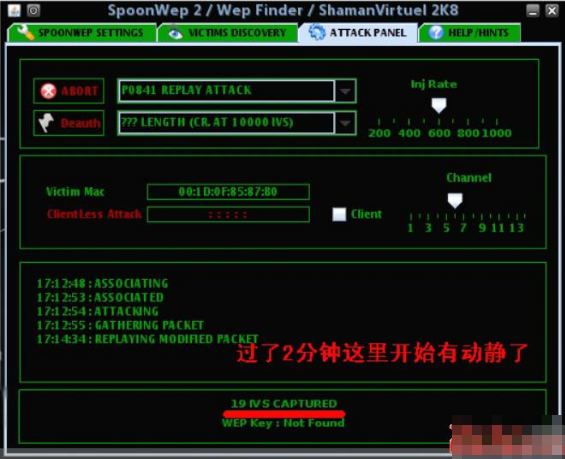
bt3 u盘版下载图解详情-13

bt3 u盘版下载图解详情-14
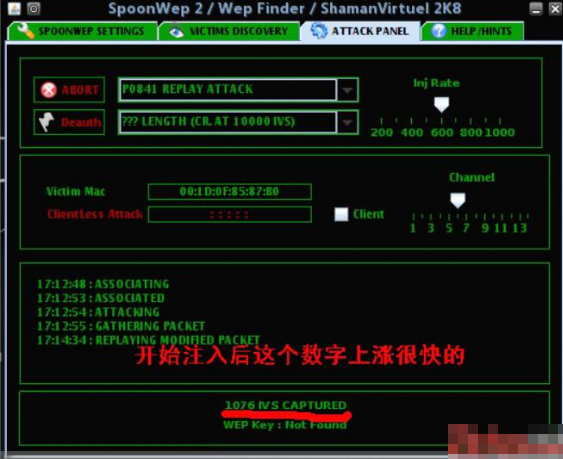
bt3 u盘版图解详情-15
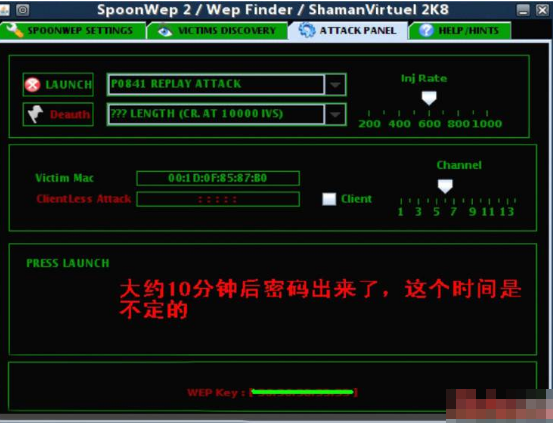
bt3 u盘版图解详情-16
以上就是bt3 u盘版下载安装的全部内容,如果有什么疑问可以在下方留言区留言
 有用
53
有用
53





安装bt3u盘版在我们生活中非常常见,使用简单、方便,为了安装bt3u盘版,今天推荐给大家的安装bt3u盘版,操作简单,适用于绝大部分用户使用
bt3 u盘版下载后不懂安装怎么办?bt3 u盘版下载安装教程帮你解决这个问题,使用bt3 u盘版下载安装教程,步骤简单,安全有效,接下来我们一起看看是怎么做到的吧
bt3 u盘版下载
准备工具
Bt3程序
U盘
电脑
第一步
首先格式化U盘,选择FAT32方式。打开下载好的文件,将下图圈内的两个文件拷贝到U盘
安装bt3u盘版图解详情-1
点击【运行】,或者点windows+R,输入“CMD”进入,依次输入以下命令
输入“U盘盘符”进入U盘目录下
输入“cd boot”进入U盘boot目录下
接着输入“bootinst.bat”并按回车,即可进入Bt3的安装操作
bt3u盘安装图解详情-2
引导过程中,点任意键继续,直至完成写完
bt3u盘安装图解详情-3
然后设置电脑Bios为u盘启动,进入系统,点击右下角的图标,打开BT3的终端快速启动
安装bt3u盘版图解详情-4
接下来我们根据图片的提示来
bt3u盘安装图解详情-5
bt3 u盘版图解详情-6
bt3 u盘版图解详情-7
bt3 u盘版下载图解详情-8
安装bt3u盘版图解详情-9
安装bt3u盘版图解详情-10
安装bt3u盘版图解详情-11
bt3 u盘版图解详情-12
bt3 u盘版下载图解详情-13
bt3 u盘版下载图解详情-14
bt3 u盘版图解详情-15
bt3 u盘版图解详情-16
以上就是bt3 u盘版下载安装的全部内容,如果有什么疑问可以在下方留言区留言























