
刚才有个用户来告诉小编他想用win8系统,但是他不知道怎么安装win8系统。实际上,安装win8系统的方法有很多。下面小编给大家带来比较简单的win8系统安装方法,教你一键安装win8。
win8系统安装详细步骤教程:
1.首先我们先下载小鱼一键重装系统,官网地址:https://img.xiaoyuxitong.com/
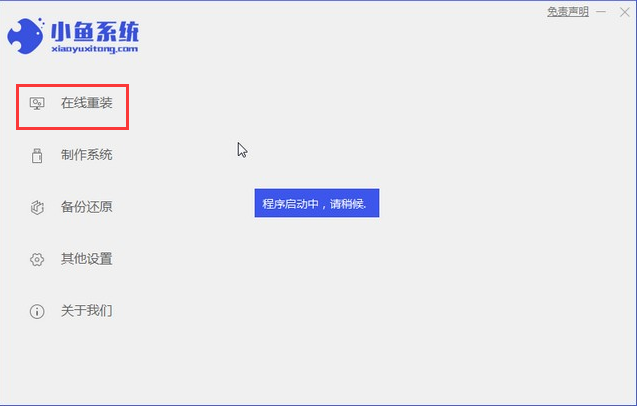
我们打开小鱼一键重装系统的时候,(注意要关闭杀毒软件,避免win8系统安装时不能正常运行)选择“在线重装”选项。
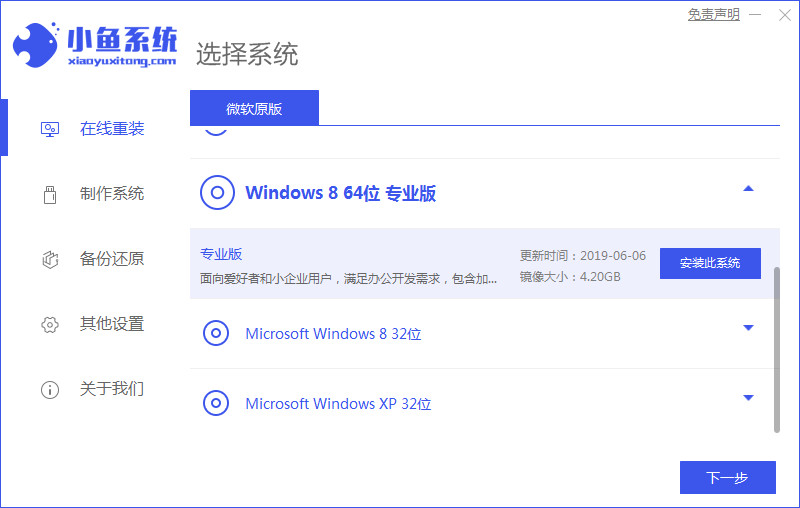
2.我们找到需要安装的系统,点击“下一步”。
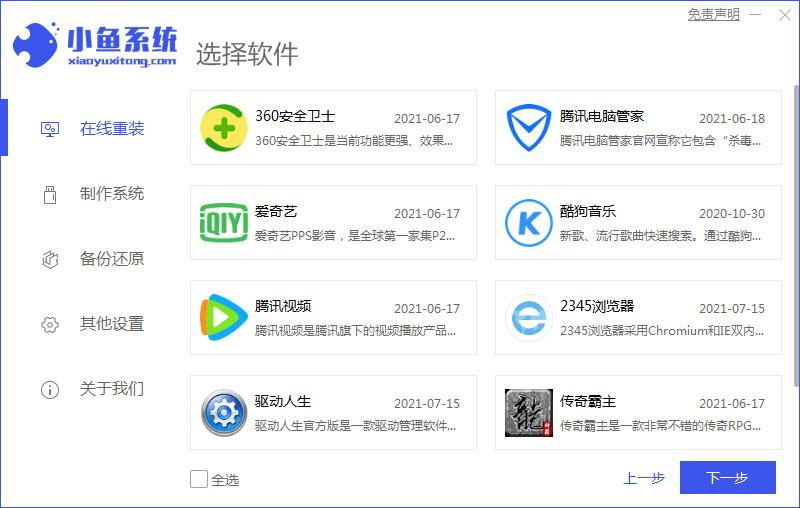
3.进入到页面,我们选择系统推荐安装的软件,根据自己的需求选择,选择好后点击“下一步”。
4.开始下载系统镜像文件,安装驱动程序,此时耐心等待安装完成即可。

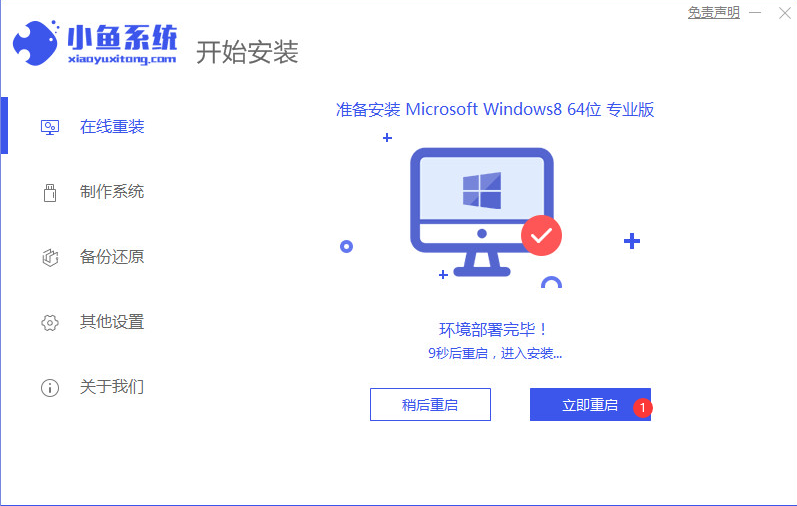
5.安装完成后等待系统检测安装环境,检测好后我们点击“立即重启”。
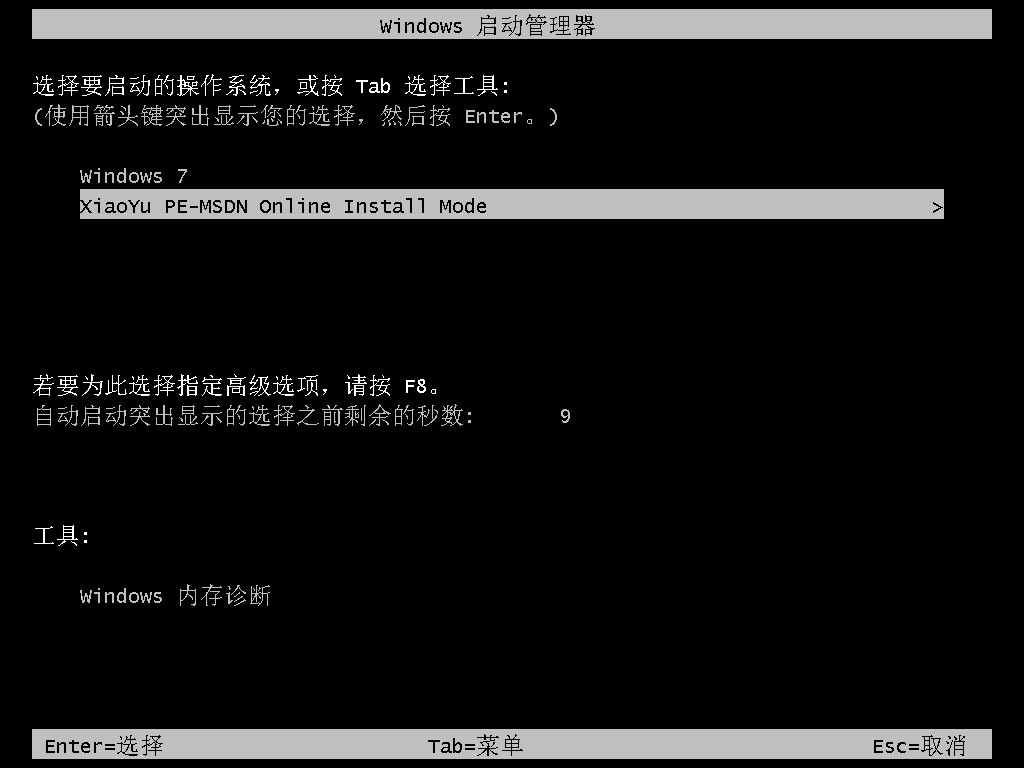
6.重启时进入到windows 启动管理器页面,此时我们选择第二个选项,进入到PE系统。
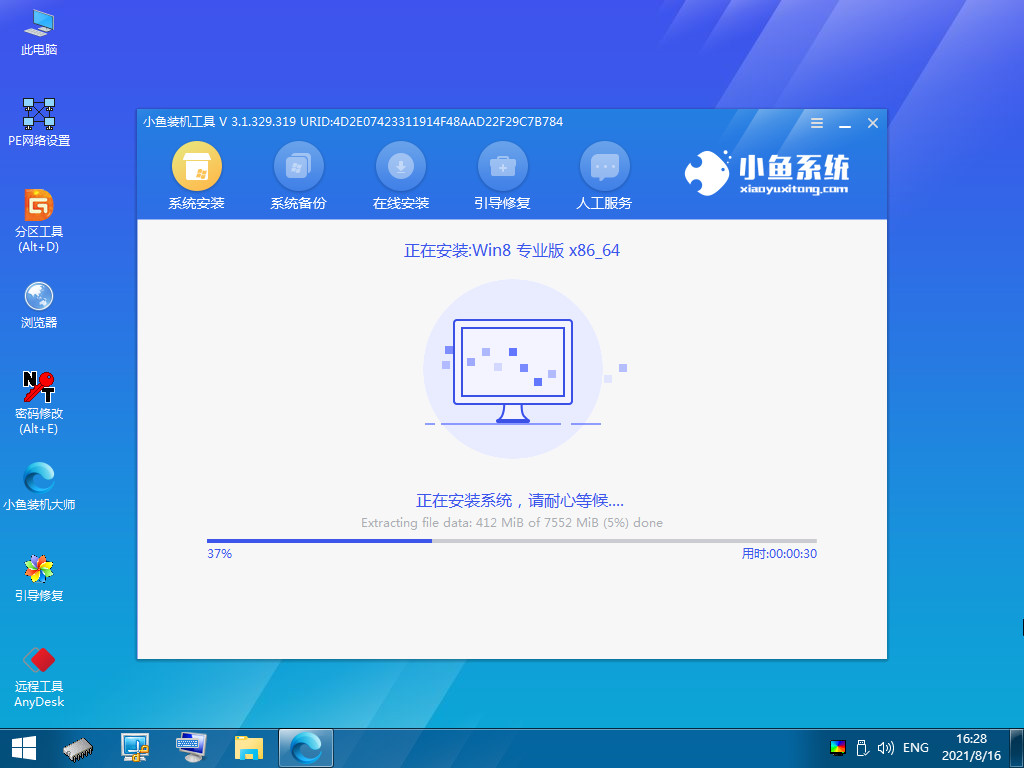
7.打开电脑后,小鱼一键重装系统会进行自动安装win8系统,这时耐心等待就好。
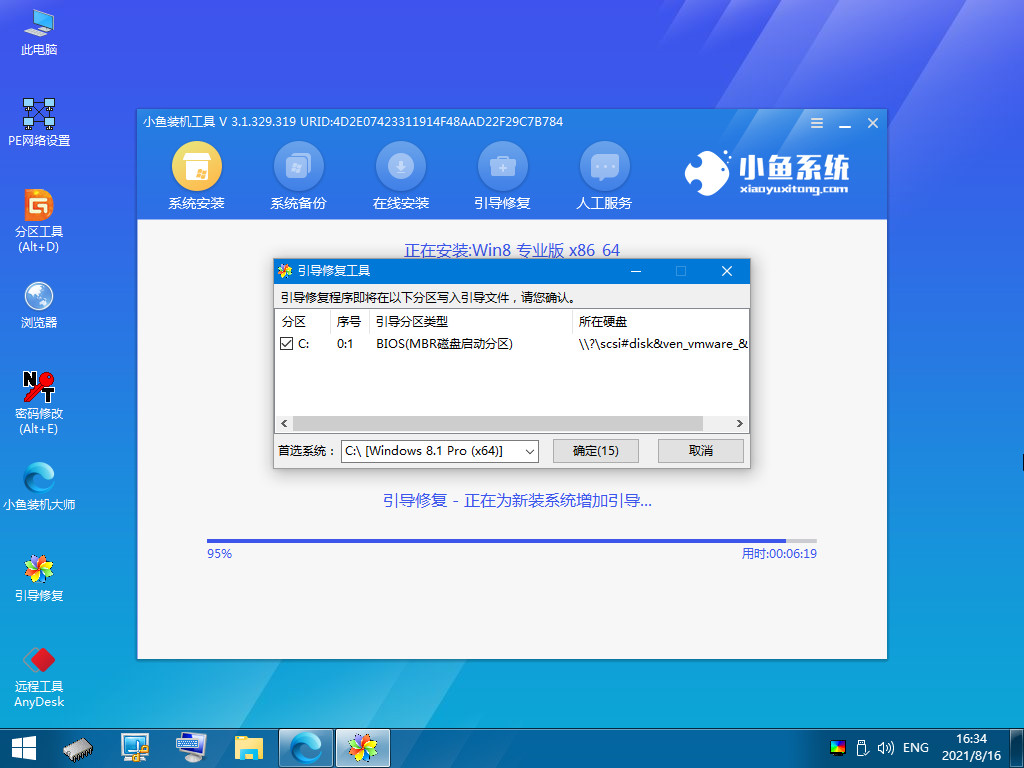
8.选择系统的目标分区,以提示的默认为主(一般目标分区都是在c盘)点击“确定”。
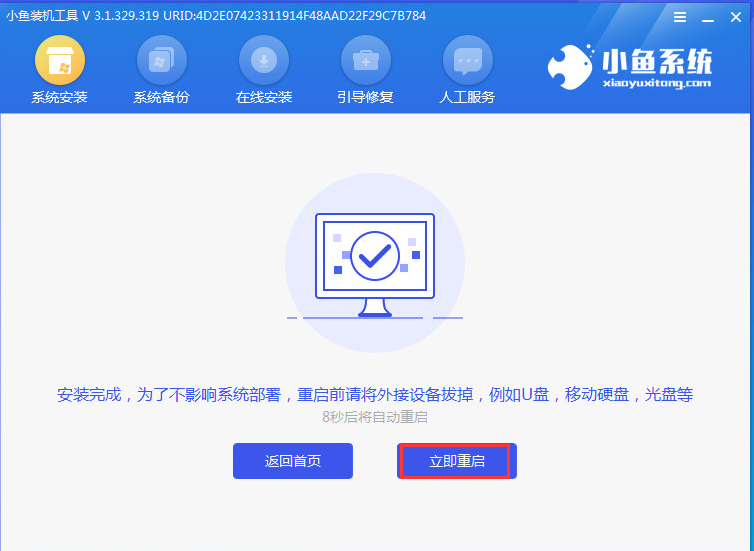
9.安装完成后,我们点击立即重启。
10.此时会多次进行重启电脑,属于正常现象,我们耐心等待即可。

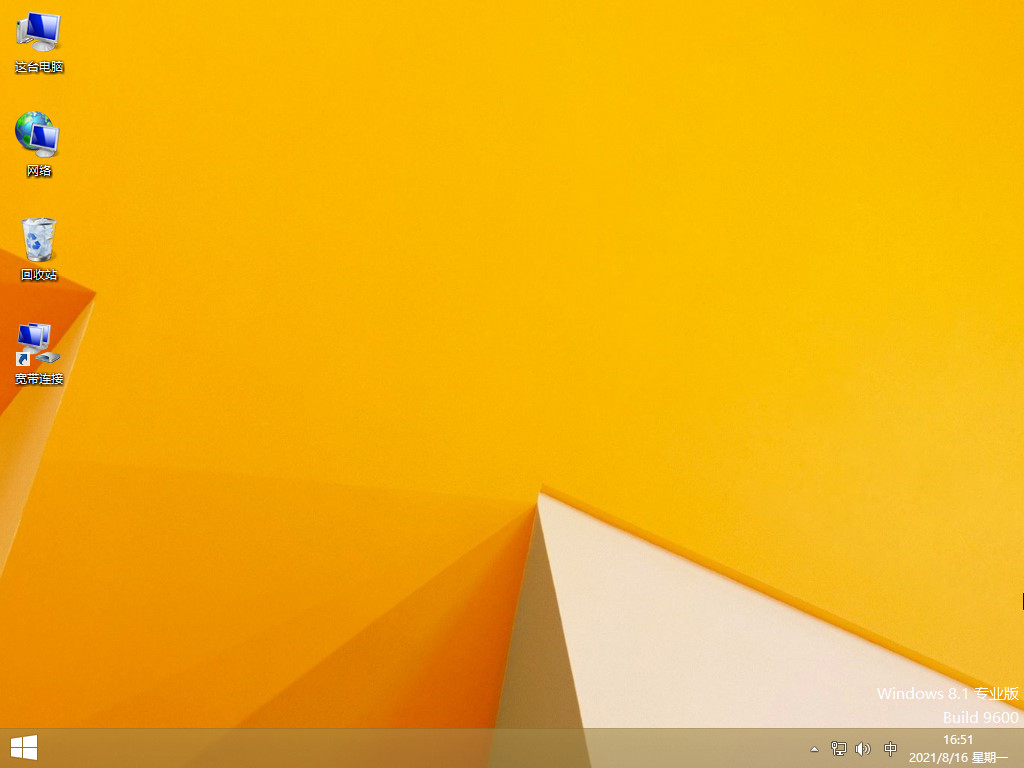
11.最后进入到我们win8的系统页面后,就安装完成啦。
以上就是win8系统安装的方法,现在都知道如何安装win8系统了吧?希望能帮助到有需要的人。
 有用
53
有用
53





刚才有个用户来告诉小编他想用win8系统,但是他不知道怎么安装win8系统。实际上,安装win8系统的方法有很多。下面小编给大家带来比较简单的win8系统安装方法,教你一键安装win8。
win8系统安装详细步骤教程:
1.首先我们先下载小鱼一键重装系统,官网地址:https://img.xiaoyuxitong.com/
我们打开小鱼一键重装系统的时候,(注意要关闭杀毒软件,避免win8系统安装时不能正常运行)选择“在线重装”选项。
2.我们找到需要安装的系统,点击“下一步”。
3.进入到页面,我们选择系统推荐安装的软件,根据自己的需求选择,选择好后点击“下一步”。
4.开始下载系统镜像文件,安装驱动程序,此时耐心等待安装完成即可。
5.安装完成后等待系统检测安装环境,检测好后我们点击“立即重启”。
6.重启时进入到windows 启动管理器页面,此时我们选择第二个选项,进入到PE系统。
7.打开电脑后,小鱼一键重装系统会进行自动安装win8系统,这时耐心等待就好。
8.选择系统的目标分区,以提示的默认为主(一般目标分区都是在c盘)点击“确定”。
9.安装完成后,我们点击立即重启。
10.此时会多次进行重启电脑,属于正常现象,我们耐心等待即可。
11.最后进入到我们win8的系统页面后,就安装完成啦。
以上就是win8系统安装的方法,现在都知道如何安装win8系统了吧?希望能帮助到有需要的人。























