
很多小伙伴在安装win10系统之后才发现,很多微信主板电脑的配置居然不是很好,无法让win10系统操作流畅。而在这种情况下的话,没办法了,小编只能选择重新将它安装为win8系统,不然电脑也是没法正常使用的。下面是微星电脑重装win8系统教程。
工具/原料:
系统版本:win8系统
品牌型号:微星h610m
软件版本:魔法猪装机工具v3.1.329.319
方法/步骤:
方法一:使用魔法猪装机工具一键重装win8系统
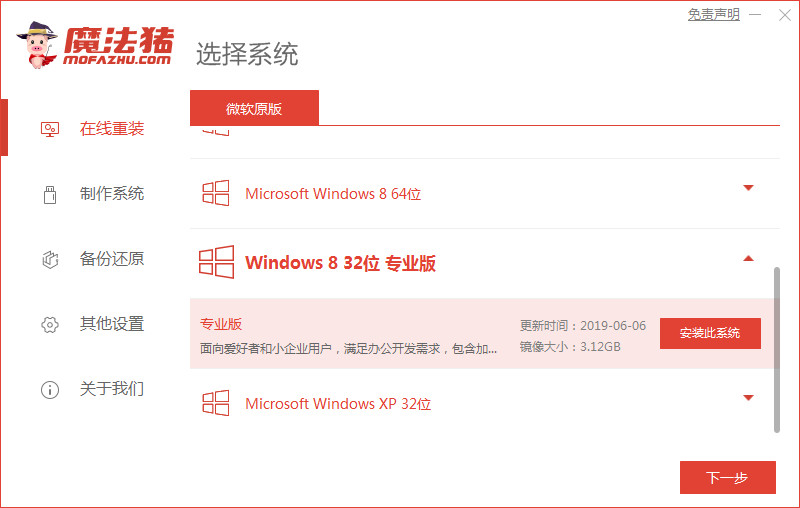
1、首先在微星电脑上下载安装魔法猪装机工具,打开后点击在线重装,找到我们需要安装的系统版本,点击下一步。
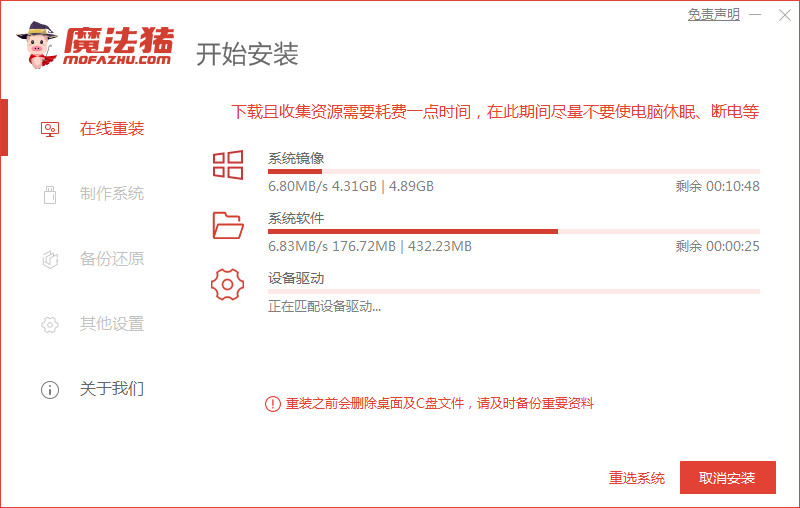
2、耐心等待下载搜集系统镜像、软件、设备驱动等等资源。
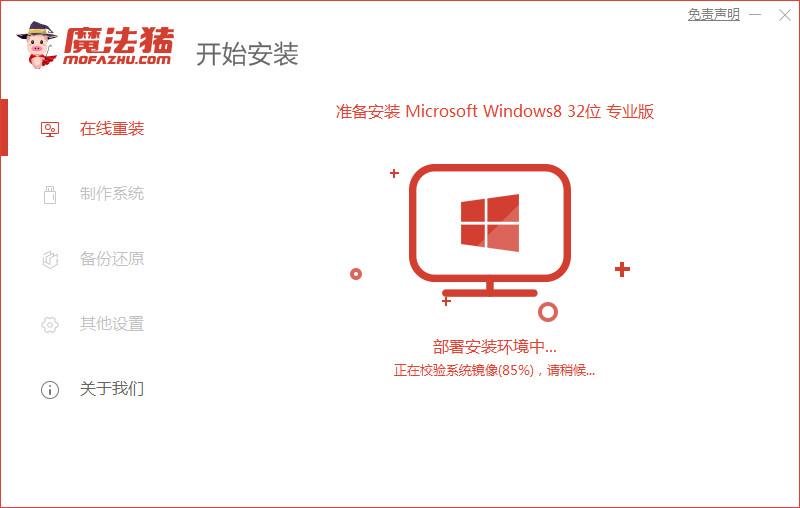
3、耐心等待系统部署安装环境。
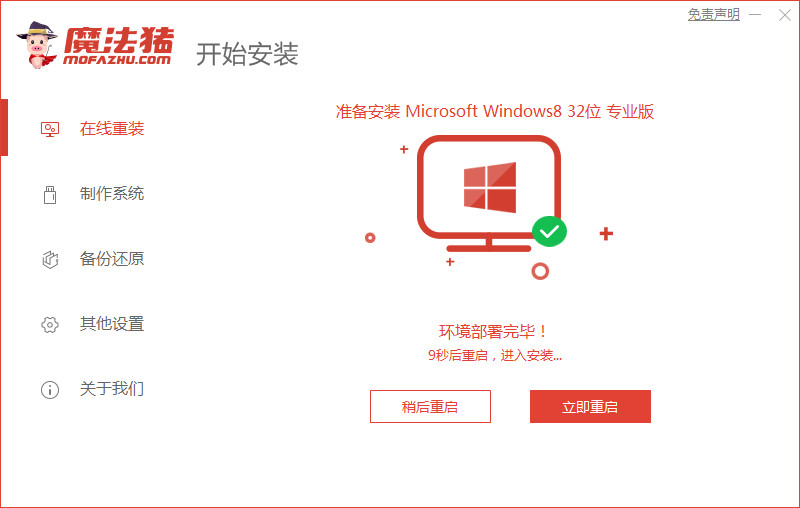
4、提示部署完成后,点击立即重启电脑。
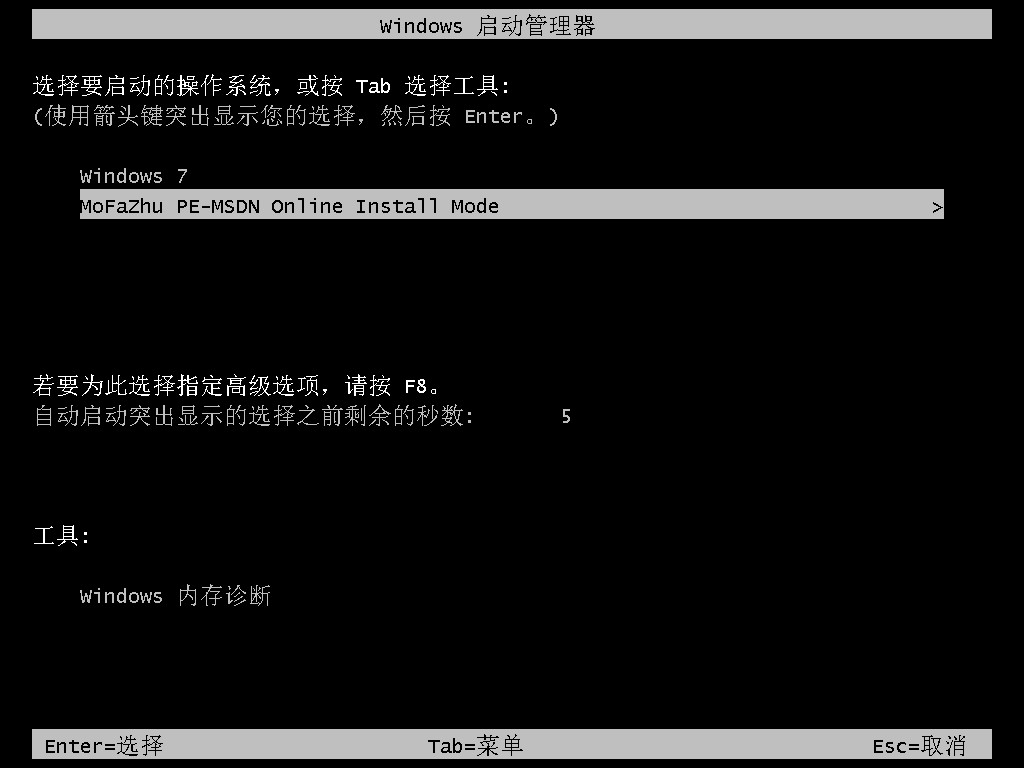
5、进入启动管理器界面,选择第二项,按回车。
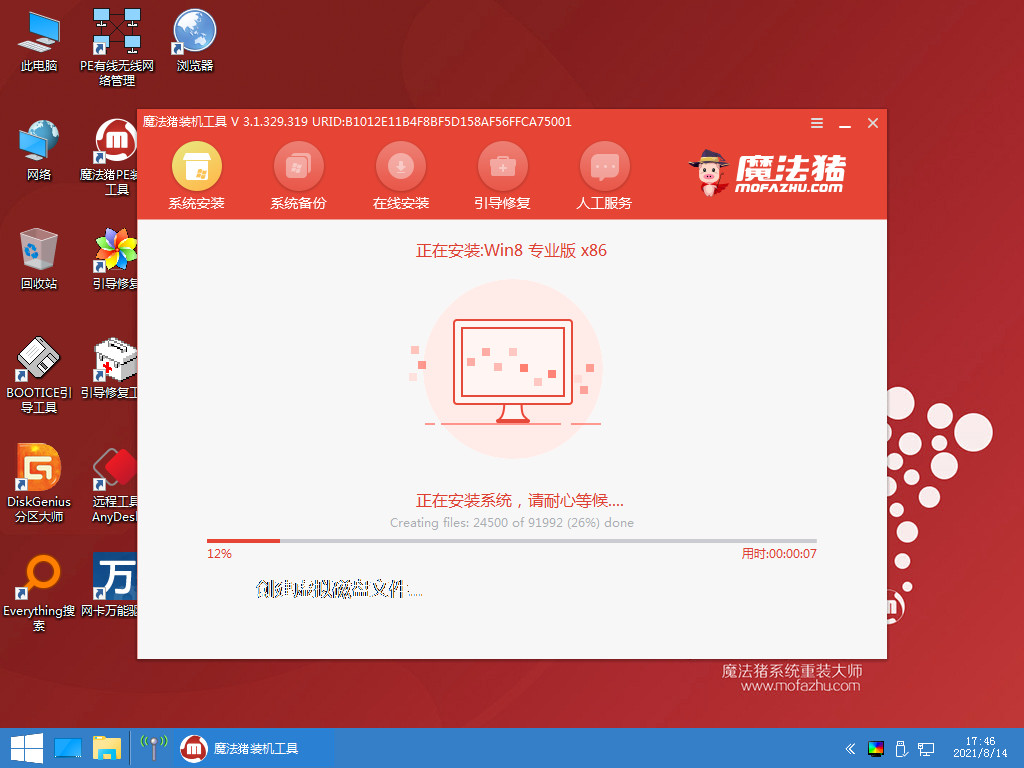
6、耐心等待系统格式化分区自动安装。
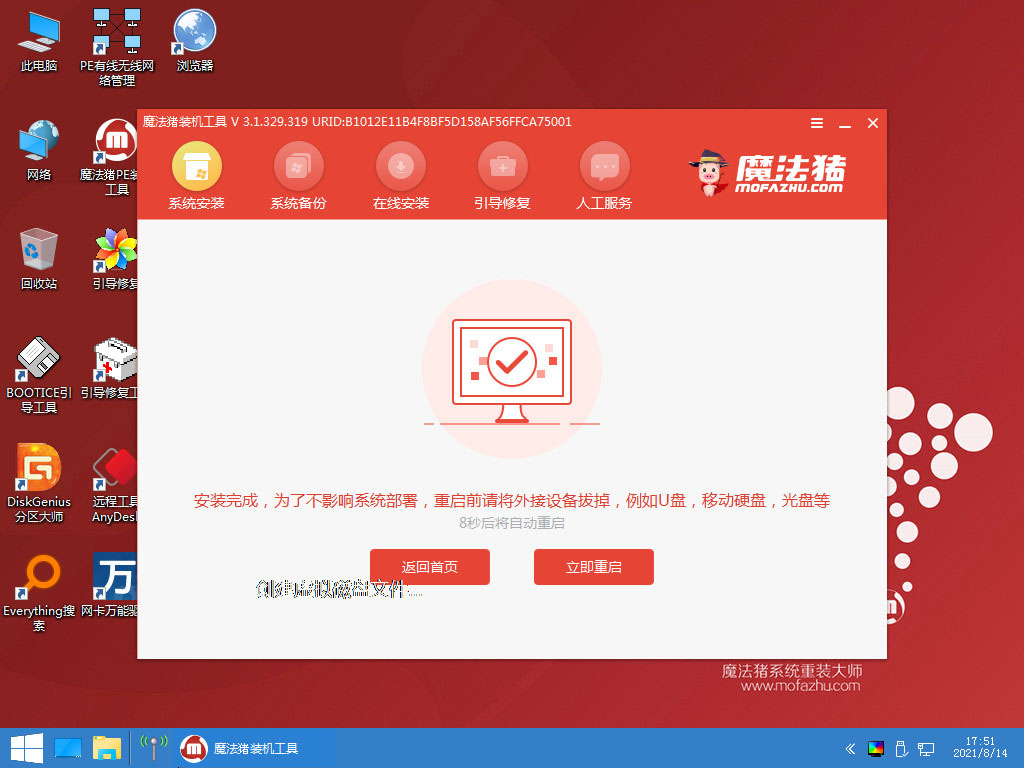
7、提示系统安装完成后,点击立即重启。
8、耐心等待系统加载文件。

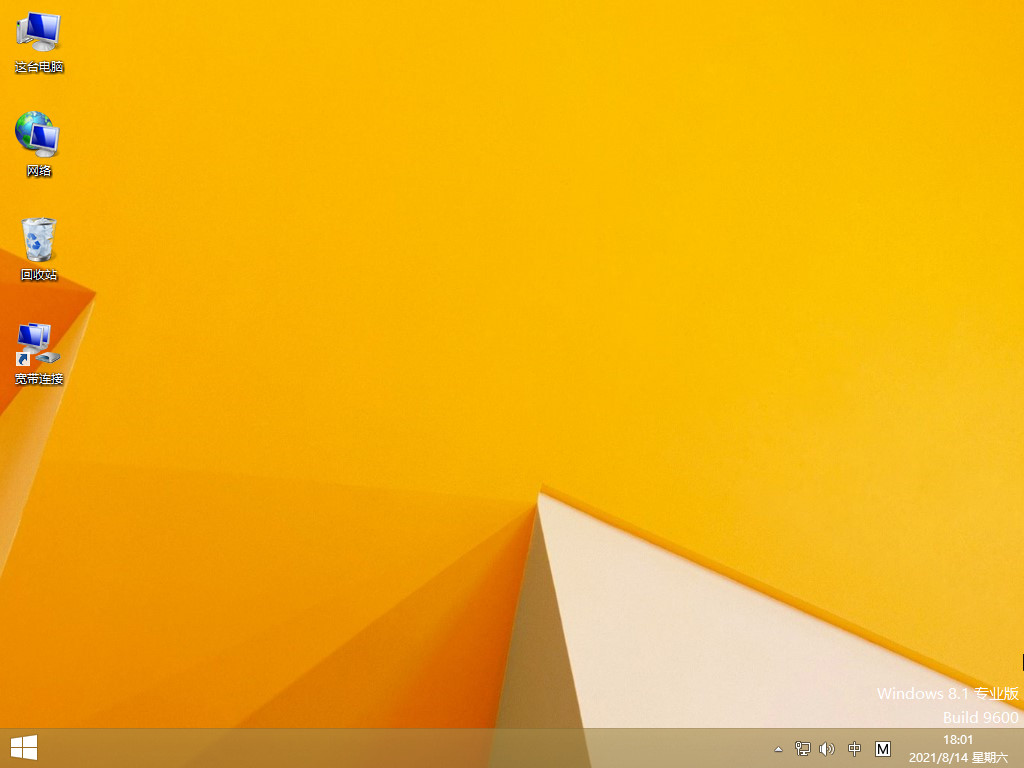
9、直至进入系统桌面,即说明微星电脑重装win8系统完成。
方法二:使用魔法猪装机工具u盘重装win8系统
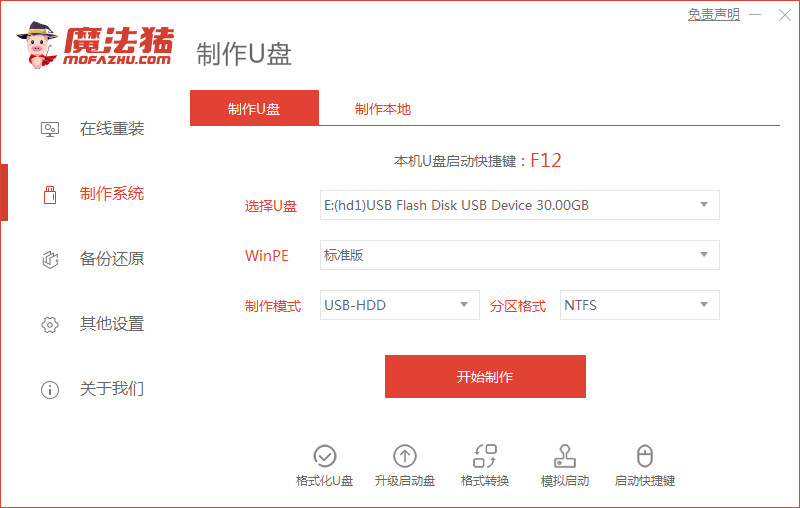
1、下载安装魔法猪软件后,在电脑接口上插入u盘,点击开始制作启动盘。
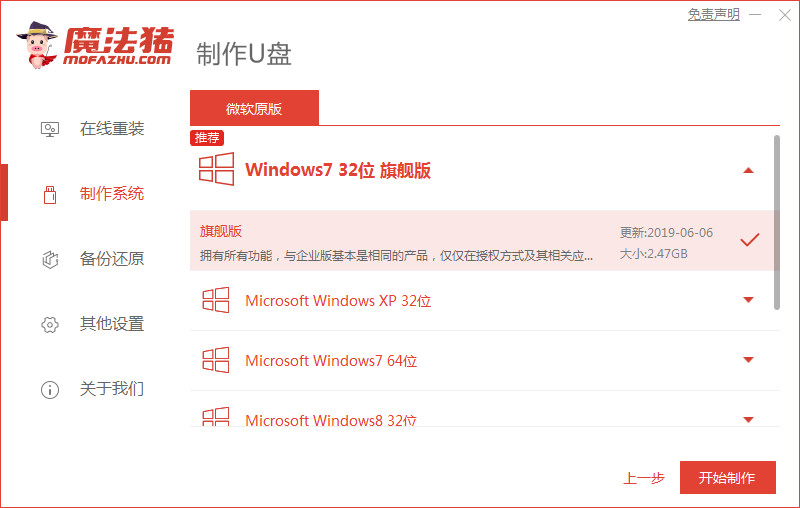
2、选择好我们需要制作的系统版本,这里下拉选择win8专业版,点击开始制作。
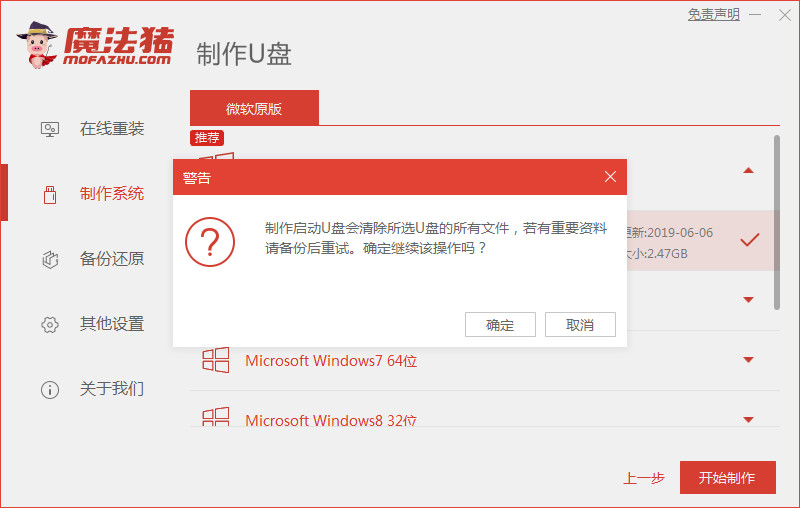
3、确认好已备份好所有资料,点击确定按钮。
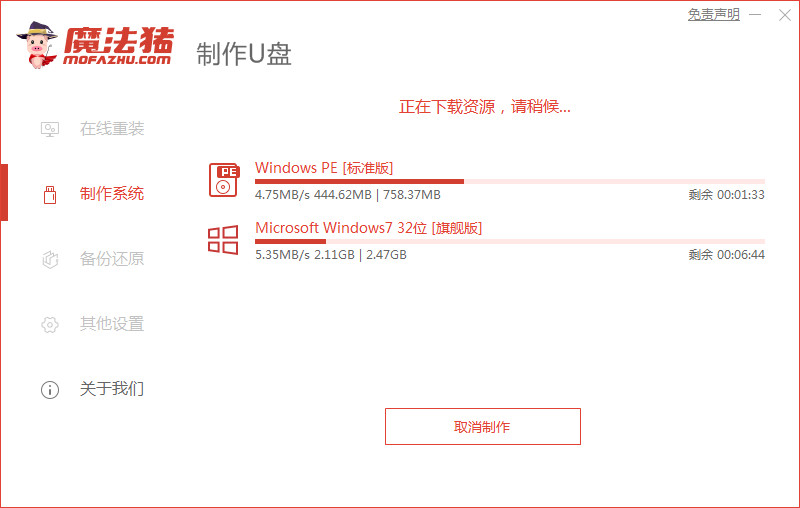
4、耐心等待下载安装系统所需要的各种资源。
5、耐心等待启动盘制作中。
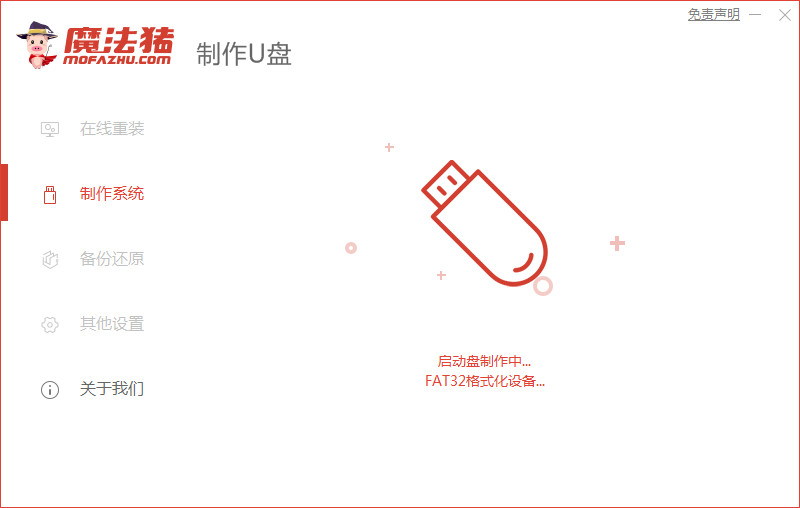
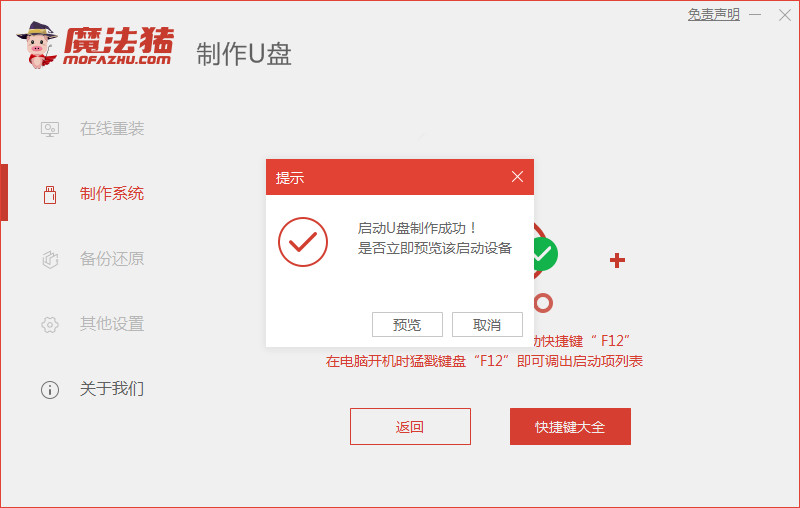
6、提示u盘制作完成后,鼠标点击取消。
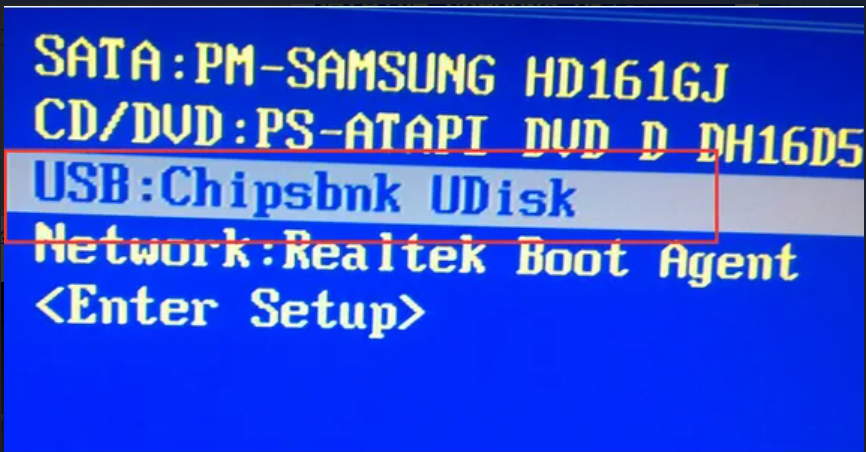
7、将u盘插入要安装系统的电脑上,开机按启动热键进入系统,选择usb选项,按回车。
8、耐心等待系统自动安装。
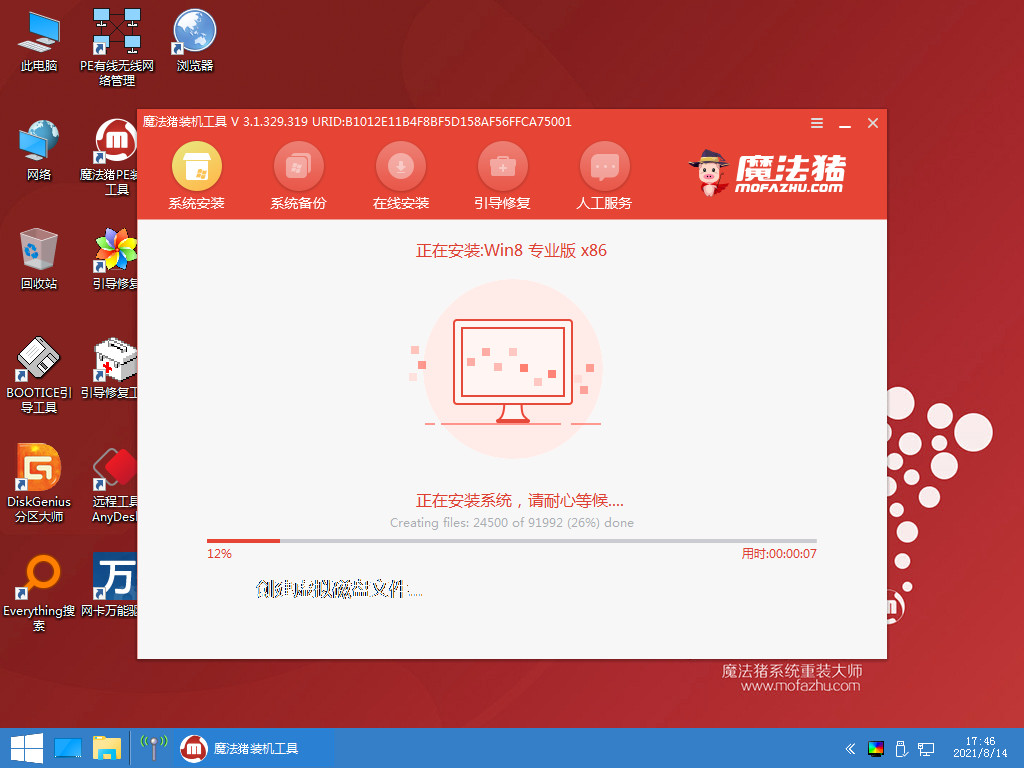
9、提示安装完成后,鼠标点击立即重启。
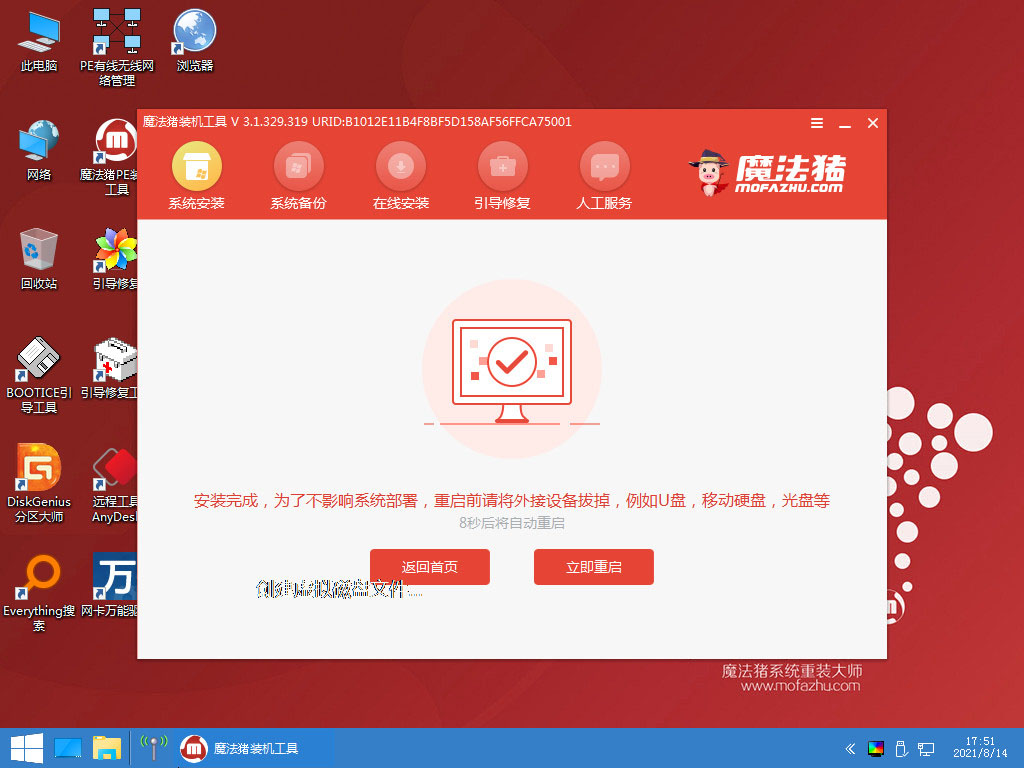
10、耐心等待系统重启中。

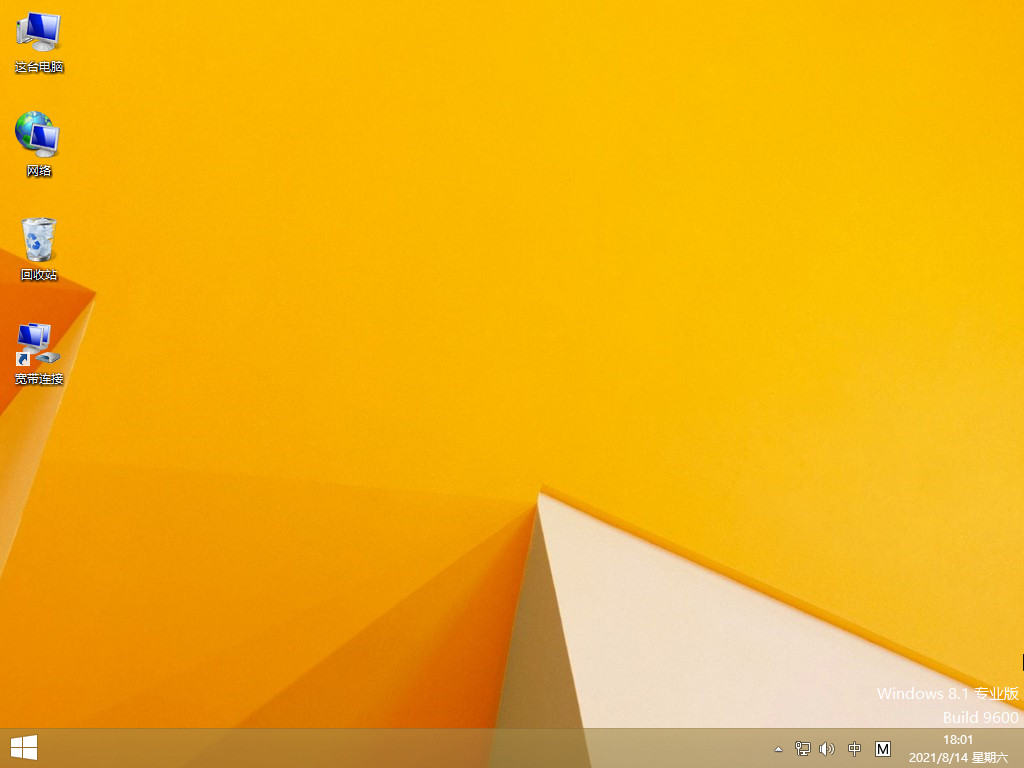
11、直至进入系统桌面,即说明微星电脑重装win8系统完成。
总结:
1、一键重装win8系统;
2、u盘重装win8系统。
 有用
53
有用
53





很多小伙伴在安装win10系统之后才发现,很多微信主板电脑的配置居然不是很好,无法让win10系统操作流畅。而在这种情况下的话,没办法了,小编只能选择重新将它安装为win8系统,不然电脑也是没法正常使用的。下面是微星电脑重装win8系统教程。
工具/原料:
系统版本:win8系统
品牌型号:微星h610m
软件版本:魔法猪装机工具v3.1.329.319
方法/步骤:
方法一:使用魔法猪装机工具一键重装win8系统
1、首先在微星电脑上下载安装魔法猪装机工具,打开后点击在线重装,找到我们需要安装的系统版本,点击下一步。
2、耐心等待下载搜集系统镜像、软件、设备驱动等等资源。
3、耐心等待系统部署安装环境。
4、提示部署完成后,点击立即重启电脑。
5、进入启动管理器界面,选择第二项,按回车。
6、耐心等待系统格式化分区自动安装。
7、提示系统安装完成后,点击立即重启。
8、耐心等待系统加载文件。
9、直至进入系统桌面,即说明微星电脑重装win8系统完成。
方法二:使用魔法猪装机工具u盘重装win8系统
1、下载安装魔法猪软件后,在电脑接口上插入u盘,点击开始制作启动盘。
2、选择好我们需要制作的系统版本,这里下拉选择win8专业版,点击开始制作。
3、确认好已备份好所有资料,点击确定按钮。
4、耐心等待下载安装系统所需要的各种资源。
5、耐心等待启动盘制作中。
6、提示u盘制作完成后,鼠标点击取消。
7、将u盘插入要安装系统的电脑上,开机按启动热键进入系统,选择usb选项,按回车。
8、耐心等待系统自动安装。
9、提示安装完成后,鼠标点击立即重启。
10、耐心等待系统重启中。
11、直至进入系统桌面,即说明微星电脑重装win8系统完成。
总结:
1、一键重装win8系统;
2、u盘重装win8系统。























