
惠普台式机360一键重装系统如何使用?很多小伙伴都在360里面看见有重装系统的功能,但是很多小伙伴不敢轻易尝试,毕竟360全家桶的威力大家还是有所耳闻的,那么接下来小编教大家惠普台式机360一键重装系统使用方法,一起来看看吧!
1、打开360安全卫士,点击右下角的更多。
![$S0RFS%11~F@7$W~SB]T7[K.png](/d/file/p/2021/03-06/0afcc707a8c3a34f572c86ae95e82209.png "1611370551105475.png")
2、点击功能大全,找到系统重装。
![7XP~$YF9279B]BGRA%RN55K.png](/d/file/p/2021/03-06/46574ba63064305bf09665916b6823a1.png "1611370554948033.png")
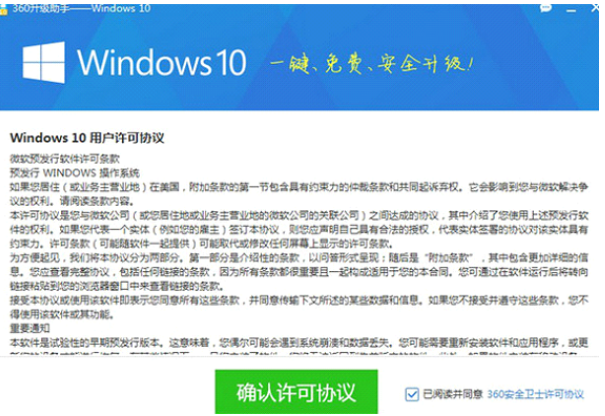
3、出现360升级助手,同意“许可协议”。
4、开始检测电脑安装环境。
![[M49VLM7JAM$6]FGHSRSBHC.png](/d/file/p/2021/03-06/02460749cc3da18741743c8ec91afc10.png "1611370564269723.png")
5、硬件信息检测通过后点击立即升级。

6、在升级过程中不要断电,等待win10系统的安装。

7、安装win10成功。
![K3OJY7N5$A(SF_6]3`XU_PQ.png](/d/file/p/2021/03-06/cb3101b4a4230298556e793b53873ca7.png "1611370578138484.png")
那么以上即是惠普台式机360一键重装系统使用方法的全部内容啦,不u1s1,重装系统还是小白比较专业,点击查看小白重装系统教程!
 有用
53
有用
53





惠普台式机360一键重装系统如何使用?很多小伙伴都在360里面看见有重装系统的功能,但是很多小伙伴不敢轻易尝试,毕竟360全家桶的威力大家还是有所耳闻的,那么接下来小编教大家惠普台式机360一键重装系统使用方法,一起来看看吧!
1、打开360安全卫士,点击右下角的更多。
2、点击功能大全,找到系统重装。
3、出现360升级助手,同意“许可协议”。
4、开始检测电脑安装环境。
5、硬件信息检测通过后点击立即升级。
6、在升级过程中不要断电,等待win10系统的安装。
7、安装win10成功。
那么以上即是惠普台式机360一键重装系统使用方法的全部内容啦,不u1s1,重装系统还是小白比较专业,点击查看小白重装系统教程!























