
装机助理怎么重装系统?很多小伙伴经常询问小编有关于装机助理如何重装系统的相关内容,其实也相当简单,只需要简单的几步操作就能完成,接下来一起看看装机助理重装系统教程吧!
相关教程阅读:一键重装win10简单方法!
1、系统检测。下载软件完软件后正常打开(“一键重装系统”), 程序会默认检测当前系统环境,检测完成后,点击“下一步”。
![0}[_`13AY)][LVXLRK81E~Y.png](/d/file/p/2021/03-14/bfca09a9b1519c37149271c60a641747.png "1615514293743804.png")
2、选择系统。装机助理已为您推荐适合电脑配置的系统版本,用户也可选择XP、Win7、Win8.1或Win10;无需任何操作,点击“下一步”。
![%P_JCU1QJY]MW[I_PHZMQSF.png](/d/file/p/2021/03-14/155695978e8f6eb7943357324725c58a.png "1615514298100044.png")
3、下载系统。下载用户选择的系统,重装系统的最后一步。到了这一步用户就可以离开电脑,程序会全自动完成重装,为防止出现失败,同时也可以去“制作启动U盘”。
![QR[~R3)C8DQY)IG@]Q%8IHR.png](/d/file/p/2021/03-14/d354e9360dec92034604fcf1035ec69f.png "1615514302117420.png")
4、 自动重启安装。
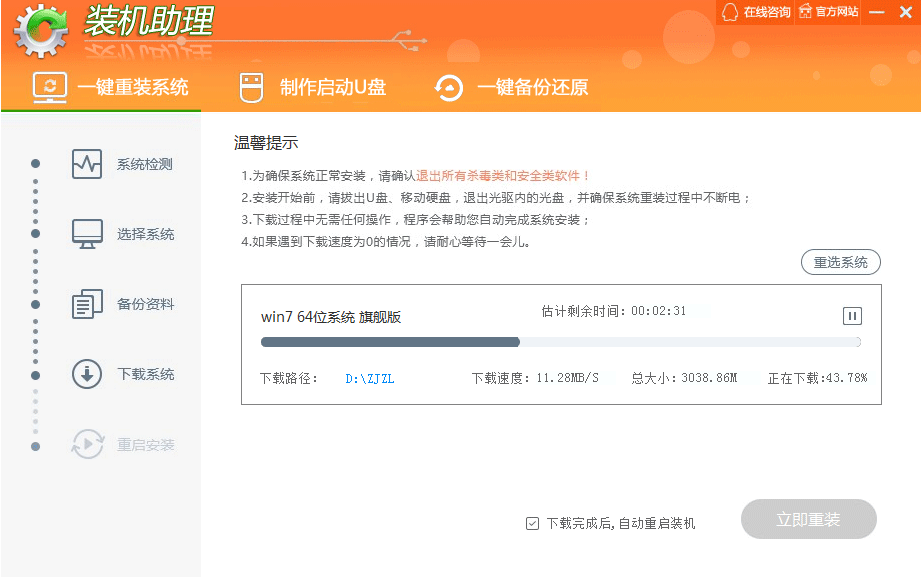
如果重装失败也可以尝试小白一键重装,更加简单方便哦!
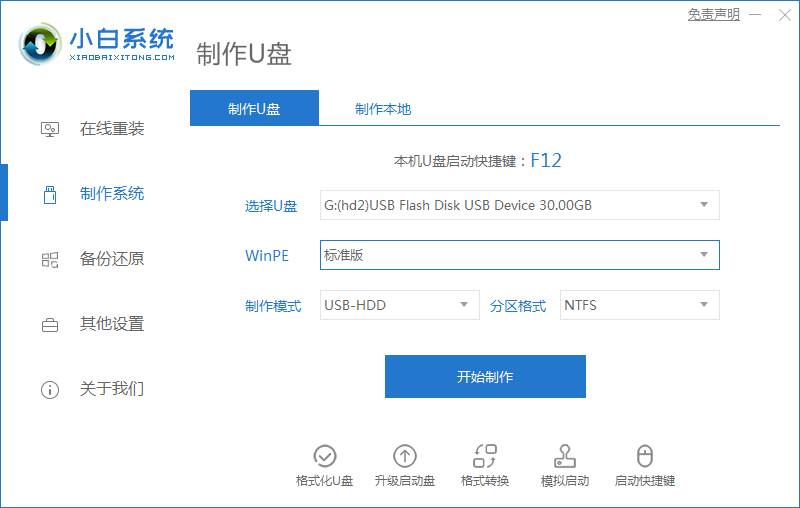
那么以上就是详细教你装机助理怎么重装系统的全部内容,希望对你有所帮助!更多相关内容欢迎关注小鱼系统官网!
 有用
53
有用
53





装机助理怎么重装系统?很多小伙伴经常询问小编有关于装机助理如何重装系统的相关内容,其实也相当简单,只需要简单的几步操作就能完成,接下来一起看看装机助理重装系统教程吧!
相关教程阅读:一键重装win10简单方法!
1、系统检测。下载软件完软件后正常打开(“一键重装系统”), 程序会默认检测当前系统环境,检测完成后,点击“下一步”。
2、选择系统。装机助理已为您推荐适合电脑配置的系统版本,用户也可选择XP、Win7、Win8.1或Win10;无需任何操作,点击“下一步”。
3、下载系统。下载用户选择的系统,重装系统的最后一步。到了这一步用户就可以离开电脑,程序会全自动完成重装,为防止出现失败,同时也可以去“制作启动U盘”。
4、 自动重启安装。
如果重装失败也可以尝试小白一键重装,更加简单方便哦!
那么以上就是详细教你装机助理怎么重装系统的全部内容,希望对你有所帮助!更多相关内容欢迎关注小鱼系统官网!























