
win10系统怎么安装iis?IIS包含许多管理网站和Web服务器的功能,如果本地计算机上调试网站,就需要开启IIS服务!IIS是win10系统中自带的一种功能!但是有的小伙伴经常忘记IIS在哪开启,一起来看看如何开启吧!
相关教程阅读:IIS7.5出现500.19错误怎么来处理
1、打开控制面板,在控制面板界面中点击“程序”选项打开。
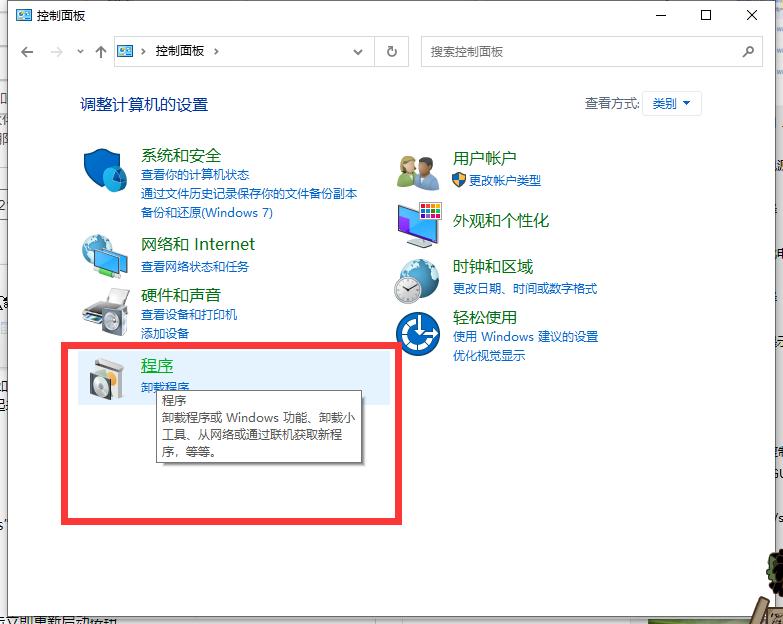
2、在“程序”界面中点击“启用或关闭Windows功能”打开。
![[U~]7Q$TY2DJX%YSLJX{D8M.png](/d/file/p/2021/03-24/eb7a33bee27efcfcba38928dc0c7186e.png "1614147274664711.png")
3、在“Windows功能”界面中点击“Internet Information Services”,然后在打开的列表中勾选你需要的功能,点击确定。
![M6RI0D2]~OWYSOX73V~7%]3.png](/d/file/p/2021/03-24/8bf29bed422e06d8f06d45e13a6dc0c4.png "1614147277281427.png")
4、接着windows会自动下载并安装您勾选的系统,耐心等待完成。
![Q3MJDY2R0UL}I)S[G]YLMS5.png](/d/file/p/2021/03-24/70a05c81c14958f0f7bbbd3f5654965d.png "1614147281268518.png")
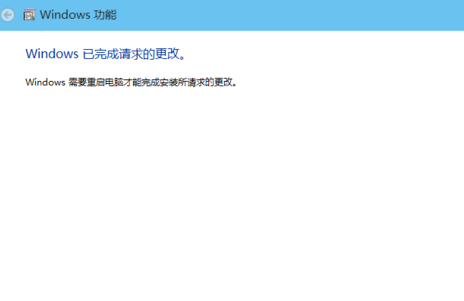
5、当出现“Windows已完成请求的更改”的时候就说明完成了,点击立即重新启动按钮。
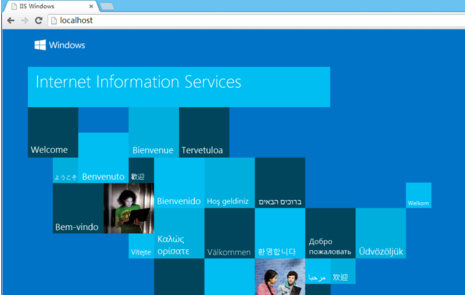
6、电脑重启后,在IE浏览器地址栏中输入localhost,如果能正常打开就说明iis安装成功了。
那么以上就是详细教你iis安装步骤win10系统教程的全部内容,希望对你有所帮助!更多相关内容欢迎关注小鱼系统官网!
 有用
53
有用
53





win10系统怎么安装iis?IIS包含许多管理网站和Web服务器的功能,如果本地计算机上调试网站,就需要开启IIS服务!IIS是win10系统中自带的一种功能!但是有的小伙伴经常忘记IIS在哪开启,一起来看看如何开启吧!
相关教程阅读:IIS7.5出现500.19错误怎么来处理
1、打开控制面板,在控制面板界面中点击“程序”选项打开。
2、在“程序”界面中点击“启用或关闭Windows功能”打开。
3、在“Windows功能”界面中点击“Internet Information Services”,然后在打开的列表中勾选你需要的功能,点击确定。
4、接着windows会自动下载并安装您勾选的系统,耐心等待完成。
5、当出现“Windows已完成请求的更改”的时候就说明完成了,点击立即重新启动按钮。
6、电脑重启后,在IE浏览器地址栏中输入localhost,如果能正常打开就说明iis安装成功了。
那么以上就是详细教你iis安装步骤win10系统教程的全部内容,希望对你有所帮助!更多相关内容欢迎关注小鱼系统官网!























