
虽然微软已经宣布不再更新windows7系统,但是依然还有相当一部分的朋友在使用它,当windows7系统出现问题的时候,就需要通过windows7系统重装来解决,那么windows7系统怎么重装呢?很多朋友都不太了解,下面我们就一起来看看windows7系统重装详细教程。
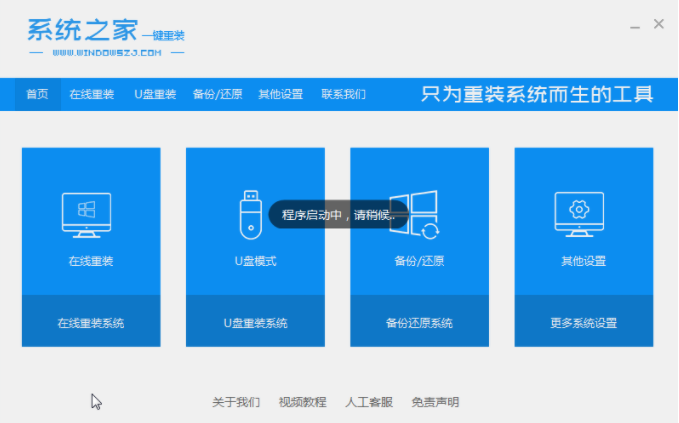
1、下载打开系统之家一键重装系统软件,然后选择【在线重新安装系统】。
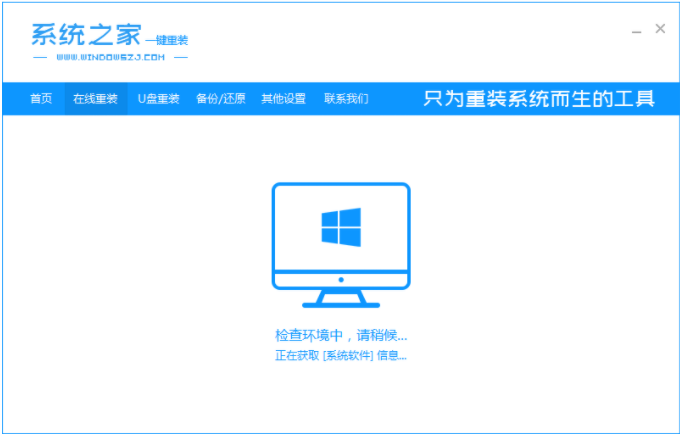
2、等待系统之家检查电脑安装环境完成。
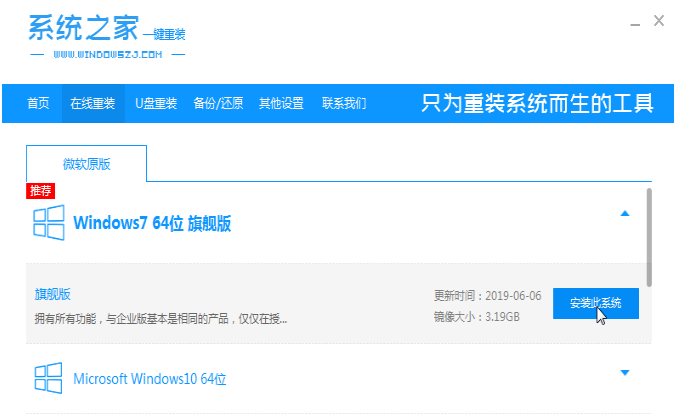
3、选择要安装的win7系统版本;
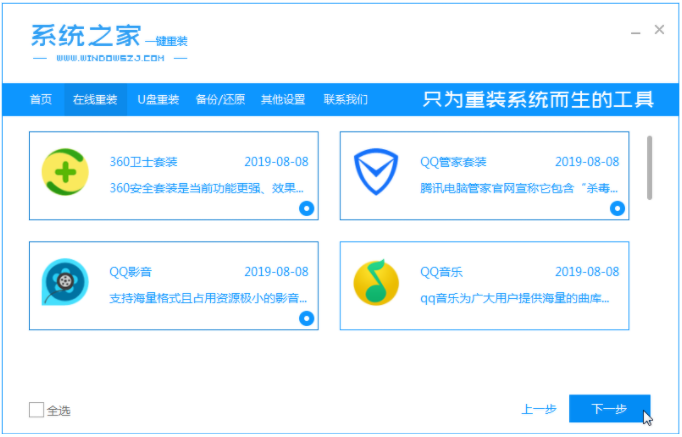
4、在这里,系统之家也提供了一些电脑使用的软件,勾选后可以下载;
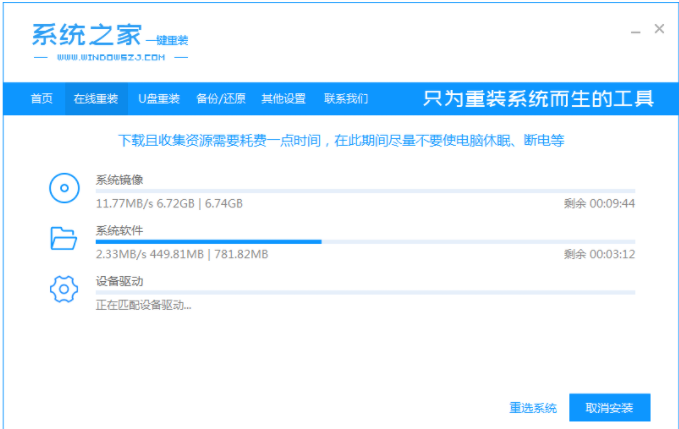
5、接下来等待系统映像下载完成。在此期间,请不要关闭电源或断网。
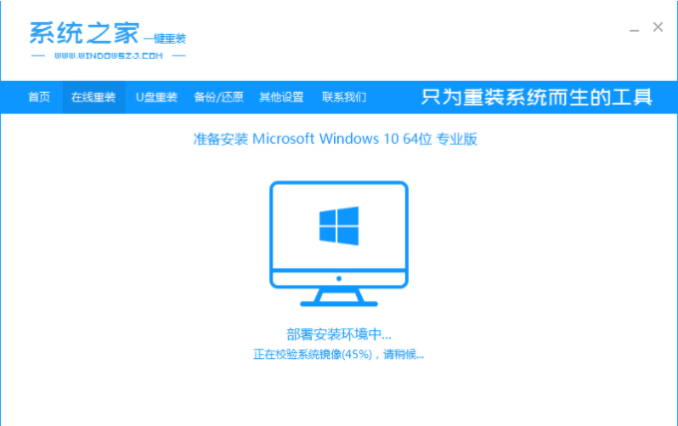
6、等待环境安装部署,之后重新启动进入pe安装界面;
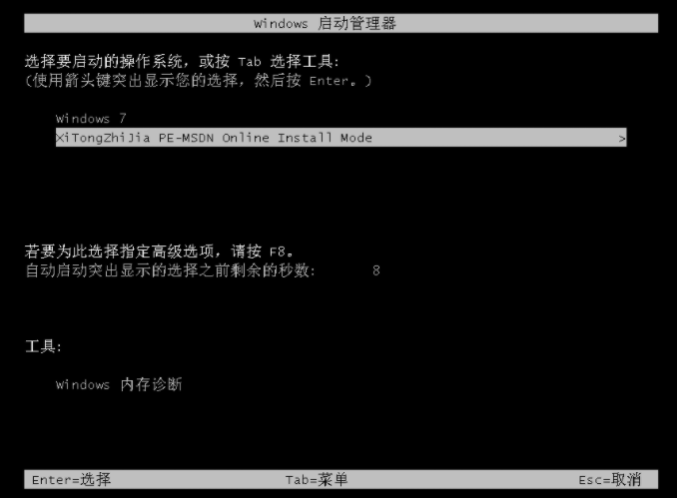
7、重新启动后,选择光标选项的内容,然后按Enter进入xitongzhijia pe系统。
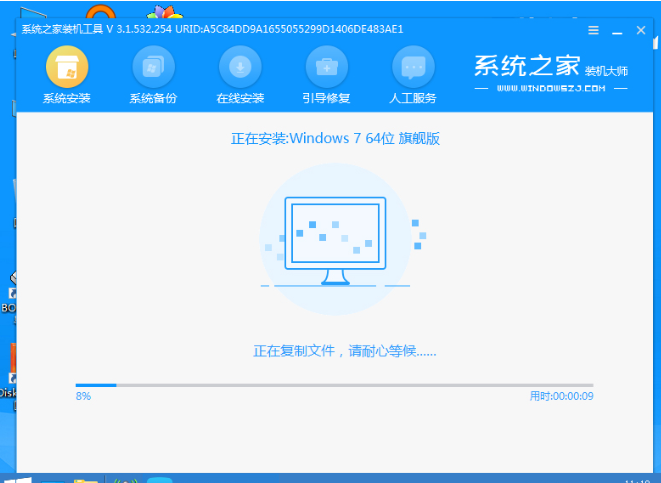
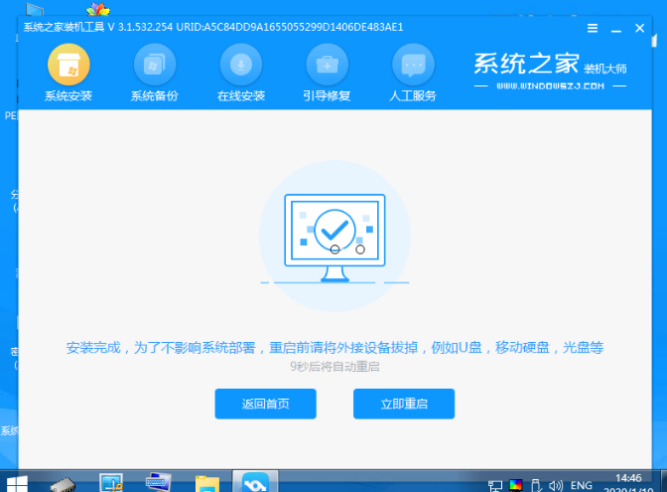
8、进入pe系统后,自动开始安装win7系统,然后等待计算机重新启动。
9、重新启动后,您可以进入win7系统桌面,到此新手win7 系统安装完成了。
以上就是小编带来的windows7系统重装详细教程的全部内容,希望可以提供帮助。
 有用
53
有用
53





虽然微软已经宣布不再更新windows7系统,但是依然还有相当一部分的朋友在使用它,当windows7系统出现问题的时候,就需要通过windows7系统重装来解决,那么windows7系统怎么重装呢?很多朋友都不太了解,下面我们就一起来看看windows7系统重装详细教程。
1、下载打开系统之家一键重装系统软件,然后选择【在线重新安装系统】。
2、等待系统之家检查电脑安装环境完成。
3、选择要安装的win7系统版本;
4、在这里,系统之家也提供了一些电脑使用的软件,勾选后可以下载;
5、接下来等待系统映像下载完成。在此期间,请不要关闭电源或断网。
6、等待环境安装部署,之后重新启动进入pe安装界面;
7、重新启动后,选择光标选项的内容,然后按Enter进入xitongzhijia pe系统。
8、进入pe系统后,自动开始安装win7系统,然后等待计算机重新启动。
9、重新启动后,您可以进入win7系统桌面,到此新手win7 系统安装完成了。
以上就是小编带来的windows7系统重装详细教程的全部内容,希望可以提供帮助。























