
当我们更新完系统之后发现一进入到登录页面就无法动弹,即使我们将密码输入也登录不进系统,那么为什么电脑更新了就无法登录了呢,接下来小编就把电脑更新后无法登录的解决方法分享给大家。快来一起看吧。
为什么电脑更新了就无法登录了:
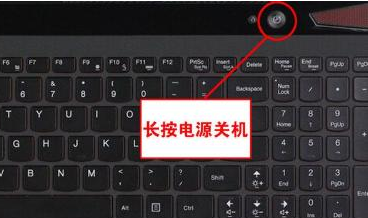
1.首先我们长按电脑“电源”键强制关机,再按“重启”键开机,连续三次及以上。
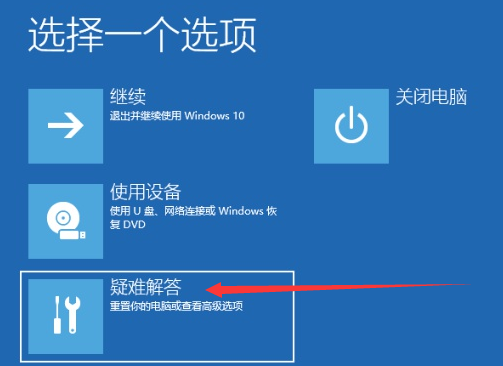
2.接着电脑进入“选择一个选项”的系统界面,我们选择页面中的“疑难解答”然后打开“高级选项”。
3.接着我们在在高级选项窗口中,点击“回退到以前的版本”。

4.进入到窗口中,我们点击“回退到以前的版本”。

5.之后系统就会进入到正在还原以前版本的Windows...。

6.当完成后,系统进入登录界面,我们输入密码,便可以进入系统桌面了。
以上就是为什么电脑更新了就无法登录了的解决方法,想要参考更多关于详解为什么电脑更新了就无法登录了的文章内容可以点击小鱼一键重装系统了解更多详情,希望以上内容可以帮到大家。
 有用
53
有用
53





当我们更新完系统之后发现一进入到登录页面就无法动弹,即使我们将密码输入也登录不进系统,那么为什么电脑更新了就无法登录了呢,接下来小编就把电脑更新后无法登录的解决方法分享给大家。快来一起看吧。
为什么电脑更新了就无法登录了:
1.首先我们长按电脑“电源”键强制关机,再按“重启”键开机,连续三次及以上。
2.接着电脑进入“选择一个选项”的系统界面,我们选择页面中的“疑难解答”然后打开“高级选项”。
3.接着我们在在高级选项窗口中,点击“回退到以前的版本”。
4.进入到窗口中,我们点击“回退到以前的版本”。
5.之后系统就会进入到正在还原以前版本的Windows...。
6.当完成后,系统进入登录界面,我们输入密码,便可以进入系统桌面了。
以上就是为什么电脑更新了就无法登录了的解决方法,想要参考更多关于详解为什么电脑更新了就无法登录了的文章内容可以点击小鱼一键重装系统了解更多详情,希望以上内容可以帮到大家。























