
xp系统是微软最经典的一款操作系统,如今很多老电脑当中依旧在运行着该系统,没有出现卡顿的现象,那么我们的电脑如何重装xp系统呢,下面小编就把windows xp系统重装教程分享给大家,一起来看看吧。
工具/原料
系统版本:windows XP专业版
品牌型号: 华为MateBook 13s
软件版本:咔咔装机 v3.1.329.319
方法一、xp操作系统下载安装教程
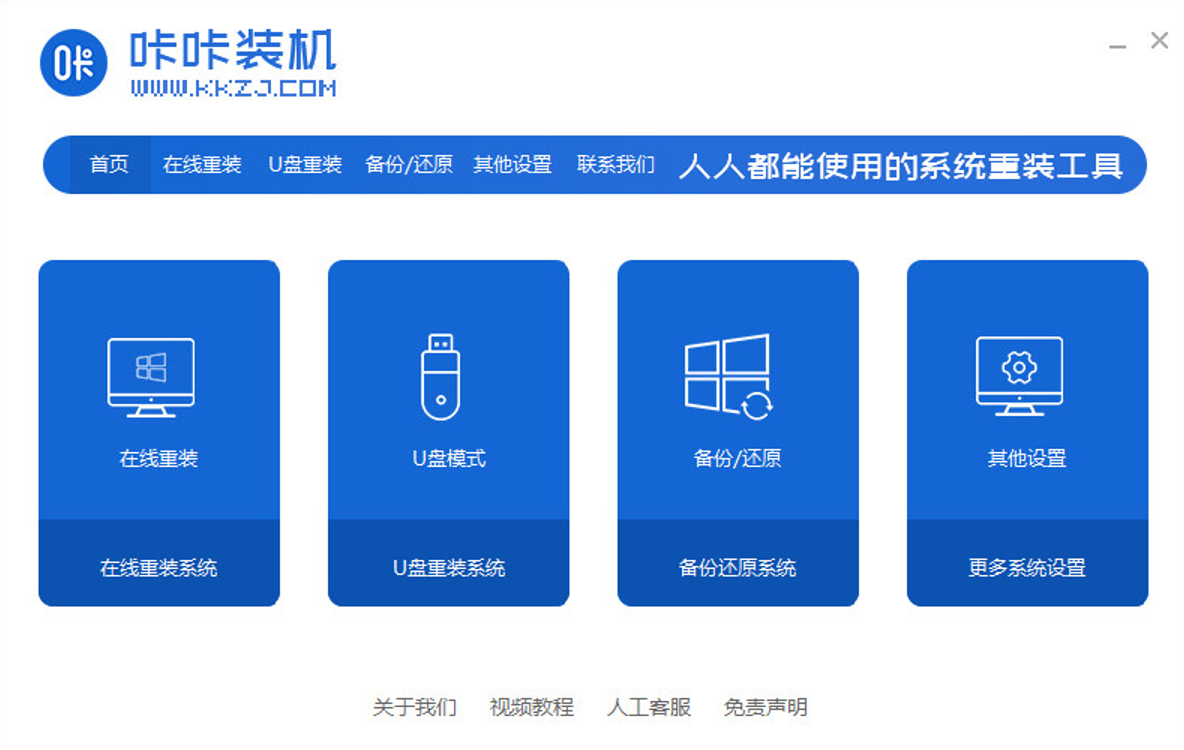
1.首先打开【咔咔装机】工具的主页,我们点击【在线重装】功能。
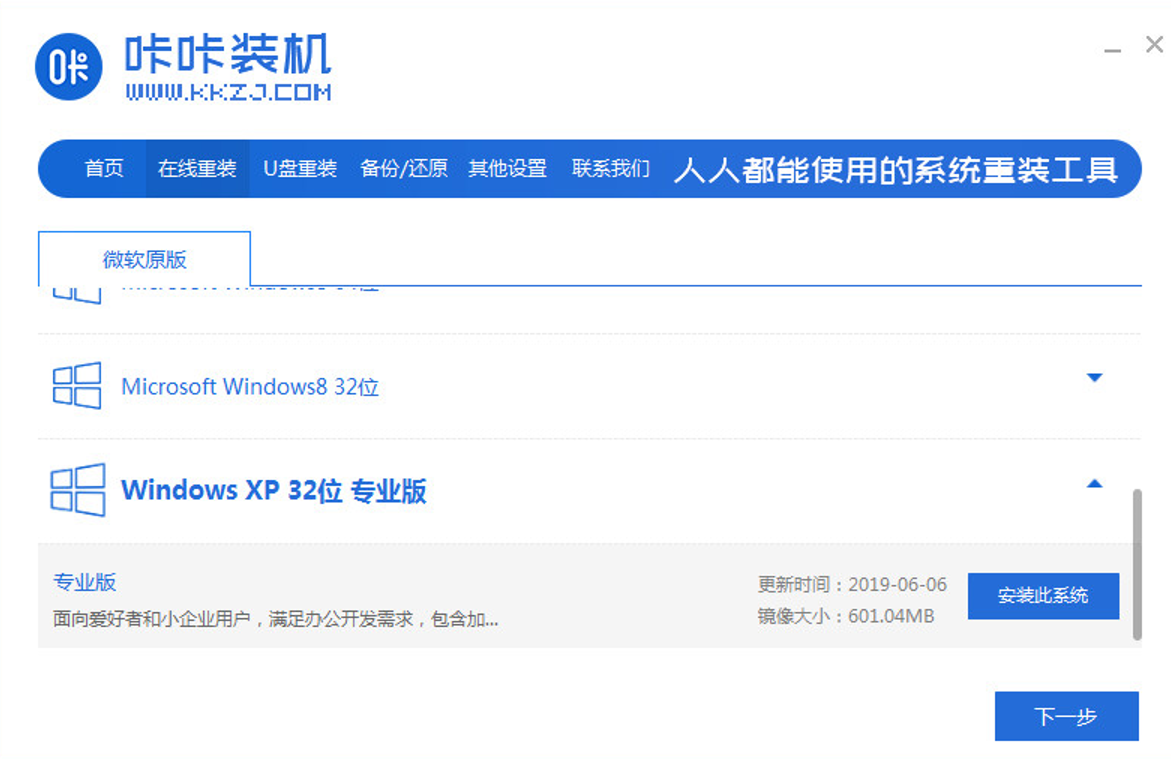
2.进入后点击xp系统进行安装,选择【安装此系统】。
3、选择需要安装的其他应用程序,点击下一步。

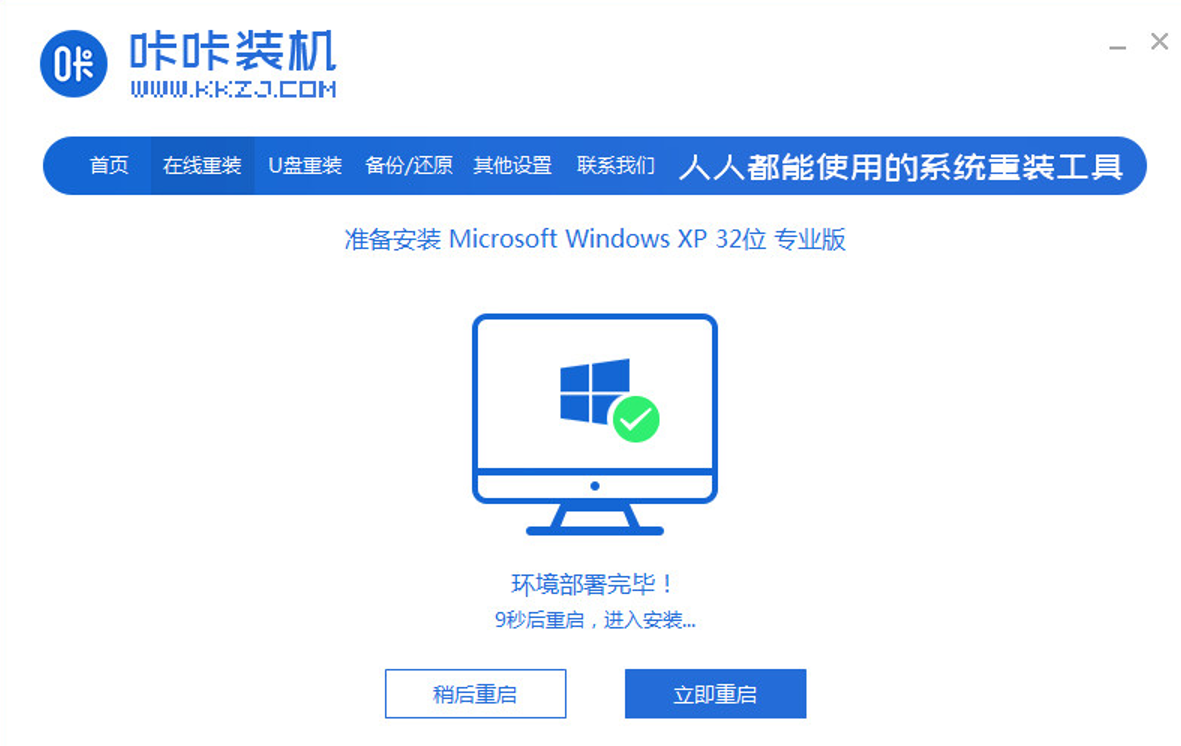
4、等待下载镜像文件资料进行环境部署,部署完毕后,点击立即重启。
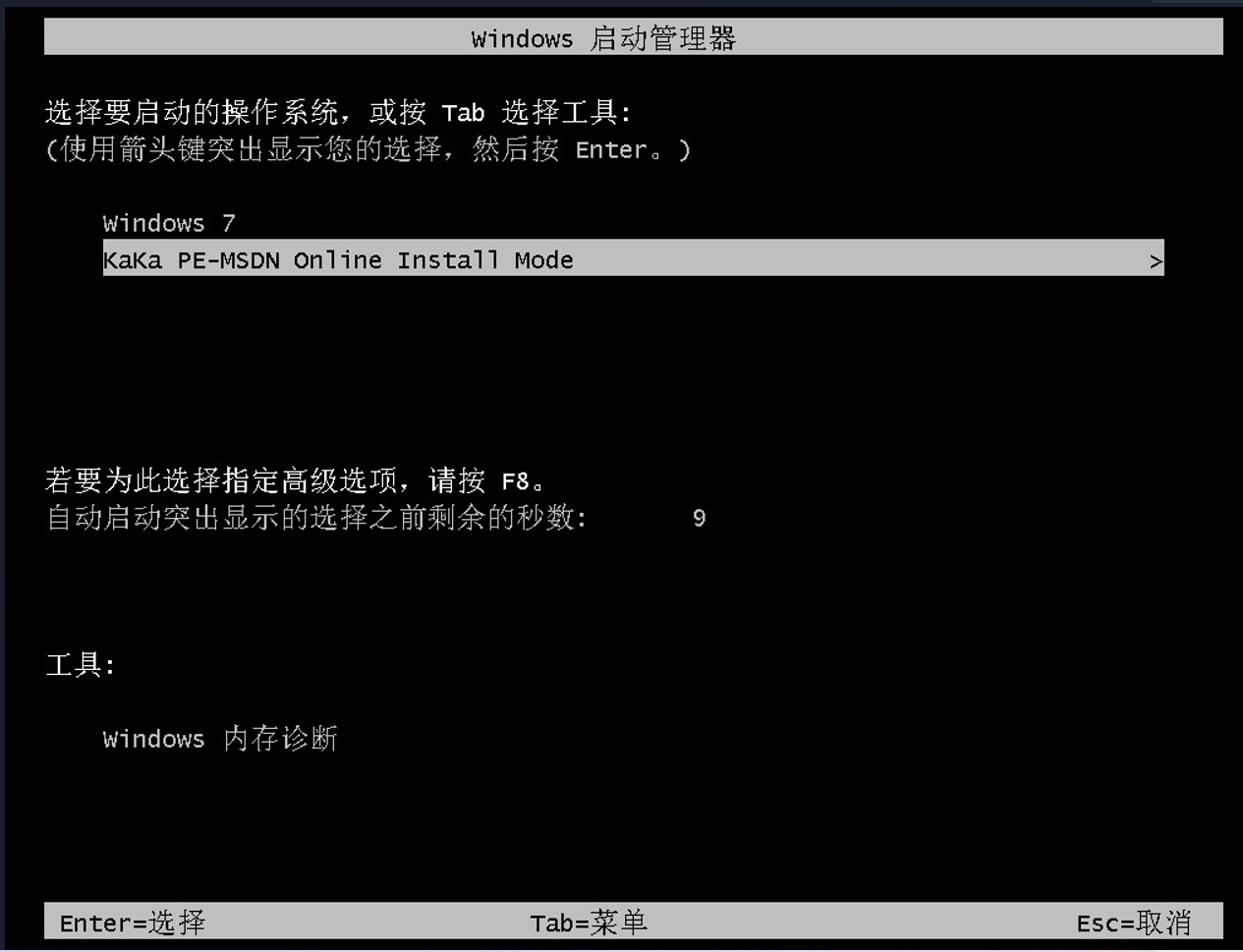
5、重启会进入到启动管理的页面,我们点击咔咔装机的pe进入。
6、等待系统加载文件,这个过程等待即可。

7、等待机工具会自动进行系统的安装。

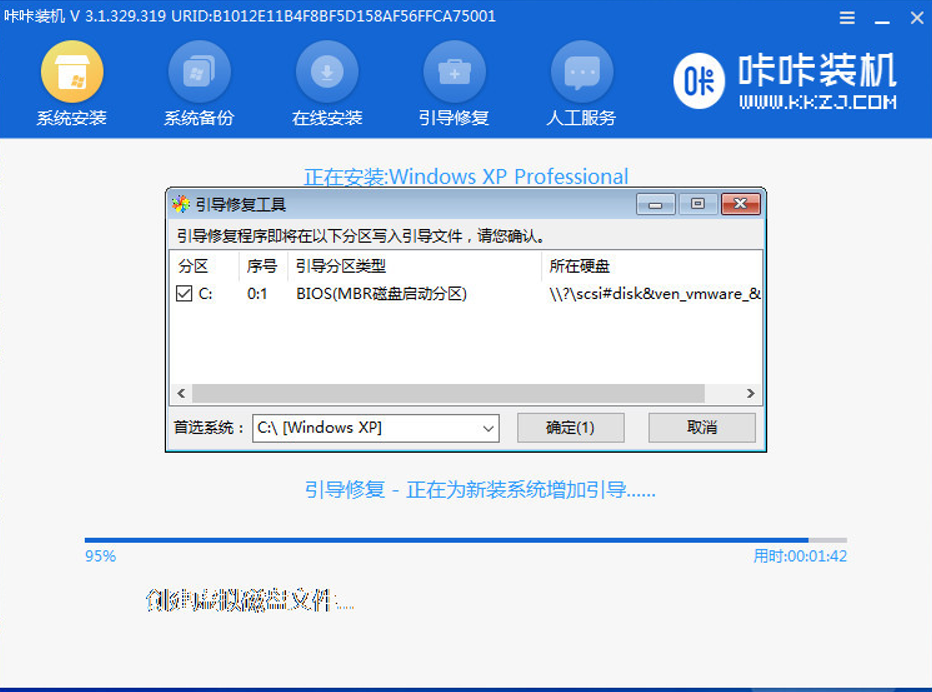
8、引导修复界面在C盘前打勾,点击确定。
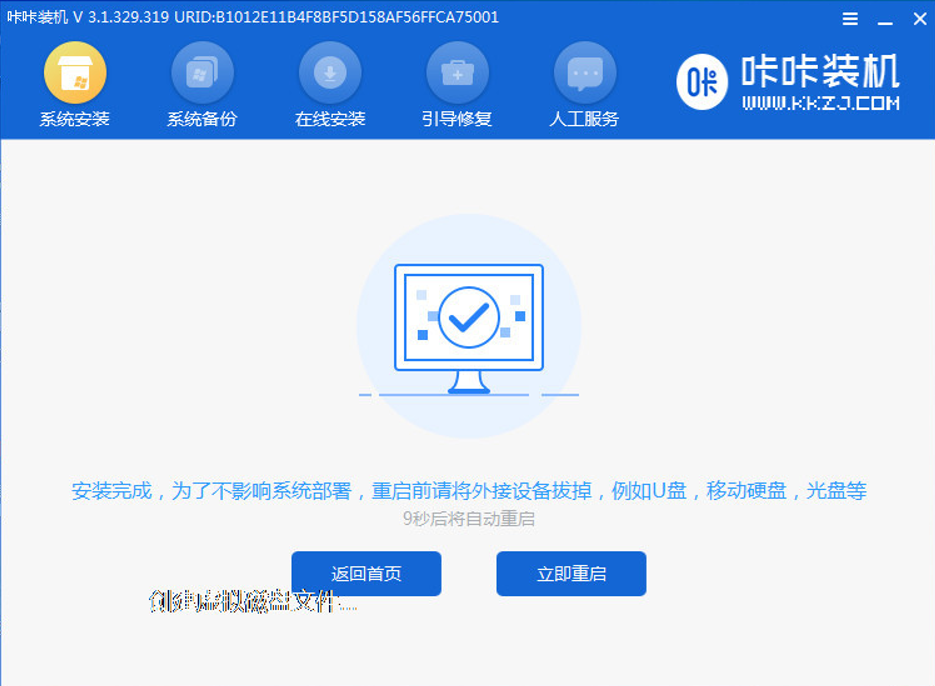
9、安装完成后,点击立即重启。
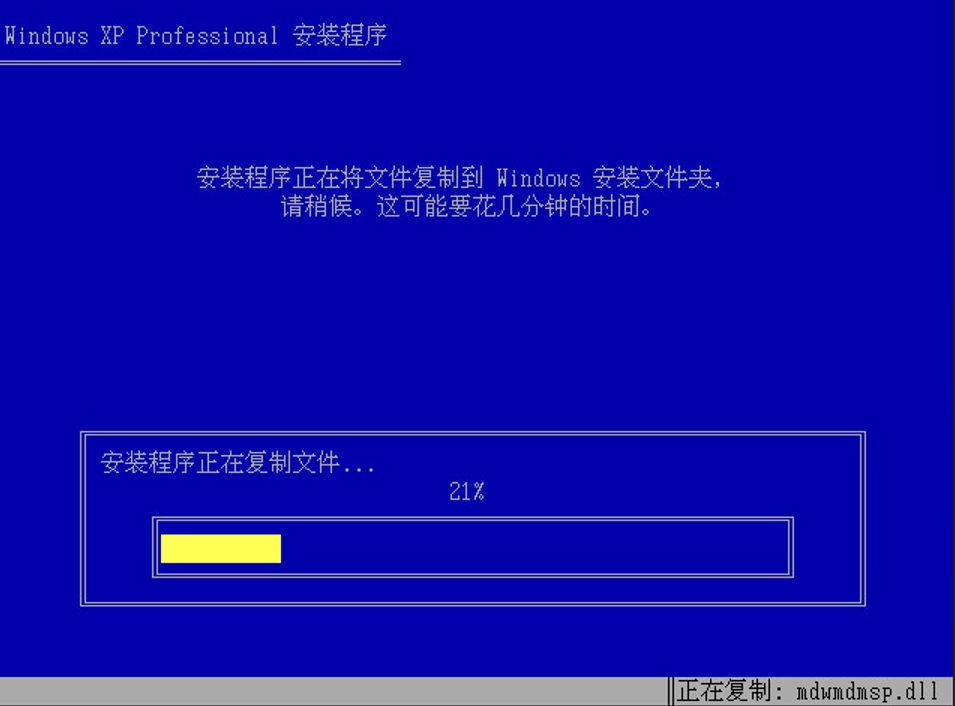
10、重启后,等待系统复制文件。
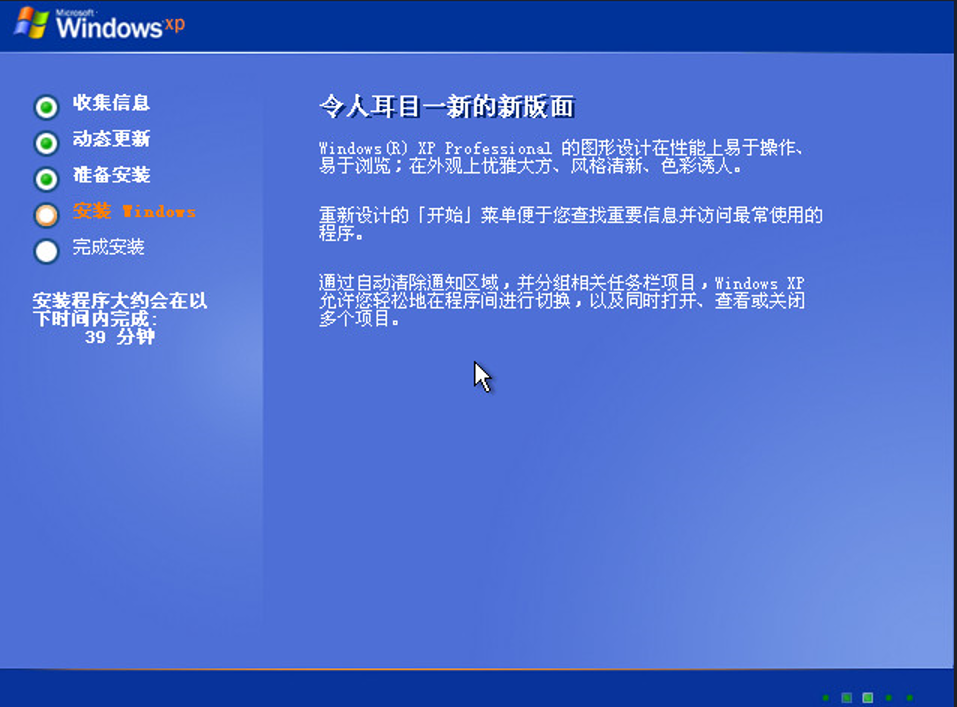
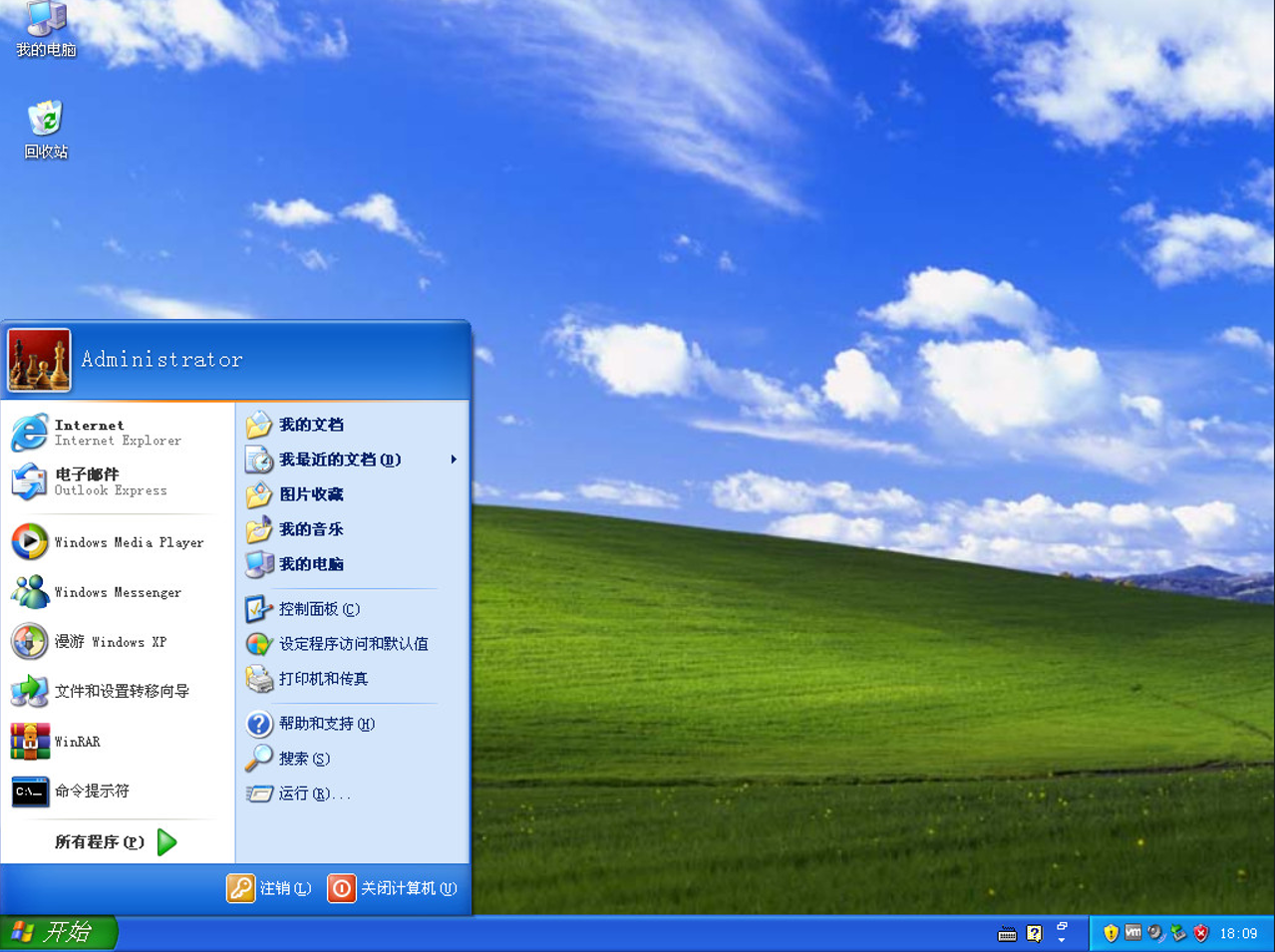
11、最后进入到xp页面时,安装完成。
总结
1.首先打开【咔咔装机】工具的主页,点击【在线重装】功能,选择【安装此系统】。
2、选择需要安装的其他应用程序,点击下一步,等待下载镜像文件资料进行环境部署,部署完毕后,点击立即重启。
3、进入到启动管理的页面,点击咔咔装机的pe进入,等待系统加载文件,自动进行系统的安装。
4、出现引导修复界面在C盘前打勾,点击确定。安装完成后,点击立即重启。
5、等待系统复制文件,进入xp系统桌面,安装完成。
 有用
53
有用
53





xp系统是微软最经典的一款操作系统,如今很多老电脑当中依旧在运行着该系统,没有出现卡顿的现象,那么我们的电脑如何重装xp系统呢,下面小编就把windows xp系统重装教程分享给大家,一起来看看吧。
工具/原料
系统版本:windows XP专业版
品牌型号: 华为MateBook 13s
软件版本:咔咔装机 v3.1.329.319
方法一、xp操作系统下载安装教程
1.首先打开【咔咔装机】工具的主页,我们点击【在线重装】功能。
2.进入后点击xp系统进行安装,选择【安装此系统】。
3、选择需要安装的其他应用程序,点击下一步。
4、等待下载镜像文件资料进行环境部署,部署完毕后,点击立即重启。
5、重启会进入到启动管理的页面,我们点击咔咔装机的pe进入。
6、等待系统加载文件,这个过程等待即可。
7、等待机工具会自动进行系统的安装。
8、引导修复界面在C盘前打勾,点击确定。
9、安装完成后,点击立即重启。
10、重启后,等待系统复制文件。
11、最后进入到xp页面时,安装完成。
总结
1.首先打开【咔咔装机】工具的主页,点击【在线重装】功能,选择【安装此系统】。
2、选择需要安装的其他应用程序,点击下一步,等待下载镜像文件资料进行环境部署,部署完毕后,点击立即重启。
3、进入到启动管理的页面,点击咔咔装机的pe进入,等待系统加载文件,自动进行系统的安装。
4、出现引导修复界面在C盘前打勾,点击确定。安装完成后,点击立即重启。
5、等待系统复制文件,进入xp系统桌面,安装完成。























