
小编相信很多小伙伴在安装系统的过程中会遇到很多疑问,其中有位小伙伴跟小编吐槽,进度到99%了,眼看着重装系统的进度就要结束了,却显示无法重装系统,真是让人十分烦恼。大家别着急,小编今天就带大家了解下无法重装系统的解决方法。
工具/原料:
系统版本:windows10系统
品牌型号:戴尔成就5880
软件版本:小白一键重装系统工具v2290
方法/步骤:
方法一:重新下载安装更新
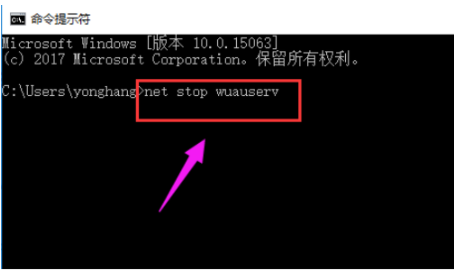
1、首先同时按“Windows+X”打开命令提示符管理员,输入“net stop wuauserv”。
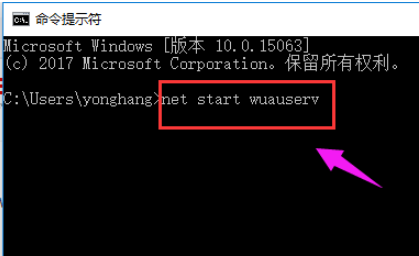
2、点击打开C:\Windows,重命名SoftwareDistribution文件夹叫SDold。再同时按“Windows+X”打开命令提示符管理员,接着输入“net start wuauserv”。
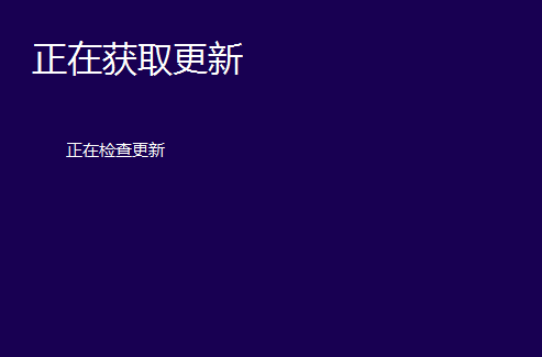
3、点击重新下载安装更新,重新运行安装程序即可。
4、在开始安装之前,点击“更改要保留的内容”就可以啦。
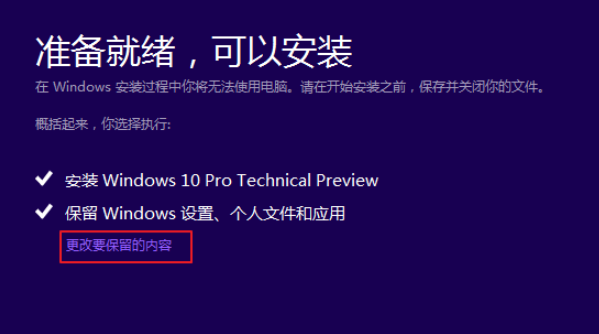
5、然后将“保留windows设置,个人文件以及应用”改成“不保留任何内容”,将就会将C盘全部重置。
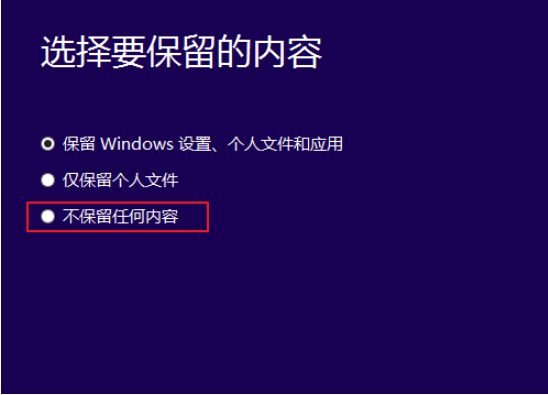
6、点击下一步,请耐心等待重新检测之后开始正式安装,一般情况下都可以解决无法重装系统的问题。

方法二:借助小白一键重装系统工具重新安装系统
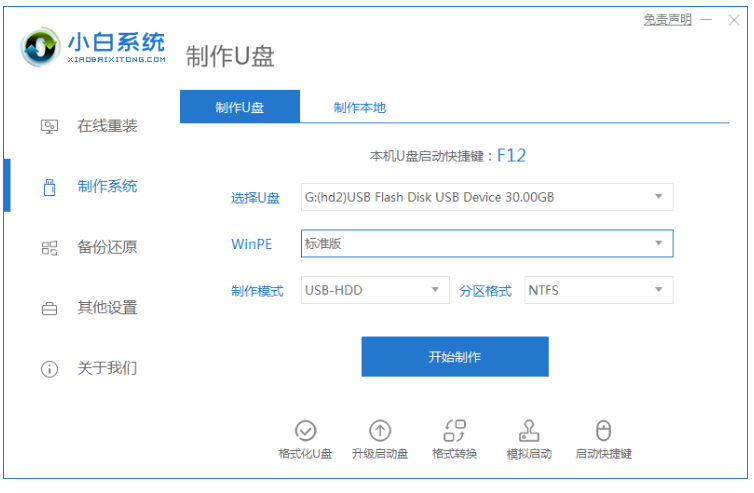
1、首先打开小白一键重装系统软件,退出杀毒软件,耐心等待软件检测本地环境完成后进入主页界面,将U盘插入电脑,点击制作系统,开始制作u盘启动盘。
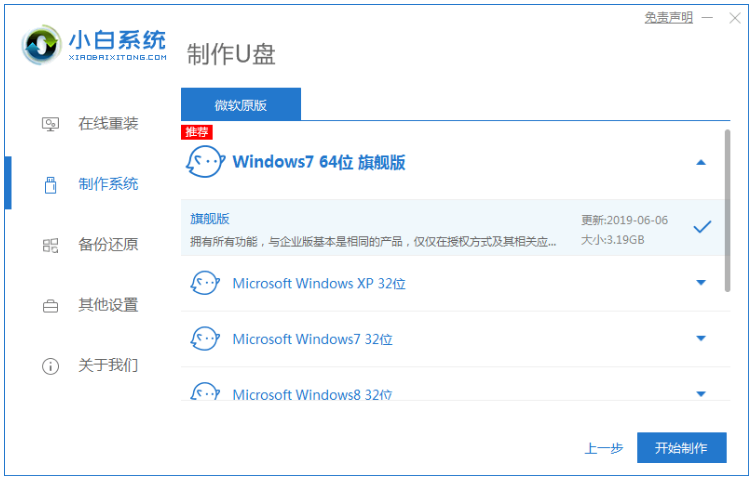
2、选择我们需要安装的系统,点击开始制作。
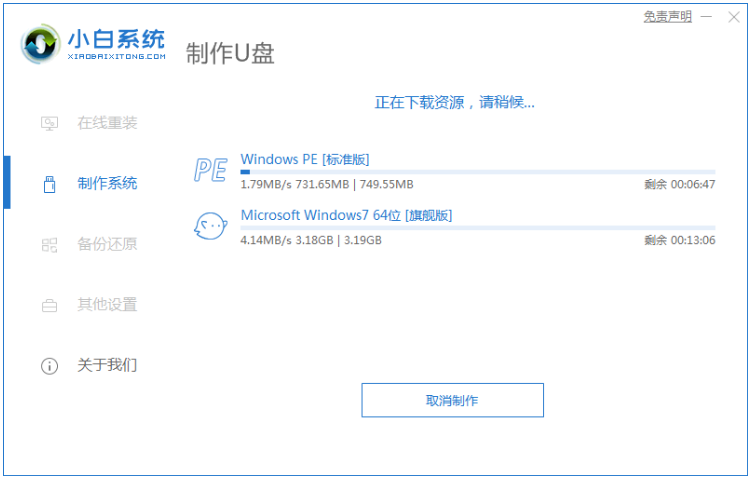
3、耐心等待U盘启动盘的制作。
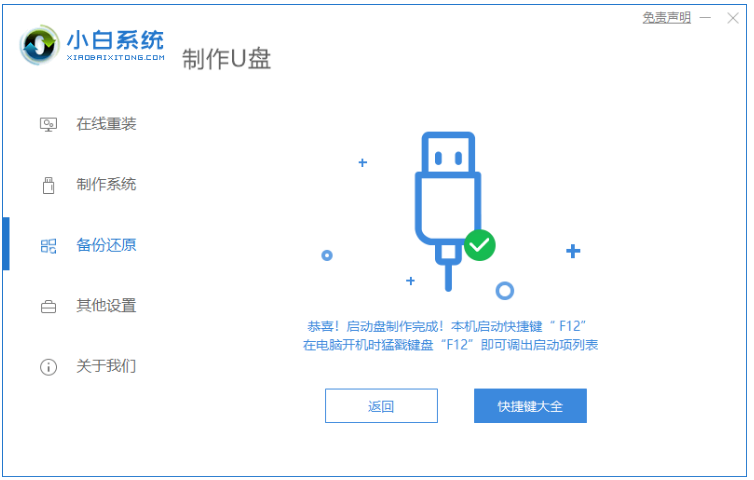
4、制作完成之后点击快捷键,可以先查看需要重装系统的启动热键,然后拔出U盘。
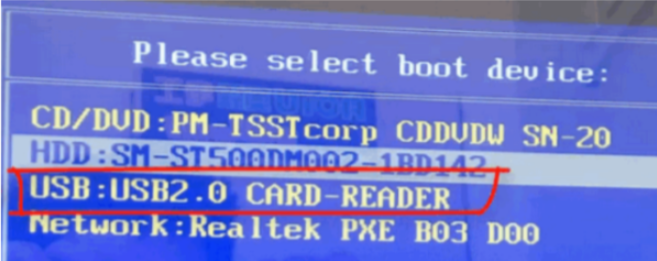
5、U盘插入重装系统的电脑接口上,按下电源键,不断按启动热键,出现的界面中选择USB选项。启动热键一般是f12,f2,del之类的。
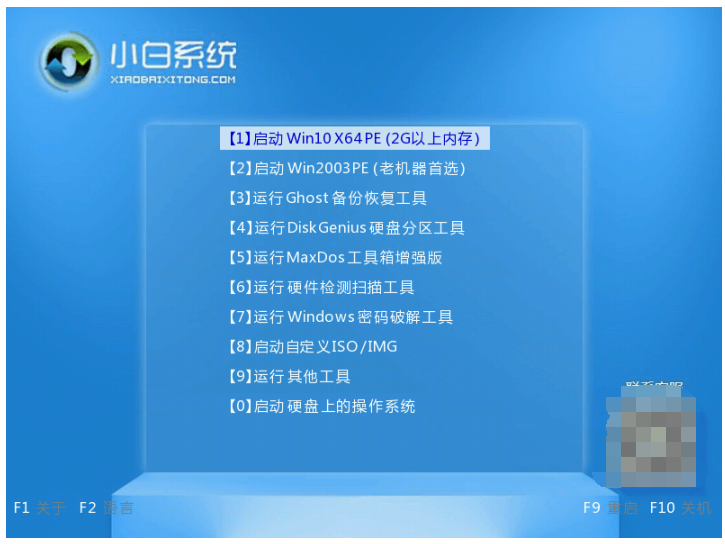
6、出现小白系统选择的界面时,选择【01】PE进入。
7、选择下载好的系统,点击安装,选择安装到c盘即可。
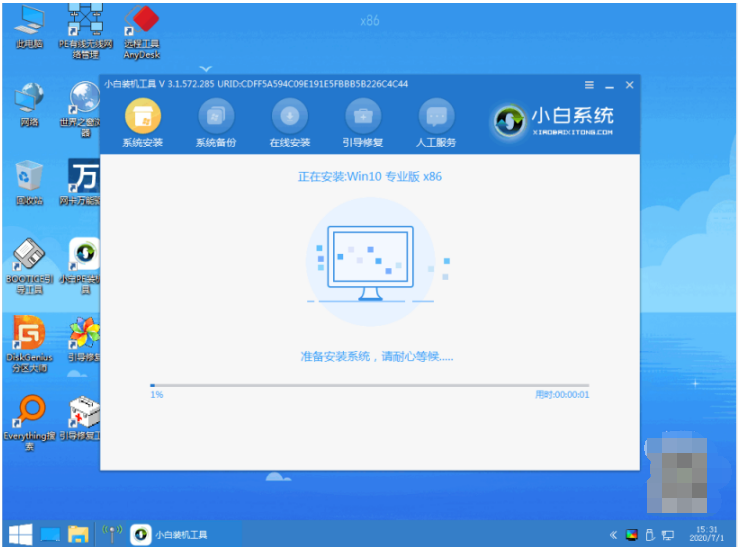
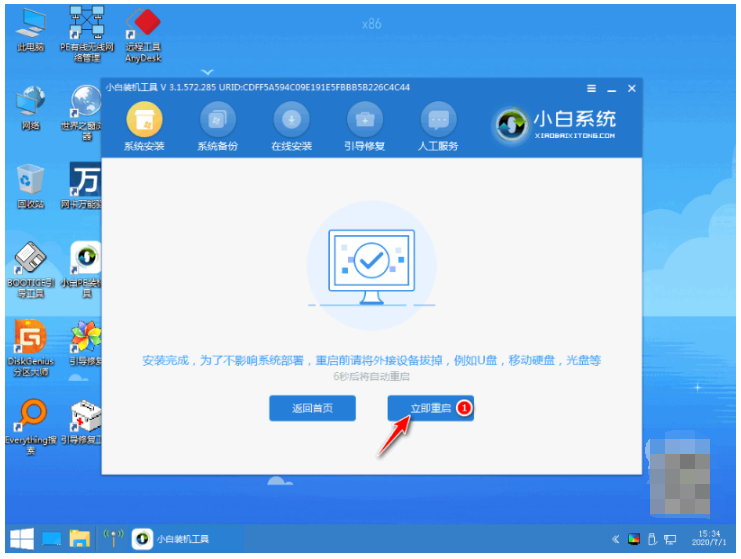
8、耐心等待安装完成后,拔出U盘,重启电脑,耐心等待一段时间,系统就安装完成啦。
总结:
1、重新下载安装更新;
2、借助小白一键重装系统工具重新安装系统。
 有用
53
有用
53





小编相信很多小伙伴在安装系统的过程中会遇到很多疑问,其中有位小伙伴跟小编吐槽,进度到99%了,眼看着重装系统的进度就要结束了,却显示无法重装系统,真是让人十分烦恼。大家别着急,小编今天就带大家了解下无法重装系统的解决方法。
工具/原料:
系统版本:windows10系统
品牌型号:戴尔成就5880
软件版本:小白一键重装系统工具v2290
方法/步骤:
方法一:重新下载安装更新
1、首先同时按“Windows+X”打开命令提示符管理员,输入“net stop wuauserv”。
2、点击打开C:\Windows,重命名SoftwareDistribution文件夹叫SDold。再同时按“Windows+X”打开命令提示符管理员,接着输入“net start wuauserv”。
3、点击重新下载安装更新,重新运行安装程序即可。
4、在开始安装之前,点击“更改要保留的内容”就可以啦。
5、然后将“保留windows设置,个人文件以及应用”改成“不保留任何内容”,将就会将C盘全部重置。
6、点击下一步,请耐心等待重新检测之后开始正式安装,一般情况下都可以解决无法重装系统的问题。
方法二:借助小白一键重装系统工具重新安装系统
1、首先打开小白一键重装系统软件,退出杀毒软件,耐心等待软件检测本地环境完成后进入主页界面,将U盘插入电脑,点击制作系统,开始制作u盘启动盘。
2、选择我们需要安装的系统,点击开始制作。
3、耐心等待U盘启动盘的制作。
4、制作完成之后点击快捷键,可以先查看需要重装系统的启动热键,然后拔出U盘。
5、U盘插入重装系统的电脑接口上,按下电源键,不断按启动热键,出现的界面中选择USB选项。启动热键一般是f12,f2,del之类的。
6、出现小白系统选择的界面时,选择【01】PE进入。
7、选择下载好的系统,点击安装,选择安装到c盘即可。
8、耐心等待安装完成后,拔出U盘,重启电脑,耐心等待一段时间,系统就安装完成啦。
总结:
1、重新下载安装更新;
2、借助小白一键重装系统工具重新安装系统。























