
重装系统黑屏怎么处理?像现在很多人的电脑老化了以后,尤其是win7系统会遇到开机黑屏的情况,那么win7系统开机黑屏的问题如何解决呢?下面是小编提供的具体操作。
工具/原料:
系统版本:Windows7
品牌型号:联想yoga13
方法/步骤:
方法一:通过启动菜单的方法选择最后一次的正确配置
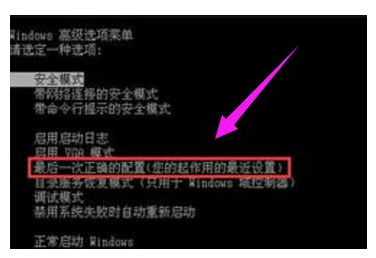
1、遇到win7开机黑屏的情况,通过F8进入到电脑启动页面,选择最后一次的正确配置。
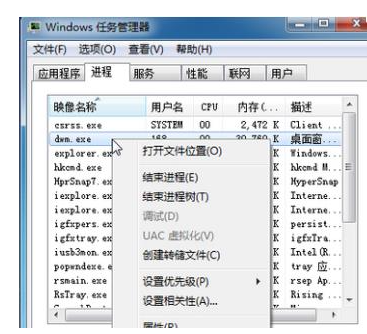
2、如果还是不能正常启动,可以通过Ctrl+Alt+Delete快捷键组合的方式,进入到任务管理器结束进程。
方法二:进入任务管理器新建文件进入注册表编辑器
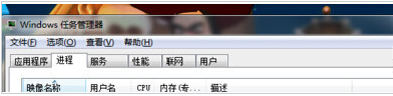
1、如果开机黑屏只有鼠标,首先打开任务管理器。
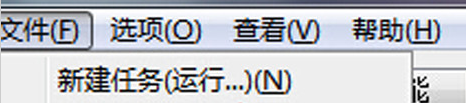
2、然后随机新建一个文件。
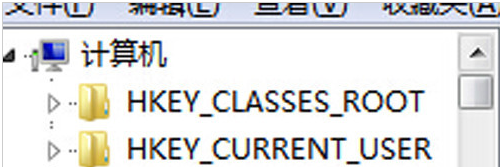
3、然后点击开始,输入regedit,进入注册表。
4、然后找到shell点击。

5、选中,然后右击修改。
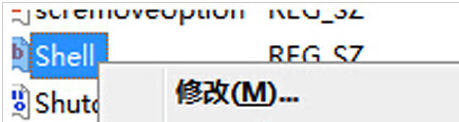
6、把对话框内的字符删除。

注意事项:注意电脑内存的及时清理和文件保存。
总结:以上就是电脑开机黑屏,只有鼠标的解决办法,如果遇到了以上问题可以及时的查看以上的步骤。
 有用
53
有用
53





重装系统黑屏怎么处理?像现在很多人的电脑老化了以后,尤其是win7系统会遇到开机黑屏的情况,那么win7系统开机黑屏的问题如何解决呢?下面是小编提供的具体操作。
工具/原料:
系统版本:Windows7
品牌型号:联想yoga13
方法/步骤:
方法一:通过启动菜单的方法选择最后一次的正确配置
1、遇到win7开机黑屏的情况,通过F8进入到电脑启动页面,选择最后一次的正确配置。
2、如果还是不能正常启动,可以通过Ctrl+Alt+Delete快捷键组合的方式,进入到任务管理器结束进程。
方法二:进入任务管理器新建文件进入注册表编辑器
1、如果开机黑屏只有鼠标,首先打开任务管理器。
2、然后随机新建一个文件。
3、然后点击开始,输入regedit,进入注册表。
4、然后找到shell点击。
5、选中,然后右击修改。
6、把对话框内的字符删除。
注意事项:注意电脑内存的及时清理和文件保存。
总结:以上就是电脑开机黑屏,只有鼠标的解决办法,如果遇到了以上问题可以及时的查看以上的步骤。























