7zip是一款完全免费且开源的高压缩比文件解压缩工具。它打破了传统压缩软件体积臃肿、功能受限的局限,凭借自研的LZMA与LZMA2核心算法,在7z格式下实现比传统ZIP格式高出30%至70%的极致压缩率,大幅节省存储空间与传输带宽。软件安装包仅1至2MB,运行时资源占用极低,且无任何广告弹窗与强制捆绑插件。通过无缝集成Windows资源管理器右键菜单,7zip将复杂的压缩解压操作简化为一步点击,结合军用级AES-256加密与强大的命令行自动化能力。
7zip软件特色
极致压缩率:采用LZMA/LZMA2先进压缩算法,7z格式压缩率比传统ZIP格式高出30%至70%,大幅节省存储空间和传输带宽。
完全免费开源:基于GNU LGPL开源协议发布,个人和企业均可免费使用,无任何功能限制,无广告弹窗,无强制捆绑软件。
全格式兼容:支持7z、ZIP、GZIP、TAR、ISO、RAR等50余种压缩格式的解压,覆盖绝大多数常见与冷门文件类型。
轻量化低占用:安装包体积仅1至2MB,运行时内存占用极低,即使是老旧电脑也能流畅处理超大压缩包。
7zip软件亮点
军用级加密防护:支持AES-256位强加密标准,为7z和ZIP格式提供密码保护,还可勾选加密文件名,连压缩包内文件列表都能隐藏。
右键菜单极速集成:安装后无缝集成至Windows资源管理器右键菜单,无需打开主程序即可快速完成压缩和解压操作。
自解压压缩包:支持创建自解压格式的exe压缩包,对方无需安装7-Zip即可直接解压,适合向不熟悉电脑的用户传输文件。
命令行自动化:提供功能强大的命令行版本,支持脚本自动化处理,满足开发者和高级用户的批量压缩、定时备份等专业需求。

7zip软件功能
多格式压缩解压:支持7z、XZ、BZIP2、GZIP、TAR、ZIP、WIM等格式的压缩与解压,同时支持ARJ、CAB、CHM、DMG、ISO、MSI、NTFS、VHD等格式的解压。
分卷压缩:可将大文件分割成多个指定大小的压缩包,便于通过邮件发送或存储到U盘、光盘等小容量设备。
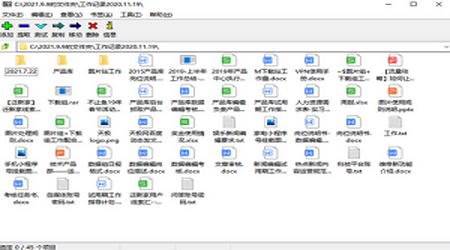
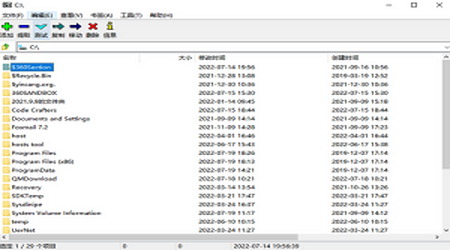
文件管理器:内置强大的双窗格文件管理器,支持在压缩包与文件系统之间快速导航、复制、移动与重命名文件。
安全校验:支持计算与校验文件的CRC、SHA-256等哈希值,确保压缩包在传输过程中未被损坏或篡改。
7zip怎么用
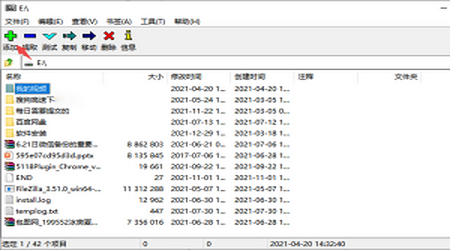
压缩文件时,选中需要压缩的文件或文件夹,点击鼠标右键,选择“7-Zip”-“添加到压缩包”,设置格式与压缩等级后点击确定。
解压文件时,在压缩包上点击右键,选择“7-Zip”-“解压到当前文件夹”或“解压到指定文件夹”,即可完成解压。
加密压缩时,在“添加到压缩包”窗口的加密区域输入密码并确认,7z格式还可勾选“加密文件名”隐藏文件列表。
创建自解压包时,在压缩窗口勾选“创建自解压程序”选项,生成的exe文件可在未安装7-Zip的电脑上直接运行解压。
 有用
53















7zip是一款完全免费且开源的高压缩比文件解压缩工具。它打破了传统压缩软件体积臃肿、功能受限的局限,凭借自研的LZMA与LZMA2核心算法,在7z格式下实现比传统ZIP格式高出30%至70%的极致压缩率,大幅节省存储空间与传输带宽。软件安装包仅1至2MB,运行时资源占用极低,且无任何广告弹窗与强制捆绑插件。通过无缝集成Windows资源管理器右键菜单,7zip将复杂的压缩解压操作简化为一步点击,结合军用级AES-256加密与强大的命令行自动化能力。
7zip软件特色
极致压缩率:采用LZMA/LZMA2先进压缩算法,7z格式压缩率比传统ZIP格式高出30%至70%,大幅节省存储空间和传输带宽。
完全免费开源:基于GNU LGPL开源协议发布,个人和企业均可免费使用,无任何功能限制,无广告弹窗,无强制捆绑软件。
全格式兼容:支持7z、ZIP、GZIP、TAR、ISO、RAR等50余种压缩格式的解压,覆盖绝大多数常见与冷门文件类型。
轻量化低占用:安装包体积仅1至2MB,运行时内存占用极低,即使是老旧电脑也能流畅处理超大压缩包。
7zip软件亮点
军用级加密防护:支持AES-256位强加密标准,为7z和ZIP格式提供密码保护,还可勾选加密文件名,连压缩包内文件列表都能隐藏。
右键菜单极速集成:安装后无缝集成至Windows资源管理器右键菜单,无需打开主程序即可快速完成压缩和解压操作。
自解压压缩包:支持创建自解压格式的exe压缩包,对方无需安装7-Zip即可直接解压,适合向不熟悉电脑的用户传输文件。
命令行自动化:提供功能强大的命令行版本,支持脚本自动化处理,满足开发者和高级用户的批量压缩、定时备份等专业需求。
7zip软件功能
多格式压缩解压:支持7z、XZ、BZIP2、GZIP、TAR、ZIP、WIM等格式的压缩与解压,同时支持ARJ、CAB、CHM、DMG、ISO、MSI、NTFS、VHD等格式的解压。
分卷压缩:可将大文件分割成多个指定大小的压缩包,便于通过邮件发送或存储到U盘、光盘等小容量设备。
文件管理器:内置强大的双窗格文件管理器,支持在压缩包与文件系统之间快速导航、复制、移动与重命名文件。
安全校验:支持计算与校验文件的CRC、SHA-256等哈希值,确保压缩包在传输过程中未被损坏或篡改。
7zip怎么用
压缩文件时,选中需要压缩的文件或文件夹,点击鼠标右键,选择“7-Zip”-“添加到压缩包”,设置格式与压缩等级后点击确定。
解压文件时,在压缩包上点击右键,选择“7-Zip”-“解压到当前文件夹”或“解压到指定文件夹”,即可完成解压。
加密压缩时,在“添加到压缩包”窗口的加密区域输入密码并确认,7z格式还可勾选“加密文件名”隐藏文件列表。
创建自解压包时,在压缩窗口勾选“创建自解压程序”选项,生成的exe文件可在未安装7-Zip的电脑上直接运行解压。