7-zip是一款免费专业的文件解压软件。7-zip采用LZMA/LZMA2算法,压缩率比传统ZIP格式高30%-50%,尤其适合文本、代码等冗余度高的文件,帮助用户解决绝大多数文件解压和压缩,非常适合有文件加密需求,需要给压缩包设密码、甚至隐藏文件名的用户。还能为企业或商用环境,提供最好的办公服务,免费商用、无授权顾虑,快速的帮助办公文件的压缩和解压,提升工作的效率,如果有需要,欢迎前来下载。

7-zip软件怎么使用
解压文件
在资源管理器中右键点击压缩包,选择:7-Zip → 解压到“文件夹名”;
系统会创建一个以压缩包名称命名的独立文件夹,避免文件散落到当前目录。
创建压缩包
右键选中一个或多个文件或文件夹,选择:7-Zip → 添加到“文件名.zip”;
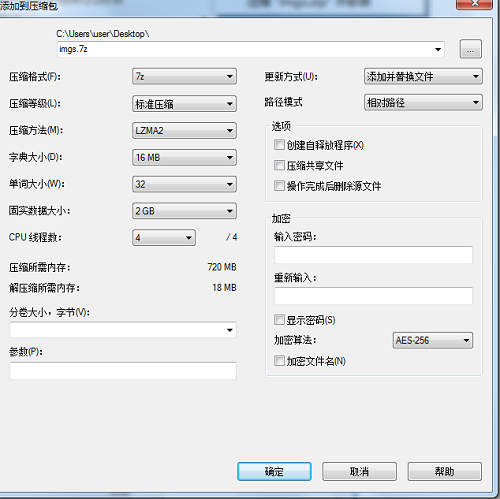
也可在“添加到压缩文件”窗口中自行修改文件名、保存位置、压缩格式和压缩级别。
加密与分卷
1.打开在添加到压缩文件”窗口;
2.勾选 【压缩文件密码】 后输入密码,可防止他人直接查看内容;
3.勾选 【加密文件名】 后,连压缩包内的文件名也会被隐藏;
4.设置卷大小后,可把大型压缩包拆分为多个分卷。
卸载
1.打开 【控制面板 → 程序和功能】;
2.找到 【7-Zip 美化版(9niu)】;
3.点击 【卸载】,按提示完成操作。
7-zip软件主程序高级操作
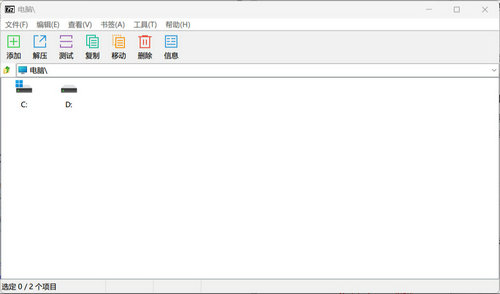
1.查看压缩包内容:双击压缩包,或在主程序中选中后按 Enter
2.只提取部分文件:进入压缩包后选中文件,点击 【提取】 并指定目录
3.向压缩包添加文件:将文件拖入主程序窗口,或点击工具栏 【添加】
4.更换格式与压缩级别:在“添加”窗口中选择格式和压缩等级
5.检查压缩包是否损坏:选中压缩包后点击 【测试】
6.创建分卷或加密包:在“添加”窗口设置分卷大小、密码等参数
7-zip软件功能
1.官方内核保留
基于 7-Zip 26.06,压缩算法、命令行参数和右键菜单行为与原版一致,功能未删减。
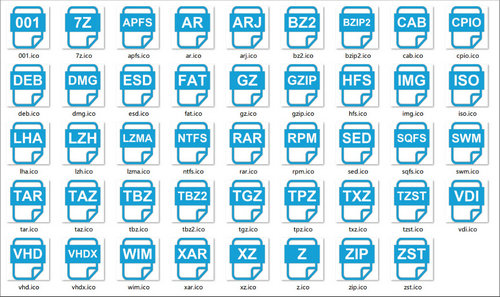
2.多格式专属图标
为 7z、zip、rar、iso、wim、deb、rpm 等 44 种格式设计统一风格图标,便于资源管理器中快速识别。
3.工具栏重绘
文件管理器中的添加、解压、测试、复制、移动、删除、信息按钮统一为扁平风格,视觉更整齐。
4.中文安装向导
安装过程简化为选择目录和完成安装两步,文案与界面均为中文,降低操作门槛。
5.快捷方式统一
开始菜单、桌面快捷方式和控制面板程序列表使用同一枚 7z 图标,大图标视图下更清晰。
6.32/64位二合一
安装包可自动识别操作系统并释放对应版本,减少用户自行判断位数的麻烦。
7.压缩与解压支持
创建和解压 7z、ZIP、GZIP、BZIP2、TAR,并可解压 RAR、CAB、ISO、WIM、DEB、RPM 等多种格式。
8.自释放与外壳扩展
7z 格式支持创建自释放压缩包,并集成 Windows 外壳扩展,方便右键操作。
9.命令行与文件管理
保留强大的命令行版本和文件管理能力,适合批处理与日常压缩包浏览。
10.单文件便携版
提供精简后的单文件版本,包含美化和优化选项,适合不想安装或需便携使用的场景。
7-zip软件特色
1.压缩、解压和命令行行为与原版一致,美化不改变核心功能,降低替换风险。
2.44 种格式各有专属图标,解决原版多格式共用图标、需要靠文字区分的问题。
3.工具栏、快捷方式和安装向导采用一致视觉语言,整体观感更现代、整洁。
 有用
53















7-zip是一款免费专业的文件解压软件。7-zip采用LZMA/LZMA2算法,压缩率比传统ZIP格式高30%-50%,尤其适合文本、代码等冗余度高的文件,帮助用户解决绝大多数文件解压和压缩,非常适合有文件加密需求,需要给压缩包设密码、甚至隐藏文件名的用户。还能为企业或商用环境,提供最好的办公服务,免费商用、无授权顾虑,快速的帮助办公文件的压缩和解压,提升工作的效率,如果有需要,欢迎前来下载。
7-zip软件怎么使用
解压文件
在资源管理器中右键点击压缩包,选择:7-Zip → 解压到“文件夹名”;
系统会创建一个以压缩包名称命名的独立文件夹,避免文件散落到当前目录。
创建压缩包
右键选中一个或多个文件或文件夹,选择:7-Zip → 添加到“文件名.zip”;
也可在“添加到压缩文件”窗口中自行修改文件名、保存位置、压缩格式和压缩级别。
加密与分卷
1.打开在添加到压缩文件”窗口;
2.勾选 【压缩文件密码】 后输入密码,可防止他人直接查看内容;
3.勾选 【加密文件名】 后,连压缩包内的文件名也会被隐藏;
4.设置卷大小后,可把大型压缩包拆分为多个分卷。
卸载
1.打开 【控制面板 → 程序和功能】;
2.找到 【7-Zip 美化版(9niu)】;
3.点击 【卸载】,按提示完成操作。
7-zip软件主程序高级操作
1.查看压缩包内容:双击压缩包,或在主程序中选中后按 Enter
2.只提取部分文件:进入压缩包后选中文件,点击 【提取】 并指定目录
3.向压缩包添加文件:将文件拖入主程序窗口,或点击工具栏 【添加】
4.更换格式与压缩级别:在“添加”窗口中选择格式和压缩等级
5.检查压缩包是否损坏:选中压缩包后点击 【测试】
6.创建分卷或加密包:在“添加”窗口设置分卷大小、密码等参数
7-zip软件功能
1.官方内核保留
基于 7-Zip 26.06,压缩算法、命令行参数和右键菜单行为与原版一致,功能未删减。
2.多格式专属图标
为 7z、zip、rar、iso、wim、deb、rpm 等 44 种格式设计统一风格图标,便于资源管理器中快速识别。
3.工具栏重绘
文件管理器中的添加、解压、测试、复制、移动、删除、信息按钮统一为扁平风格,视觉更整齐。
4.中文安装向导
安装过程简化为选择目录和完成安装两步,文案与界面均为中文,降低操作门槛。
5.快捷方式统一
开始菜单、桌面快捷方式和控制面板程序列表使用同一枚 7z 图标,大图标视图下更清晰。
6.32/64位二合一
安装包可自动识别操作系统并释放对应版本,减少用户自行判断位数的麻烦。
7.压缩与解压支持
创建和解压 7z、ZIP、GZIP、BZIP2、TAR,并可解压 RAR、CAB、ISO、WIM、DEB、RPM 等多种格式。
8.自释放与外壳扩展
7z 格式支持创建自释放压缩包,并集成 Windows 外壳扩展,方便右键操作。
9.命令行与文件管理
保留强大的命令行版本和文件管理能力,适合批处理与日常压缩包浏览。
10.单文件便携版
提供精简后的单文件版本,包含美化和优化选项,适合不想安装或需便携使用的场景。
7-zip软件特色
1.压缩、解压和命令行行为与原版一致,美化不改变核心功能,降低替换风险。
2.44 种格式各有专属图标,解决原版多格式共用图标、需要靠文字区分的问题。
3.工具栏、快捷方式和安装向导采用一致视觉语言,整体观感更现代、整洁。