win11自动更新怎么关闭,很多用户在使用过程都不是很清楚,往往都是会忽略这个系统更新,系统更新之后也是很有帮助的,但是不需要的更新的时候就可以关闭自动更新,帮助电脑更快的启动。有很多漏洞需要通过各种更新修补,不过有的用户不喜欢更新系统,想要维持原本的状态,那么win11自动更新怎么关闭呢,用户们可以按照下面的两种方式操作,来让自己的电脑不会更新,下面就是具体的win11自动更新怎么关闭方法介绍。
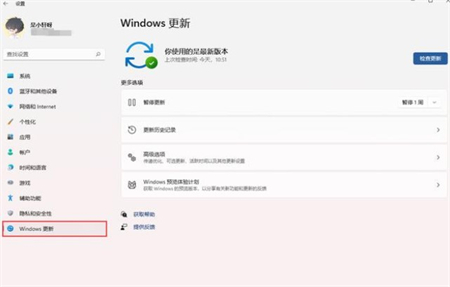
win11自动更新设置方法
1、首先在开始菜单中找到“系统设置”。
2、然后进入其中的“windows更新”选项。
3、进入之后在更新界面点击暂停更新,选择暂停更新时间,就可以关闭更新了。
方法二
1、使用“win”+“R”的组合键调出运行。
2、在运行中输入“services.msc”回车确定打开服务栏。
3、在服务中找到“windows update”,双击打开它。
4、然后将启动类型更改为“禁用”,再点击一下“停止”即可。
方法整体还是很简单的,大家按照上面的教程去设置就可以了。
 有用
53
















win11自动更新怎么关闭,很多用户在使用过程都不是很清楚,往往都是会忽略这个系统更新,系统更新之后也是很有帮助的,但是不需要的更新的时候就可以关闭自动更新,帮助电脑更快的启动。有很多漏洞需要通过各种更新修补,不过有的用户不喜欢更新系统,想要维持原本的状态,那么win11自动更新怎么关闭呢,用户们可以按照下面的两种方式操作,来让自己的电脑不会更新,下面就是具体的win11自动更新怎么关闭方法介绍。
win11自动更新设置方法
1、首先在开始菜单中找到“系统设置”。
2、然后进入其中的“windows更新”选项。
3、进入之后在更新界面点击暂停更新,选择暂停更新时间,就可以关闭更新了。
方法二
1、使用“win”+“R”的组合键调出运行。
2、在运行中输入“services.msc”回车确定打开服务栏。
3、在服务中找到“windows update”,双击打开它。
4、然后将启动类型更改为“禁用”,再点击一下“停止”即可。
方法整体还是很简单的,大家按照上面的教程去设置就可以了。