xmind思维导图教程,是一款专业的思维导图的工具,用户们可以根据自己的需求,去进行导图设计,在思考的途中将所有想法都描写在不同的支线板块之中,等到灵感结束也表明用户脑中所有的想法都以文字实现在画板之中,在最终做出设计成果就有多方面的借鉴和参考,是很多职业者都在使用的优秀软件平台,灵活的定制节点外观、插入图标。丰富的样式和主题可以满足你在工作场景中的各个应用需求,如何正确打开绘板就来这篇文章看看。
xmind思维导图教程
1、打开XMind,在软件中间点击“新建空白图”选项。
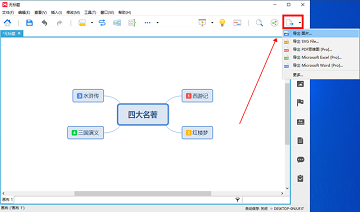
2、进入思维导图创作界面,双击“中心主题”编辑需要的内容,如“四大名著”。
3、接着根据中心主题发散思维,在顶部菜单中依次点击“插入”-“子主题”选项,添加分支主题并双击编辑内容,重复此步骤直到思维导图内容编辑完成。
4、思维导图内容编辑完成后,可以根据需要插入联系、外框、概要、图标、备注、标签、超链接等内容,以加入图标为例,在插入中点击“图标”,选择合适的图标即可。
5、此外,还可以在思维导图右侧点击“格式”选项调整画布格式,或点击主题调整主题格式。
6、最后点击右上角的“导出”按钮,可以将思维导图导出为图片、SVG、PDF、Excel或Word等格式即可完成。
 有用
53
















xmind思维导图教程,是一款专业的思维导图的工具,用户们可以根据自己的需求,去进行导图设计,在思考的途中将所有想法都描写在不同的支线板块之中,等到灵感结束也表明用户脑中所有的想法都以文字实现在画板之中,在最终做出设计成果就有多方面的借鉴和参考,是很多职业者都在使用的优秀软件平台,灵活的定制节点外观、插入图标。丰富的样式和主题可以满足你在工作场景中的各个应用需求,如何正确打开绘板就来这篇文章看看。
xmind思维导图教程
1、打开XMind,在软件中间点击“新建空白图”选项。
2、进入思维导图创作界面,双击“中心主题”编辑需要的内容,如“四大名著”。
3、接着根据中心主题发散思维,在顶部菜单中依次点击“插入”-“子主题”选项,添加分支主题并双击编辑内容,重复此步骤直到思维导图内容编辑完成。
4、思维导图内容编辑完成后,可以根据需要插入联系、外框、概要、图标、备注、标签、超链接等内容,以加入图标为例,在插入中点击“图标”,选择合适的图标即可。
5、此外,还可以在思维导图右侧点击“格式”选项调整画布格式,或点击主题调整主题格式。
6、最后点击右上角的“导出”按钮,可以将思维导图导出为图片、SVG、PDF、Excel或Word等格式即可完成。