
想象一下,你的电脑像一辆开久了的车,重装系统就好比一次彻底的保养,而今天的方法,能让每个人自己动手完成它。电脑变卡,弹窗广告满天飞,或是开机后蓝屏的“死亡笑脸”,常常让人萌生重装系统的念头。然而,许多人在搜索教程时,被“制作启动U盘”、“进入BIOS”、“硬盘分区”等术语吓退,最后只能花上百元送去维修店。事实上,最简单的重装系统方法已经成熟,整个过程就像安装一个普通软件。对电脑知识零要求,不花一分钱,只需要一个能正常上网的环境和一点耐心就可以了,下面一起来看看一键重装Win 7的教程吧。
工具/原料:
系统版本:windows7系统
品牌型号:华为MateBook E
方法/步骤:
方法一:使用小鱼系统软件一键重装系统
1、在官网上下载安装小鱼重装系统软件并点击在线重装,然后点击你想要安装的系统。

2、选择自己需要软件,点击下一步。

3、接着确认备份重要的文件之后,点击确定。

4、安装好后就会弹出如下图提示框的界面,选择重启电脑。

5、电脑重启后进入了开机启动项界面,此时我们选择第二项xiaobai-pe系统进入。

6、当我们进入pe系统后,小鱼系统软件会自动开始安装win7系统。

7、安装完成后,我们需要再次重启电脑操作。

8、当重启进入到系统页面时,安装就成功啦。

方法二:使用咔咔装机软件一键重装系统
1、进入官网下载并安装咔咔装机一键重装系统工具到电脑上,双击打开它,插入空白u盘,选择制作u盘模式点击开始制作。

2、选择需要安装的win7系统,点击开始制作启动盘。
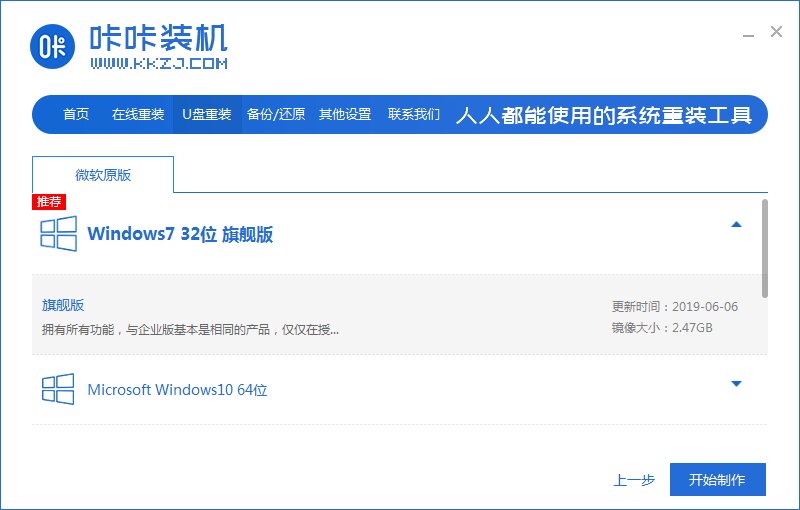
3、制作过程会清除U盘的文件,备份完成后点击确定。
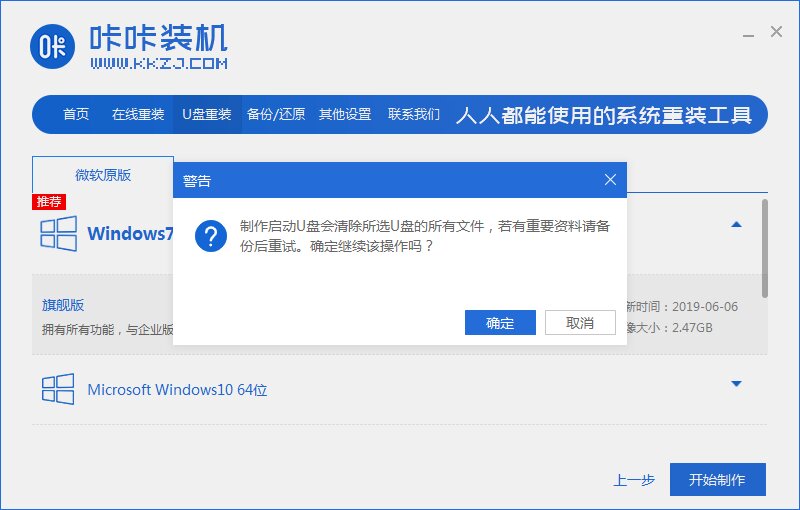
4、软件将会自动制作U盘启动以及将下载系统和备份的资料导入到U盘里面,等待启动盘制作提示完成。
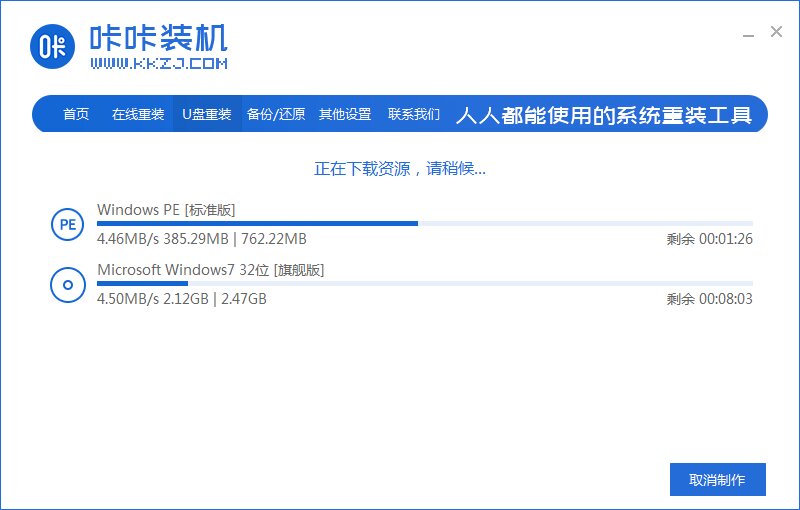
5、之后我们需要重启电脑。
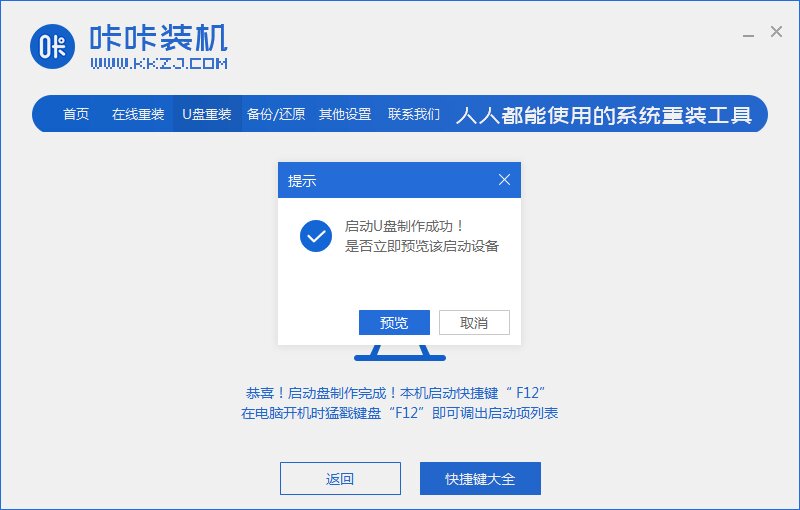
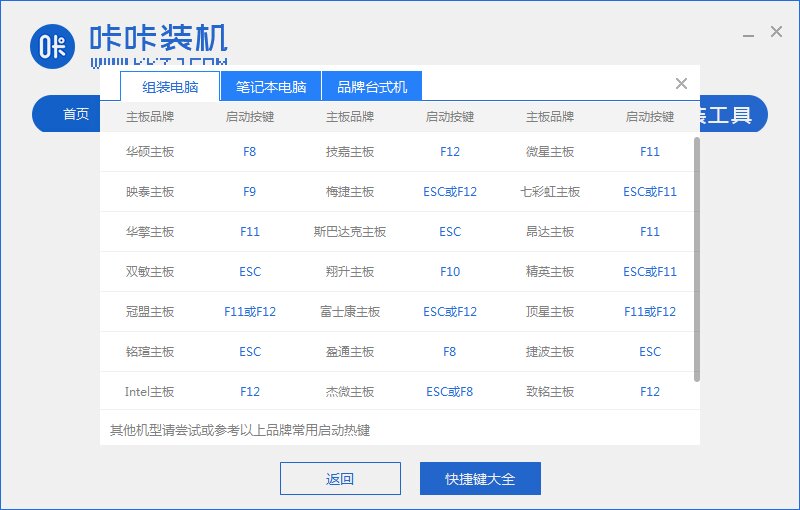
6、将u盘插入需要重装的电脑,开机快速断续的按热键进入快速启动菜单,选择u盘启动项回车。
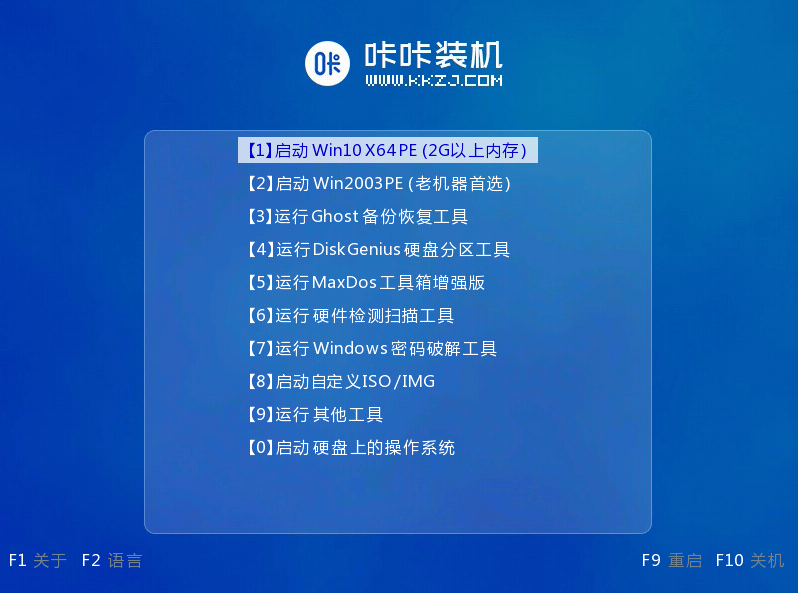
7、进入pe选择界面,选择01项pe系统进入。
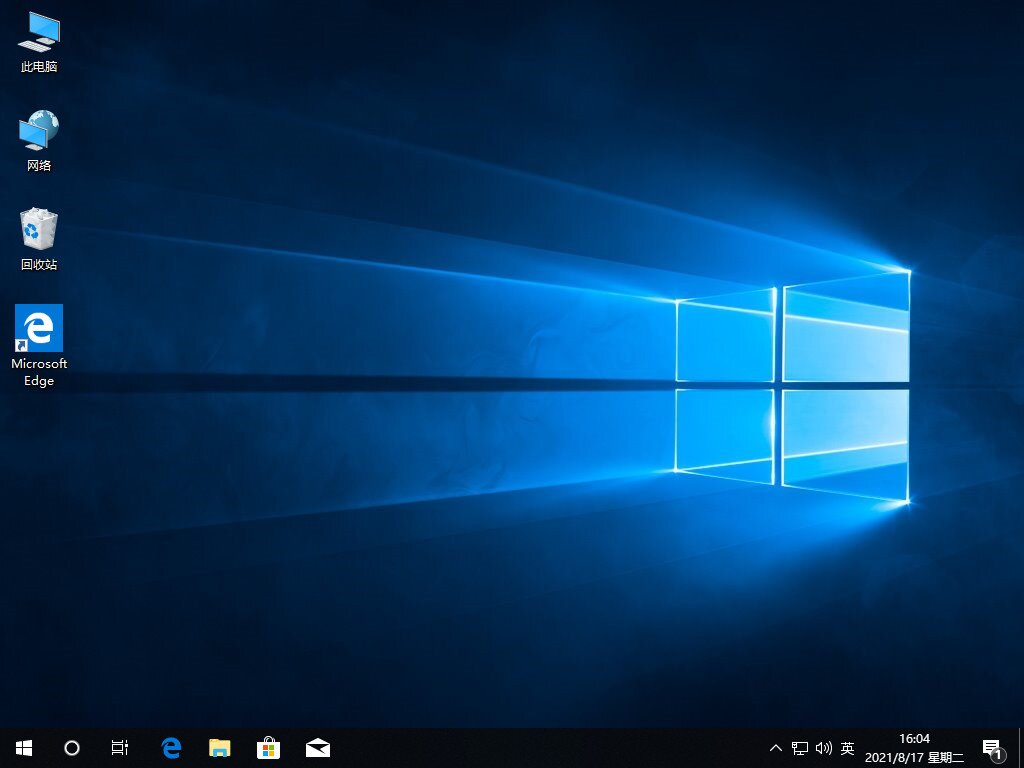
8、选择需要安装的win7系统点击安装到电脑c盘上,点击“立即安装”。安装完成后,拔掉u盘,点击立即重启。

总结:以上关于新手小白也适用的重装系统教程就分享到这里了,希望能帮助到大家,有需要的小伙伴一起来看看吧。
 有用
53
有用
53





想象一下,你的电脑像一辆开久了的车,重装系统就好比一次彻底的保养,而今天的方法,能让每个人自己动手完成它。电脑变卡,弹窗广告满天飞,或是开机后蓝屏的“死亡笑脸”,常常让人萌生重装系统的念头。然而,许多人在搜索教程时,被“制作启动U盘”、“进入BIOS”、“硬盘分区”等术语吓退,最后只能花上百元送去维修店。事实上,最简单的重装系统方法已经成熟,整个过程就像安装一个普通软件。对电脑知识零要求,不花一分钱,只需要一个能正常上网的环境和一点耐心就可以了,下面一起来看看一键重装Win 7的教程吧。
工具/原料:
系统版本:windows7系统
品牌型号:华为MateBook E
方法/步骤:
方法一:使用小鱼系统软件一键重装系统
1、在官网上下载安装小鱼重装系统软件并点击在线重装,然后点击你想要安装的系统。
2、选择自己需要软件,点击下一步。
3、接着确认备份重要的文件之后,点击确定。
4、安装好后就会弹出如下图提示框的界面,选择重启电脑。
5、电脑重启后进入了开机启动项界面,此时我们选择第二项xiaobai-pe系统进入。
6、当我们进入pe系统后,小鱼系统软件会自动开始安装win7系统。
7、安装完成后,我们需要再次重启电脑操作。
8、当重启进入到系统页面时,安装就成功啦。
方法二:使用咔咔装机软件一键重装系统
1、进入官网下载并安装咔咔装机一键重装系统工具到电脑上,双击打开它,插入空白u盘,选择制作u盘模式点击开始制作。
2、选择需要安装的win7系统,点击开始制作启动盘。
3、制作过程会清除U盘的文件,备份完成后点击确定。
4、软件将会自动制作U盘启动以及将下载系统和备份的资料导入到U盘里面,等待启动盘制作提示完成。
5、之后我们需要重启电脑。
6、将u盘插入需要重装的电脑,开机快速断续的按热键进入快速启动菜单,选择u盘启动项回车。
7、进入pe选择界面,选择01项pe系统进入。
8、选择需要安装的win7系统点击安装到电脑c盘上,点击“立即安装”。安装完成后,拔掉u盘,点击立即重启。
总结:以上关于新手小白也适用的重装系统教程就分享到这里了,希望能帮助到大家,有需要的小伙伴一起来看看吧。













