
你是不是也曾遇到过电脑卡顿、系统崩溃,却只能手足无措地找人帮忙?其实重装系统并不神秘,今天小白就手把手教你如何用U盘轻松重装系统,无需任何专业知识,跟着步骤来一定能成功!
工具/原料:
系统版本:Windows 10系统
品牌型号:Xiaomi Book Air 13
软件版本:小白系统软件&魔法猪系统软件
方法/步骤:
方法一:使用小白系统软件重装系统
1、我们首先下载安装小白系统软件,打开后将准备好的u盘插入电脑,选择u盘,点击开始制作。

2、我们选择好要安装的系统,点击开始制作。
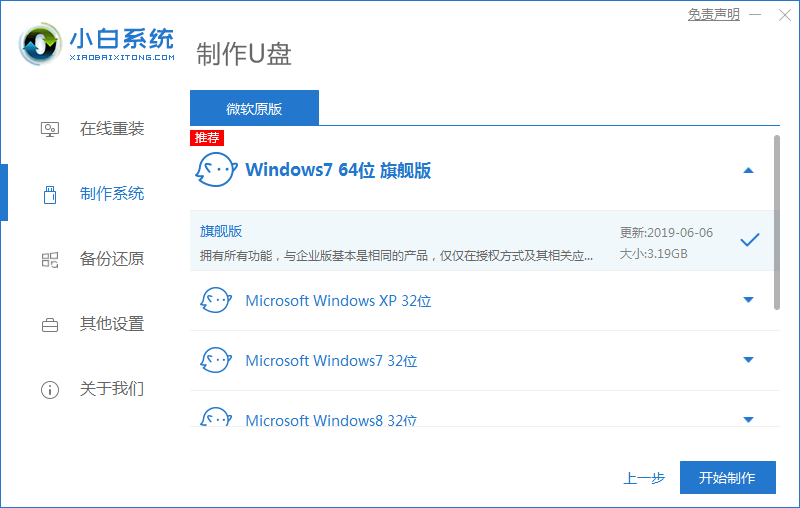
3、看到提示是否备份好u盘内的有用资料,确认备份好后点击确定。

4、耐心等待下载安装系统所需要的各种资源。
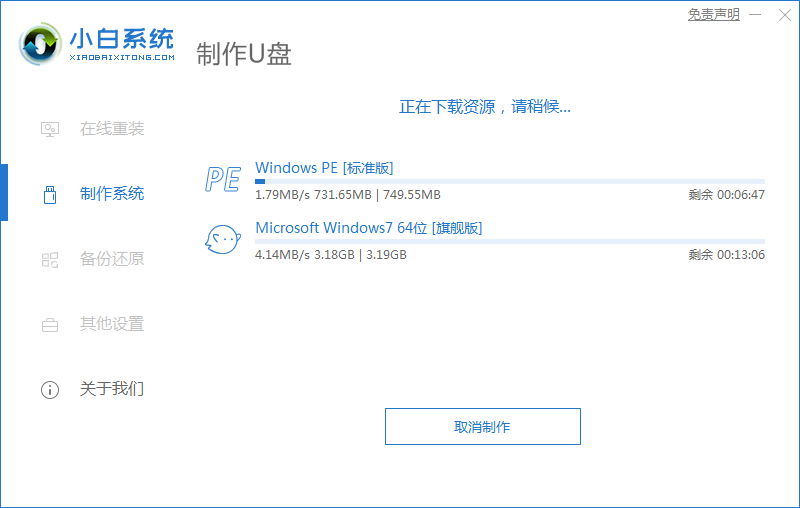
5、看到提示u盘启动盘制作完成后,点击返回,并记住开机热键。

6、我们将u盘插入要安装系统的电脑,开机按启动热键进入系统,选择usb项回车。

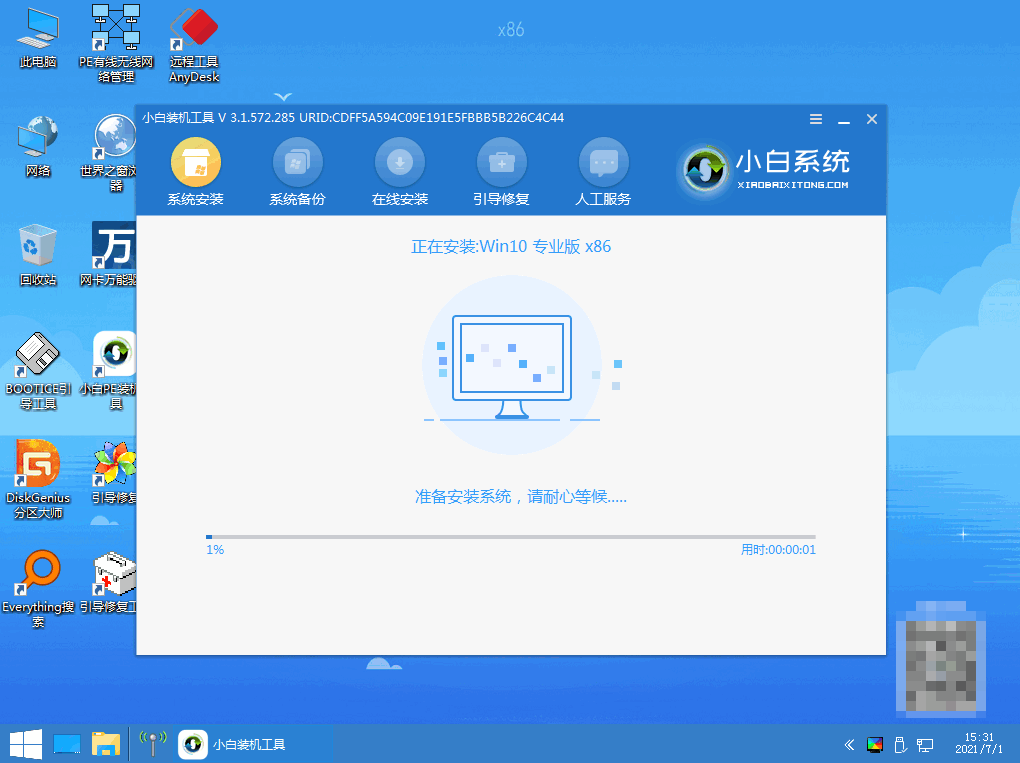
7、耐心等待系统自动安装。
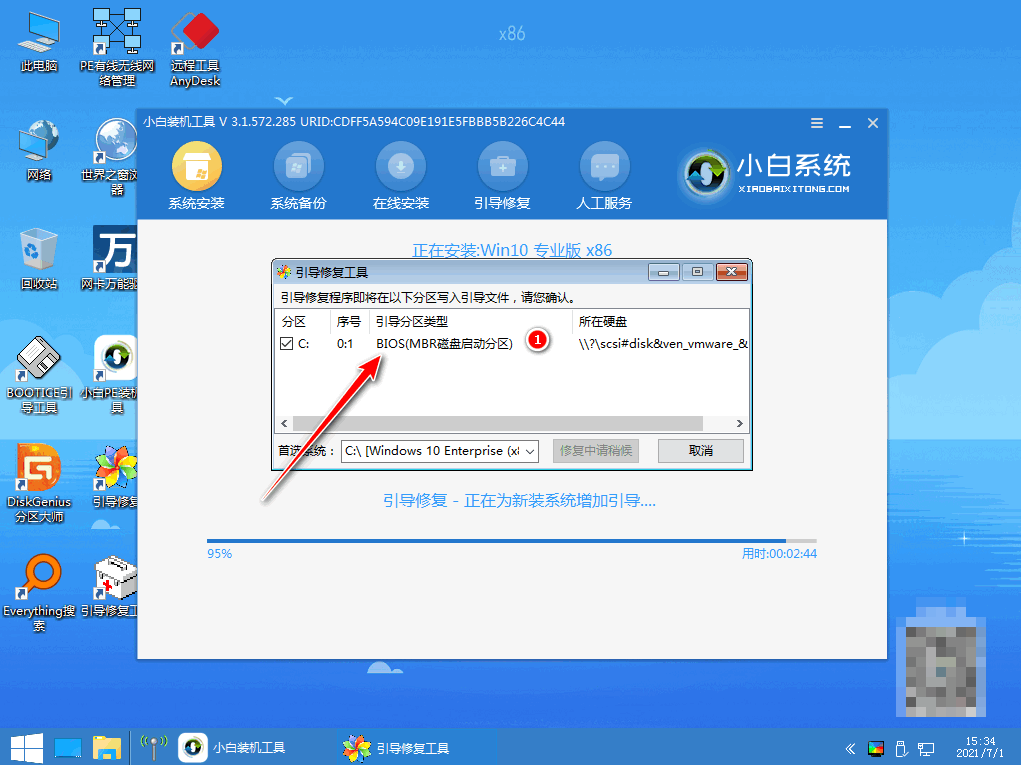
8、电脑弹出引导修复工具界面,直接点击确定。
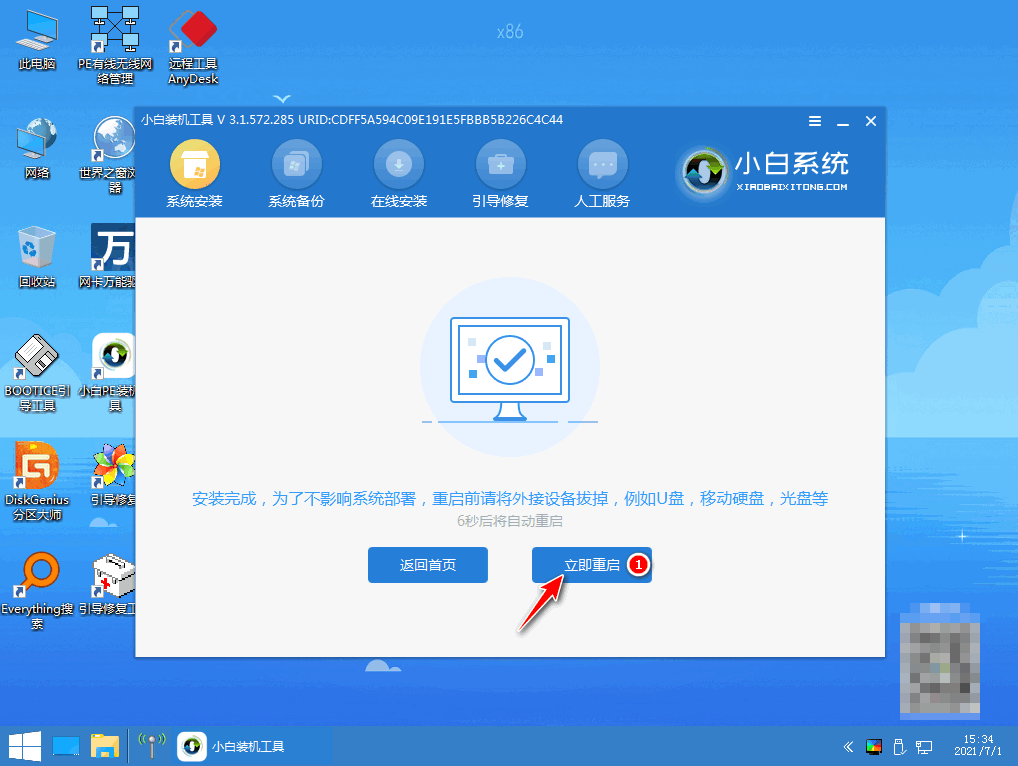
9、看到提示安装完成后点击立即重启。
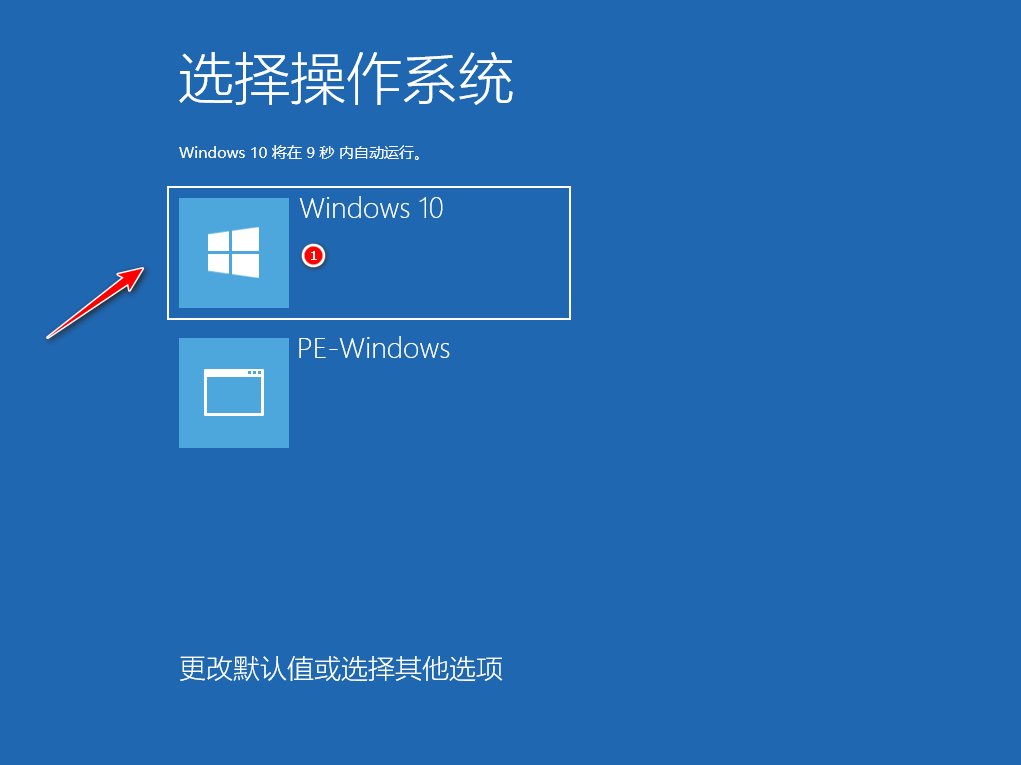
10、重启后进入win pe系统,我们选择windows10,回车。
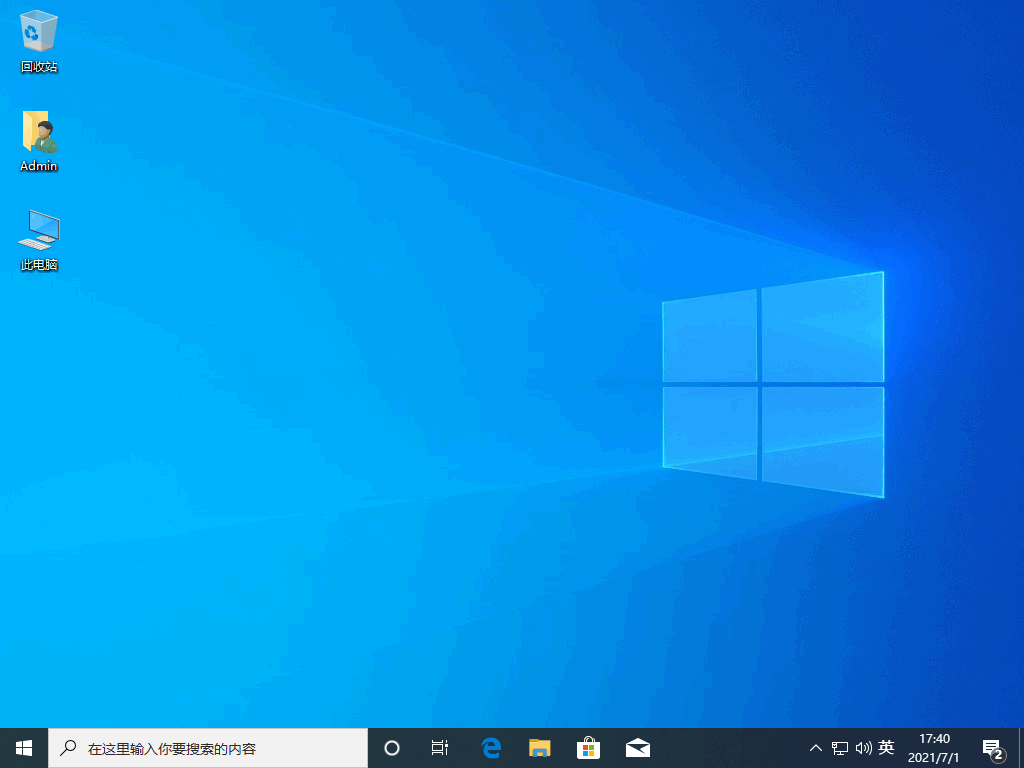
11、进入系统桌面,代表安装完成。
方法二:使用魔法猪软件重装系统
1、首先制作u盘启动盘,在可用的电脑官网上搜索下载安装魔法猪一键重装系统软件并打开,插入空白u盘,点击开始制作。

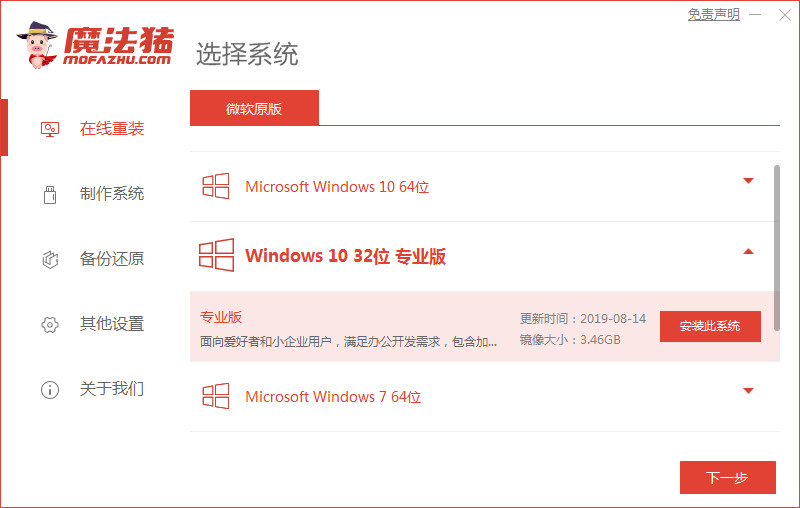
2、选择windows10系统,点击开始制作。
3、在制作u盘前,需要提前备份好重要文件资料防文件丢失。
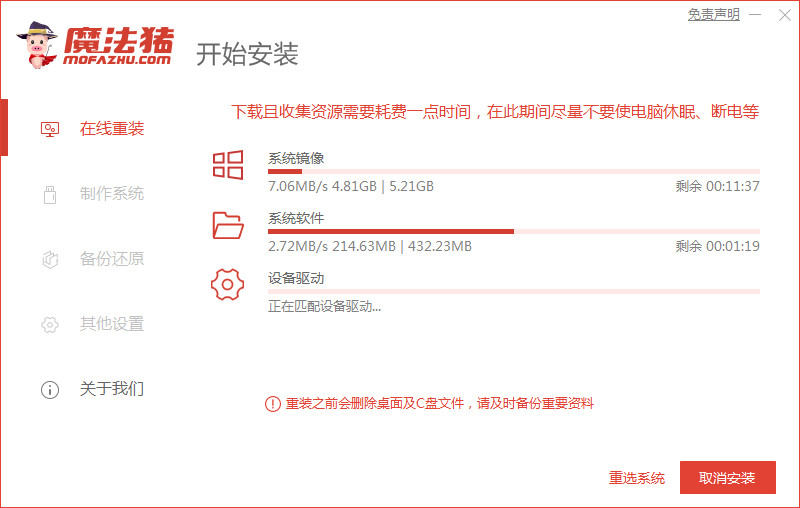
4、耐心等待电脑制作u盘完成。
5、u盘启动盘制作工具完成之后,拔出u盘,将制作的u盘启动盘插入需要重装系统的电脑,出现开机界面时要按热键(可以在自己电脑品牌官网查询热键),调出启动项列表即可。
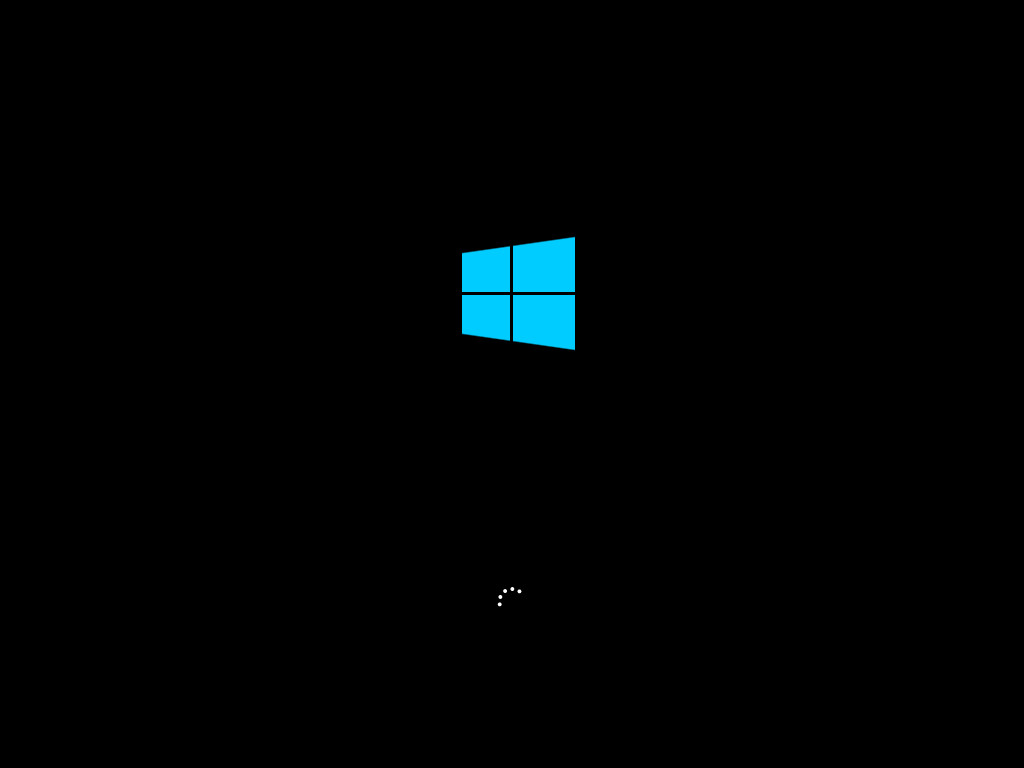
6、重启电脑之后,选择MoFaZhu-PE Online Install Mode”系统按回车键进入其中。

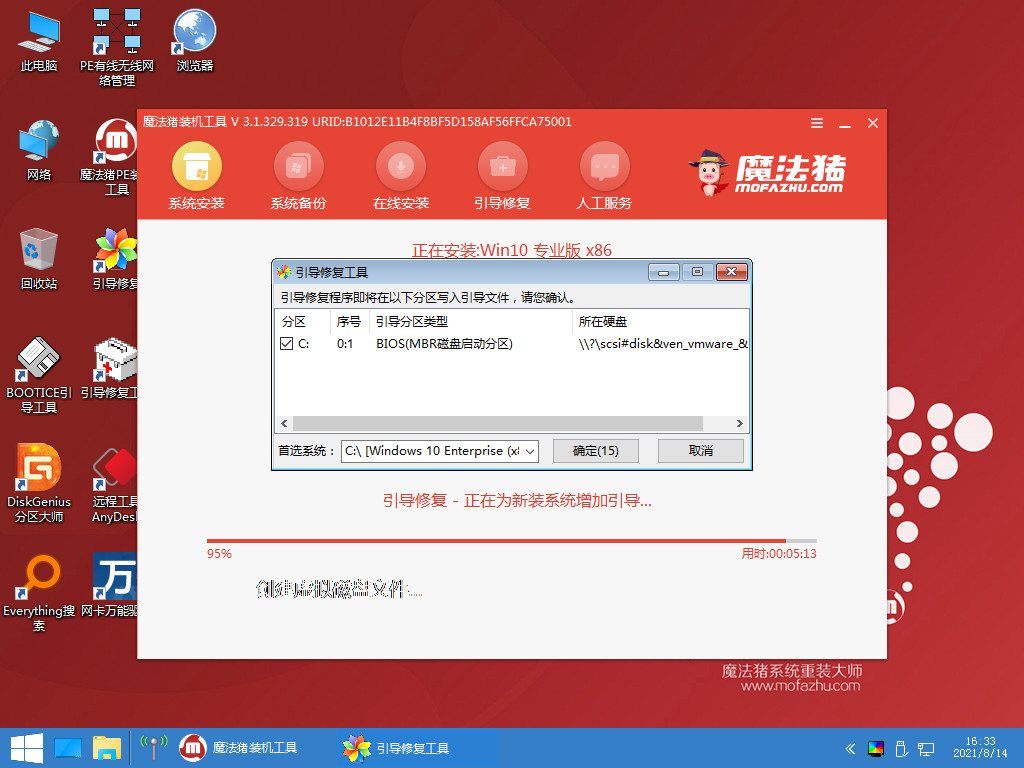
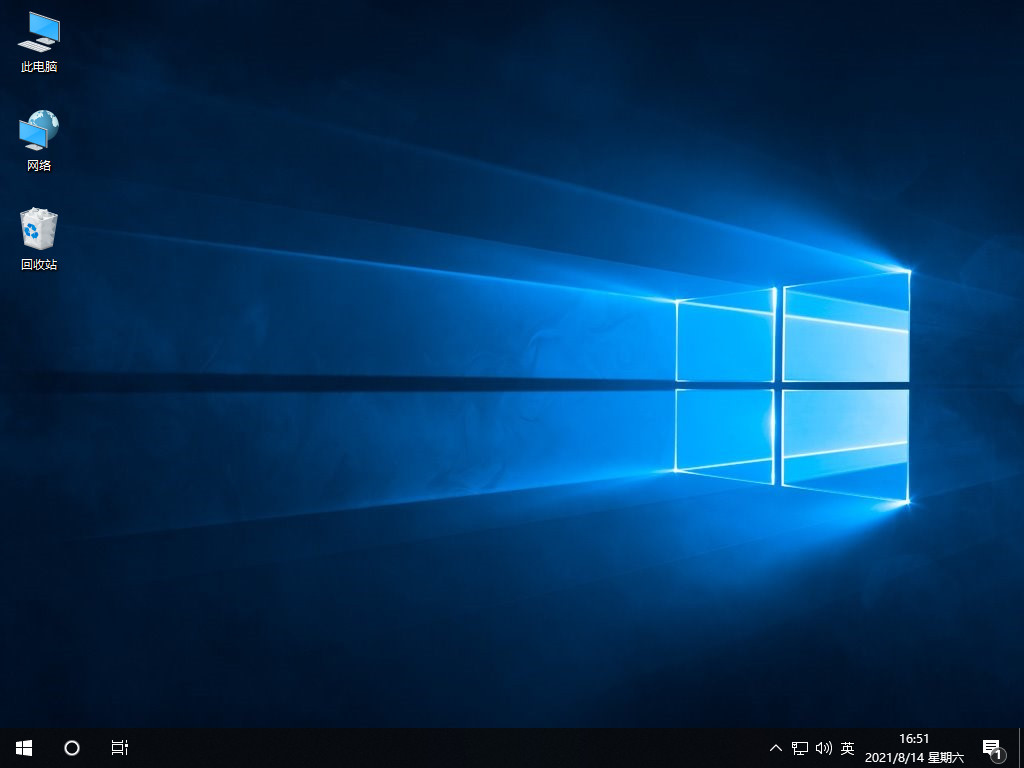
7、耐心等待软件安装win10系统。安装完后重启电脑即可完成电脑重装系统啦。
总结:以上就是本次分享的一些u盘重装系统步骤图解啦,是不是简单?易懂的很呢?有需要的小伙伴一起来看看吧。
 有用
53
有用
53





你是不是也曾遇到过电脑卡顿、系统崩溃,却只能手足无措地找人帮忙?其实重装系统并不神秘,今天小白就手把手教你如何用U盘轻松重装系统,无需任何专业知识,跟着步骤来一定能成功!
工具/原料:
系统版本:Windows 10系统
品牌型号:Xiaomi Book Air 13
软件版本:小白系统软件&魔法猪系统软件
方法/步骤:
方法一:使用小白系统软件重装系统
1、我们首先下载安装小白系统软件,打开后将准备好的u盘插入电脑,选择u盘,点击开始制作。
2、我们选择好要安装的系统,点击开始制作。
3、看到提示是否备份好u盘内的有用资料,确认备份好后点击确定。
4、耐心等待下载安装系统所需要的各种资源。
5、看到提示u盘启动盘制作完成后,点击返回,并记住开机热键。
6、我们将u盘插入要安装系统的电脑,开机按启动热键进入系统,选择usb项回车。
7、耐心等待系统自动安装。
8、电脑弹出引导修复工具界面,直接点击确定。
9、看到提示安装完成后点击立即重启。
10、重启后进入win pe系统,我们选择windows10,回车。
11、进入系统桌面,代表安装完成。
方法二:使用魔法猪软件重装系统
1、首先制作u盘启动盘,在可用的电脑官网上搜索下载安装魔法猪一键重装系统软件并打开,插入空白u盘,点击开始制作。
2、选择windows10系统,点击开始制作。
3、在制作u盘前,需要提前备份好重要文件资料防文件丢失。
4、耐心等待电脑制作u盘完成。
5、u盘启动盘制作工具完成之后,拔出u盘,将制作的u盘启动盘插入需要重装系统的电脑,出现开机界面时要按热键(可以在自己电脑品牌官网查询热键),调出启动项列表即可。
6、重启电脑之后,选择MoFaZhu-PE Online Install Mode”系统按回车键进入其中。
7、耐心等待软件安装win10系统。安装完后重启电脑即可完成电脑重装系统啦。
总结:以上就是本次分享的一些u盘重装系统步骤图解啦,是不是简单?易懂的很呢?有需要的小伙伴一起来看看吧。













