
每次电脑卡成PPT或者蓝屏崩溃时,你是不是也在发愁怎么重装系统?别担心,今天小鱼就带来一份超详细的新手重装系统指南,让你轻松搞定系统重装!有需要的小伙伴,就一起来看看重装系统的步骤和详细教程吧。
工具/原料:
系统版本:windows10系统
品牌型号:华为MateBook D 15
软件版本:咔咔装机软件&口袋装机软件
方法/步骤:
方法一:使用咔咔装机重装系统
1、进入官网下载并安装咔咔装机一键重装系统工具到电脑上,双击打开它,插入空白u盘,选择制作u盘模式点击开始制作。

2、选择需要安装的win10系统,点击开始制作启动盘。
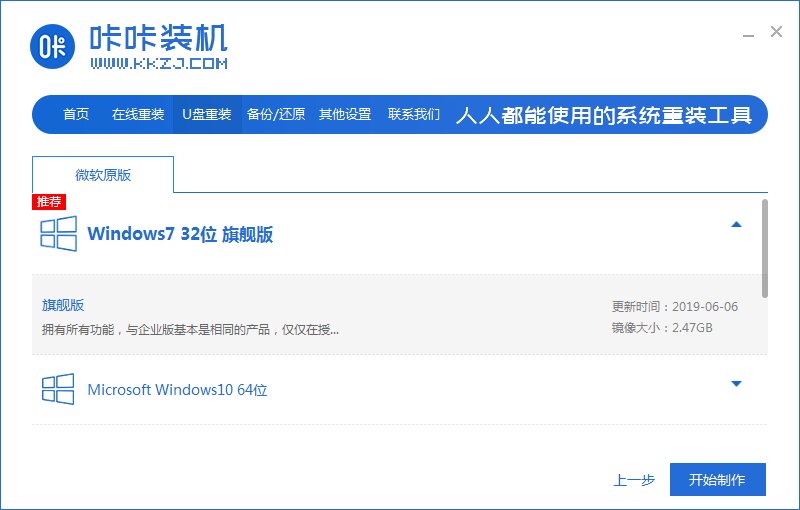
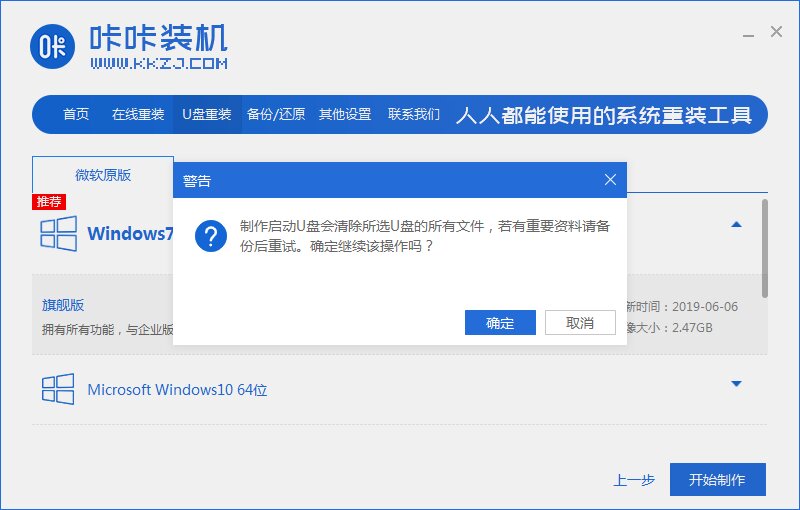
3、制作过程会清除U盘的文件,备份完成后点击确定。
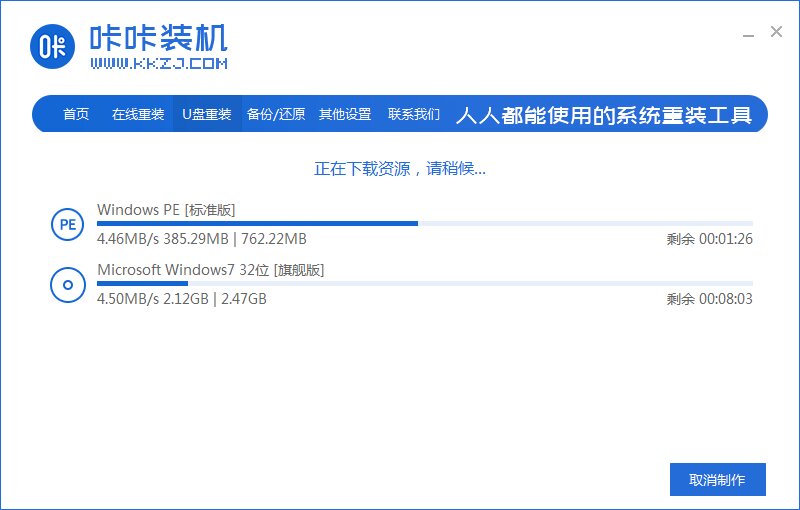
4、软件将会自动制作U盘启动以及将下载系统和备份的资料导入到U盘里面,等待启动盘制作提示完成。
5、之后我们需要重启电脑。
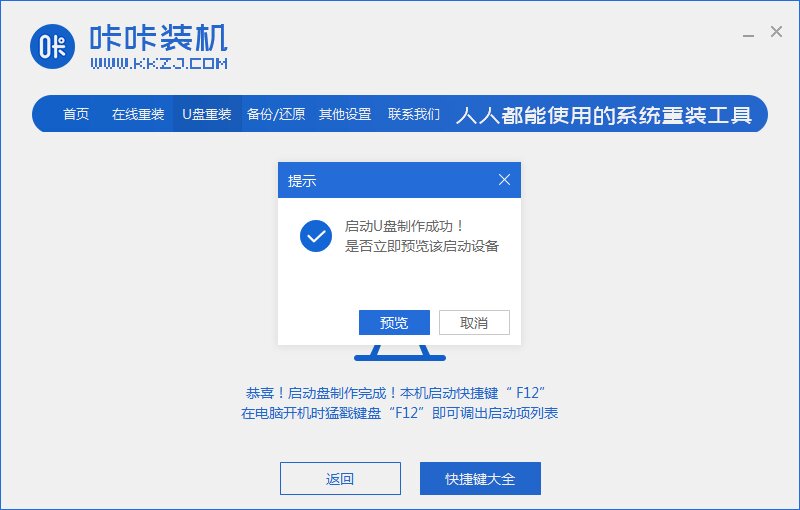
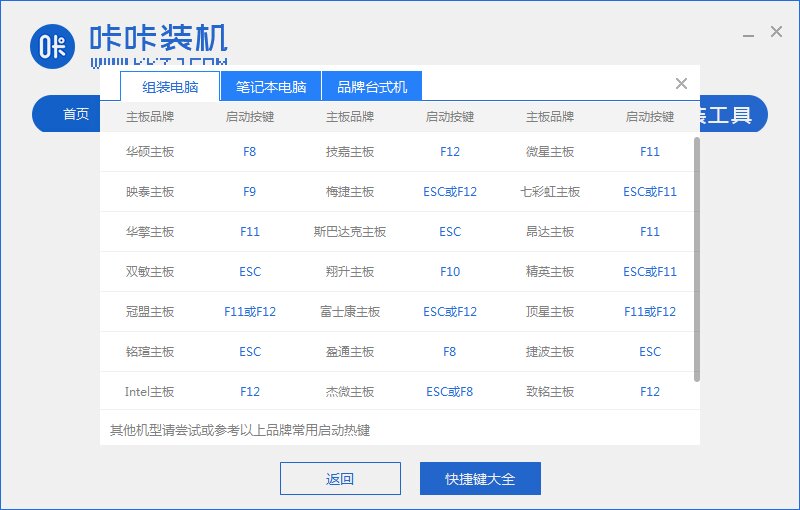
6、将u盘插入需要重装的戴尔电脑,开机快速断续的按热键进入快速启动菜单,选择u盘启动项回车。
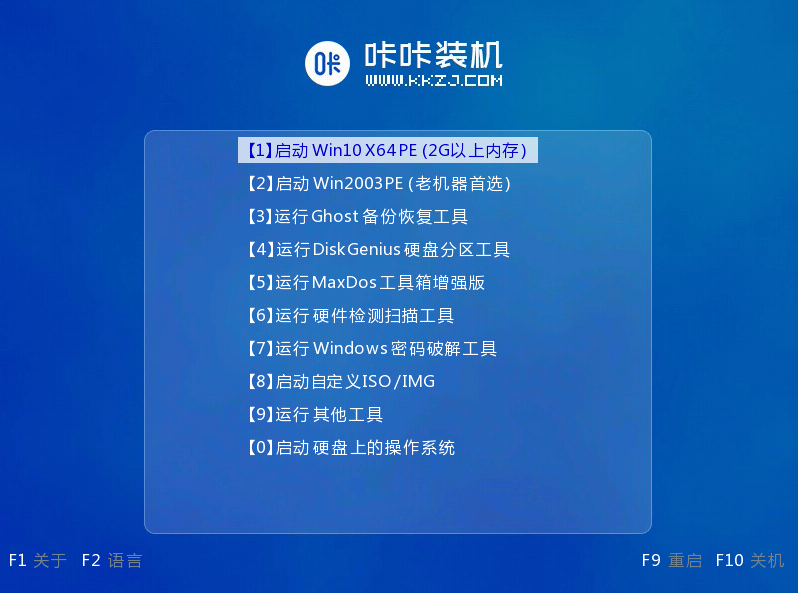
7、进入pe选择界面,选择01项pe系统进入。
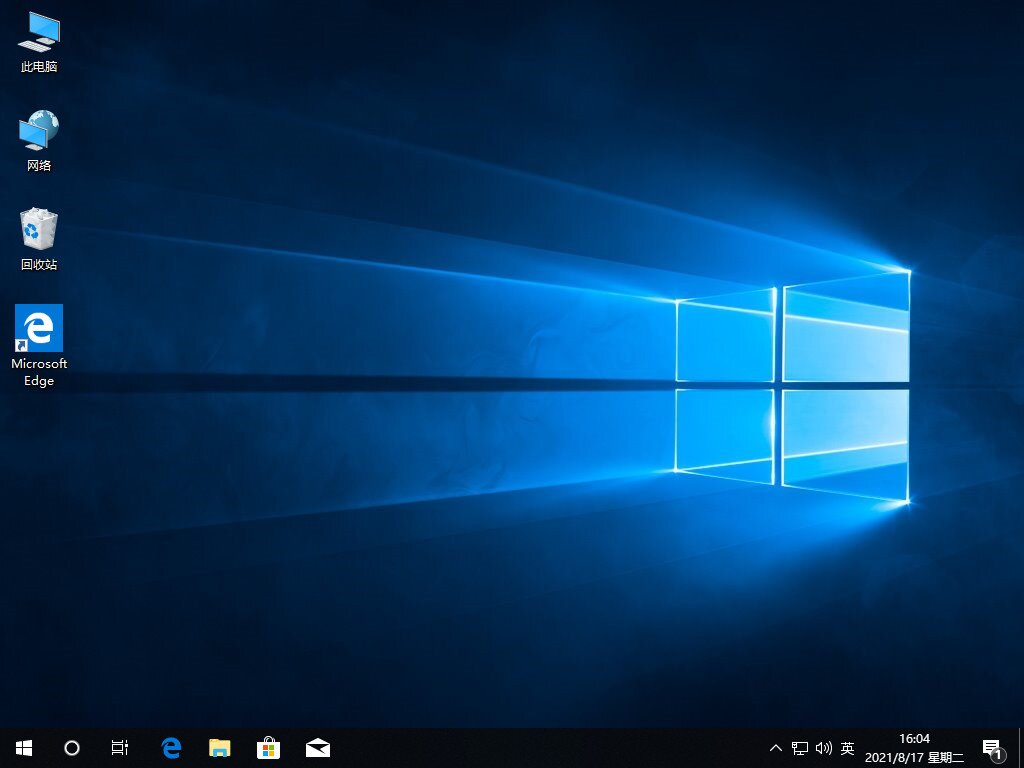
8、选择需要安装的win10系统点击安装到电脑c盘上,点击“立即安装”。安装完成后,拔掉u盘,点击立即重启。

方法二:使用口袋装机重装系统
1、先打开桌面中的口袋装机软件,进入主页面后选择U盘重装系统功能,插一个8G内存以上的空白u盘。

2、然后选择U盘模式,点击下方的开始制作。
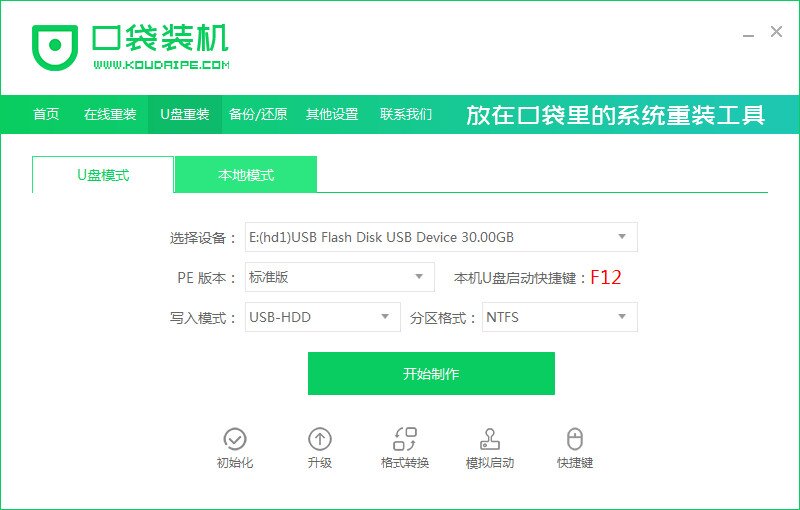
3、选择想要制作的系统点击开始制作即可。

4、接着会弹出一个提示框,我们确认好提示内容点击确定。
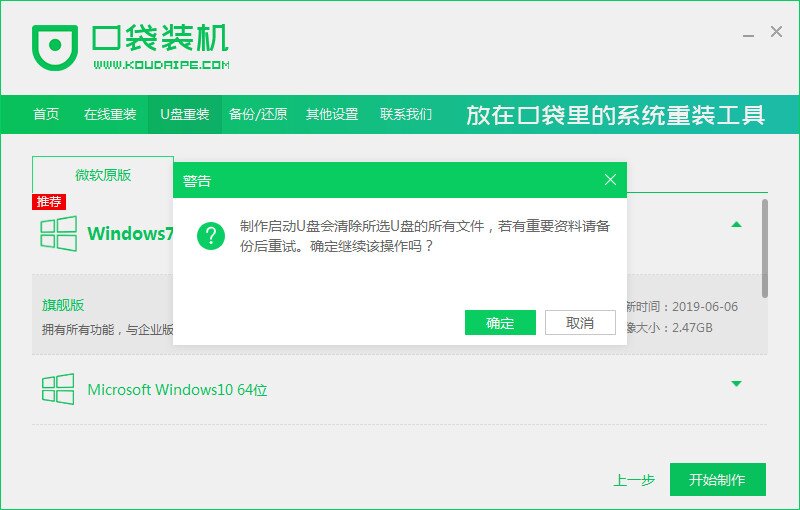
5、此时u盘启动盘,开始制作。

6、在U盘制作完成之后弹出的对话框中点击取消,然后退出软件,进行重启电脑操作。
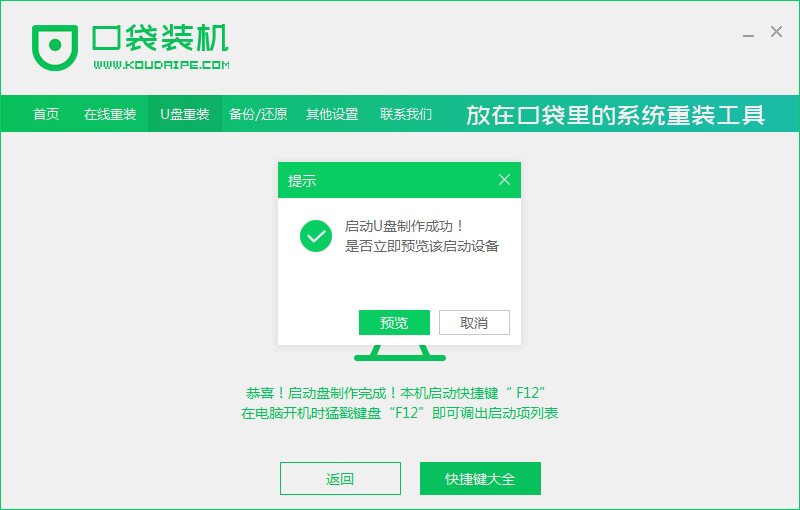
7、重启电脑的时候按F12或者F8等热键进入启动项的界面,选择第二项进入系统。

8、进入到PE系统,软件会自动安装,我们无需手动操作。
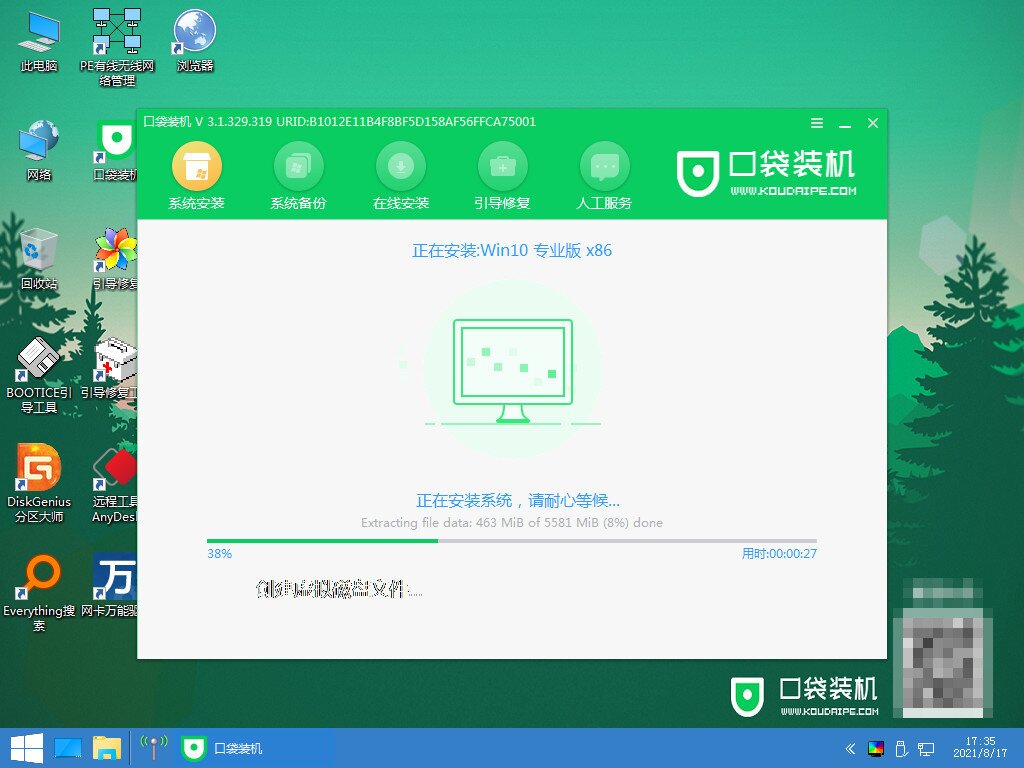
9、直到安装到后面时会弹出引导修复工具窗口,这时我们选择C盘引导修复即可。

10、接下来安装成功的时候点击页面中的立即重启按钮,进行重启电脑操作。
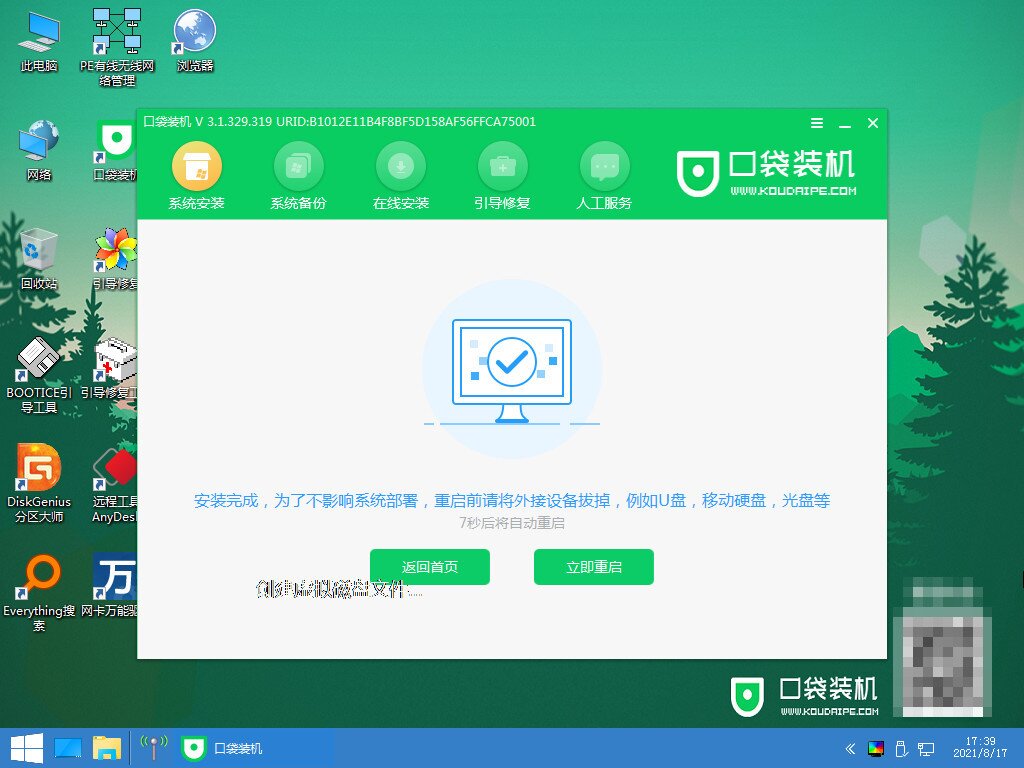
11、最后进入到新系统桌面,安装就完成啦。

注意事项:安装前关闭电脑的杀毒软件,备份c盘重要资料。
总结:以上就是给电脑系统重装的两种具体方法,大家可以挑选自己喜欢的系统按照上面步骤操作就可以了,祝大家一切顺利,所以问题都可以迎刃而解。
 有用
53
有用
53





每次电脑卡成PPT或者蓝屏崩溃时,你是不是也在发愁怎么重装系统?别担心,今天小鱼就带来一份超详细的新手重装系统指南,让你轻松搞定系统重装!有需要的小伙伴,就一起来看看重装系统的步骤和详细教程吧。
工具/原料:
系统版本:windows10系统
品牌型号:华为MateBook D 15
软件版本:咔咔装机软件&口袋装机软件
方法/步骤:
方法一:使用咔咔装机重装系统
1、进入官网下载并安装咔咔装机一键重装系统工具到电脑上,双击打开它,插入空白u盘,选择制作u盘模式点击开始制作。
2、选择需要安装的win10系统,点击开始制作启动盘。
3、制作过程会清除U盘的文件,备份完成后点击确定。
4、软件将会自动制作U盘启动以及将下载系统和备份的资料导入到U盘里面,等待启动盘制作提示完成。
5、之后我们需要重启电脑。
6、将u盘插入需要重装的戴尔电脑,开机快速断续的按热键进入快速启动菜单,选择u盘启动项回车。
7、进入pe选择界面,选择01项pe系统进入。
8、选择需要安装的win10系统点击安装到电脑c盘上,点击“立即安装”。安装完成后,拔掉u盘,点击立即重启。
方法二:使用口袋装机重装系统
1、先打开桌面中的口袋装机软件,进入主页面后选择U盘重装系统功能,插一个8G内存以上的空白u盘。
2、然后选择U盘模式,点击下方的开始制作。
3、选择想要制作的系统点击开始制作即可。
4、接着会弹出一个提示框,我们确认好提示内容点击确定。
5、此时u盘启动盘,开始制作。
6、在U盘制作完成之后弹出的对话框中点击取消,然后退出软件,进行重启电脑操作。
7、重启电脑的时候按F12或者F8等热键进入启动项的界面,选择第二项进入系统。
8、进入到PE系统,软件会自动安装,我们无需手动操作。
9、直到安装到后面时会弹出引导修复工具窗口,这时我们选择C盘引导修复即可。
10、接下来安装成功的时候点击页面中的立即重启按钮,进行重启电脑操作。
11、最后进入到新系统桌面,安装就完成啦。
注意事项:安装前关闭电脑的杀毒软件,备份c盘重要资料。
总结:以上就是给电脑系统重装的两种具体方法,大家可以挑选自己喜欢的系统按照上面步骤操作就可以了,祝大家一切顺利,所以问题都可以迎刃而解。
















