万彩动画大师制作动画教程,是一款非常好用且功能强大的免费mg动画视频制作软件,易上手,可以做出专业的效果,适用于制作企业宣传动画,动画广告,营销动画,多媒体课件等多方面,对于初学者来说可能不知道如何使用万彩动画大师,看着花里胡哨的界面而感到非常困惑,今儿个小编带来最详细的步骤和各项功能说明,让用户们可以快速上手这里的动画制作方式,在制作时会添加很多物品和人,让人物更加灵动,然后保存到你的电脑本地之中,有需要的用户们可以来了解一番哦。
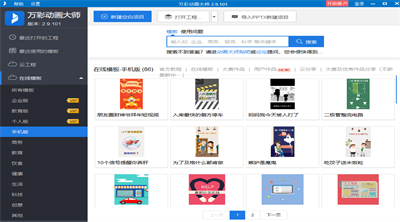
万彩动画大师怎么用
删除场景
精简的动画视频也是颇受大众青睐的,万彩动画大师提供了两种方法,轻松删除不必要的场景。 具体操作如下:
1. 选中目标场景-> 点击场景缩略图右上角的 “x”删除。
2. 选中目标场景->点击场景编辑栏右下角的删除按键,删除场景。
改变场景顺序
在万彩动画大师当中,“改变场景顺序”这一功能为动画视频制作提供了不少方便。 已经做好的场景,可根据实际情况需要, 轻松地改变其顺序。有两种方法可改变场景的顺序。具体操作如下:
1. 直接用拖放的方法改变场景顺序。
鼠标选中目标场景, 拖动到合适排序位置即可。
2. 场景编辑栏。
选中目标场景 -> 点击场景编辑栏底部的“上移”“下移”按键-> 调整场景顺序。
复制场景
在万彩动画大师中,能够轻松的复制场景, 从而提高动画视频制作的效率。
选择需要复制的场景, 再点击场景编辑栏左下角的“复制场景”, 便可轻松复制当前场景。
新建场景、选择场景
万彩动画大师提供多种类型的场景,每种分类下还包含大量的场景模板。 新手也可以简简单单做出一个精彩的动画视频。
1. 新建场景
点击“场景” –> “添加一个空白场景”。
2. 选择场景。
点击“场景”, 选择一个场景分类,从而选择一个合适的场景模板。
场景切换效果
不同场景切换效果能让您的动画演示变得更加富有层次感和画面感。在万彩动画大师中,您可以添加不同的场景切换效果, 包括左移,渐入,溶解,展开,手型拖动等等。
单击场景间的白色按钮,之后选择切换效果列表中任意一种切换效果应用即可(以 “手型拉动” 切换效果为例)。
 有用
53
















万彩动画大师制作动画教程,是一款非常好用且功能强大的免费mg动画视频制作软件,易上手,可以做出专业的效果,适用于制作企业宣传动画,动画广告,营销动画,多媒体课件等多方面,对于初学者来说可能不知道如何使用万彩动画大师,看着花里胡哨的界面而感到非常困惑,今儿个小编带来最详细的步骤和各项功能说明,让用户们可以快速上手这里的动画制作方式,在制作时会添加很多物品和人,让人物更加灵动,然后保存到你的电脑本地之中,有需要的用户们可以来了解一番哦。
万彩动画大师怎么用
删除场景
精简的动画视频也是颇受大众青睐的,万彩动画大师提供了两种方法,轻松删除不必要的场景。 具体操作如下:
1. 选中目标场景-> 点击场景缩略图右上角的 “x”删除。
2. 选中目标场景->点击场景编辑栏右下角的删除按键,删除场景。
改变场景顺序
在万彩动画大师当中,“改变场景顺序”这一功能为动画视频制作提供了不少方便。 已经做好的场景,可根据实际情况需要, 轻松地改变其顺序。有两种方法可改变场景的顺序。具体操作如下:
1. 直接用拖放的方法改变场景顺序。
鼠标选中目标场景, 拖动到合适排序位置即可。
2. 场景编辑栏。
选中目标场景 -> 点击场景编辑栏底部的“上移”“下移”按键-> 调整场景顺序。
复制场景
在万彩动画大师中,能够轻松的复制场景, 从而提高动画视频制作的效率。
选择需要复制的场景, 再点击场景编辑栏左下角的“复制场景”, 便可轻松复制当前场景。
新建场景、选择场景
万彩动画大师提供多种类型的场景,每种分类下还包含大量的场景模板。 新手也可以简简单单做出一个精彩的动画视频。
1. 新建场景
点击“场景” –> “添加一个空白场景”。
2. 选择场景。
点击“场景”, 选择一个场景分类,从而选择一个合适的场景模板。
场景切换效果
不同场景切换效果能让您的动画演示变得更加富有层次感和画面感。在万彩动画大师中,您可以添加不同的场景切换效果, 包括左移,渐入,溶解,展开,手型拖动等等。
单击场景间的白色按钮,之后选择切换效果列表中任意一种切换效果应用即可(以 “手型拉动” 切换效果为例)。