电脑网络延迟高的解决方案,如果你发现了自己电脑网络延迟高要怎么去解决呢,可以打开管理模板,找到网络选项后点击QoS数据包计划程序,最后开启限制可保留宽带选项,并将宽带限制改为0就可以了,以下就是电脑网络延迟高解决方法。
电脑网络延迟高怎么解决
1、首先按下快捷键“win+r”输入“gpedit.msc”
2、然后点击左侧的“管理模板”
3、在右侧双击打开“网络”
4、打开“QoS数据包计划程序”,双击限制可保留带宽
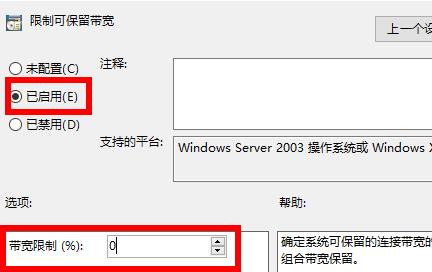
5、最后选择“已启用”将带宽限制为0即可
 有用
53
















电脑网络延迟高的解决方案,如果你发现了自己电脑网络延迟高要怎么去解决呢,可以打开管理模板,找到网络选项后点击QoS数据包计划程序,最后开启限制可保留宽带选项,并将宽带限制改为0就可以了,以下就是电脑网络延迟高解决方法。
电脑网络延迟高怎么解决
1、首先按下快捷键“win+r”输入“gpedit.msc”
2、然后点击左侧的“管理模板”
3、在右侧双击打开“网络”
4、打开“QoS数据包计划程序”,双击限制可保留带宽
5、最后选择“已启用”将带宽限制为0即可