
近来有不少网友询问win7旗舰版的重装方法,虽然微软即将停止对于win7系统的全面支持,但是还是有很多朋友会选择兼容性最强的win7旗舰版。接下来,我就将重装win7旗舰版的图文教程分享给你们
不同的电脑配置不一,用户需求也不一样,所以微软充分考虑到这一点,面对不同的用户发布了不同的win7版本。win7旗舰版就是其中最高级的一个版本。接下来,我就教大家如何重装win7旗舰版
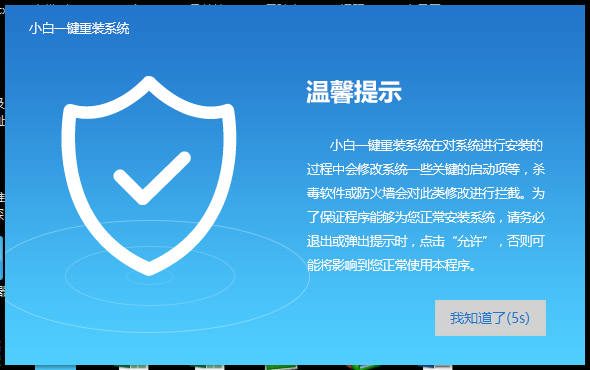
1、下载小白一键重装系统后将其打开,根据提示关闭杀毒软件,点击我知道了
旗舰版图-1
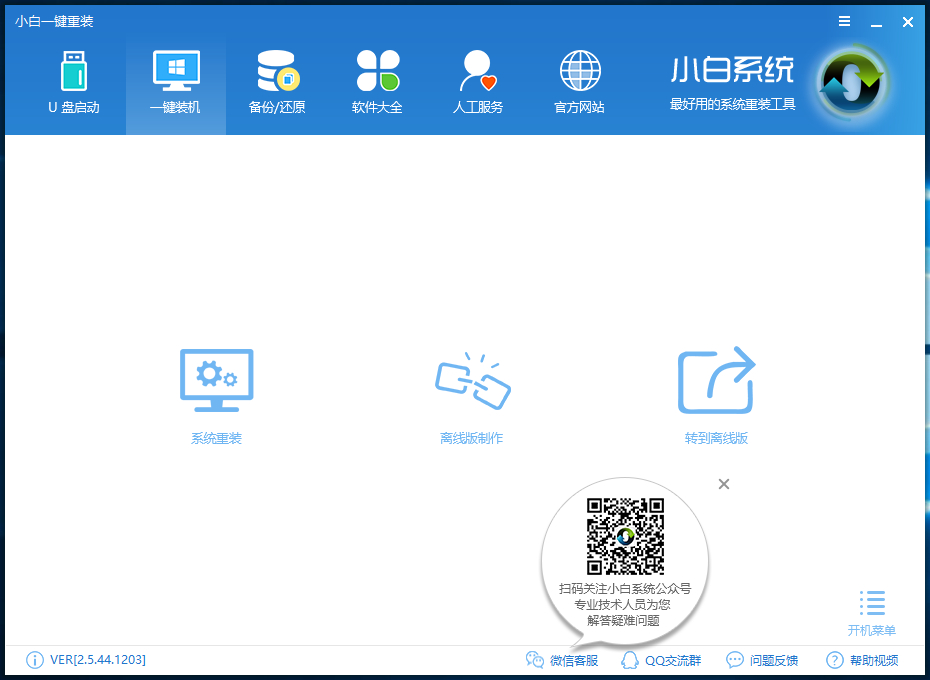
2、出现一键装机界面,点击系统重装
旗舰版图-2
3、小白开始检测系统安装环境,检测完成后点击下一步

旗舰版图-3
4、选择win7旗舰版系统,点击安装此系统,点击下一步

win7旗舰版重装教程图-4
5、备份资料,完成后点击下一步、安装系统

win7图-5
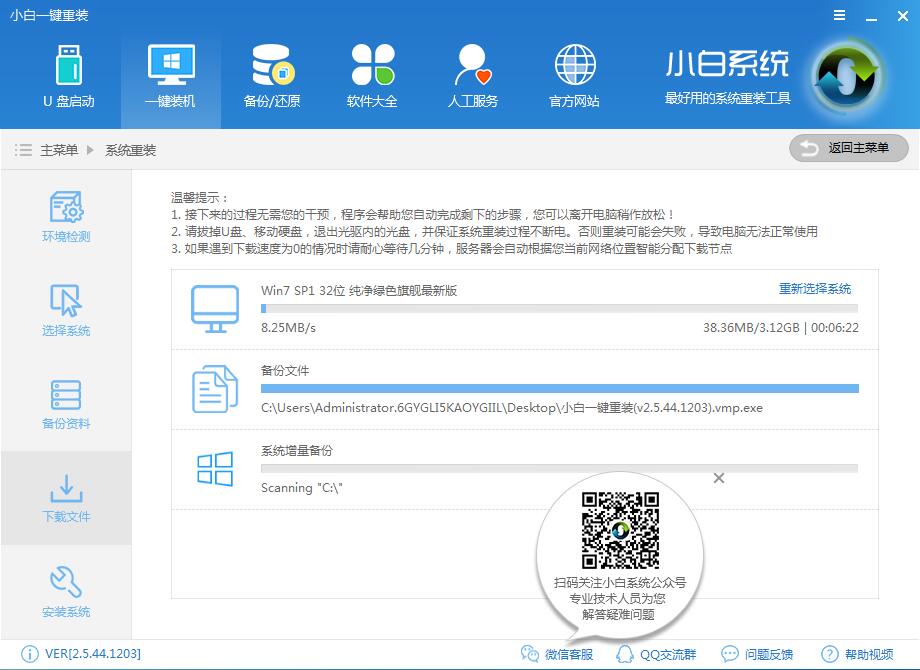
6、开始下载win7旗舰版系统镜像
重装win7旗舰版图-6
7、之后小白 会校验文件的MD5值,完成后自动重启电脑

win7图-7
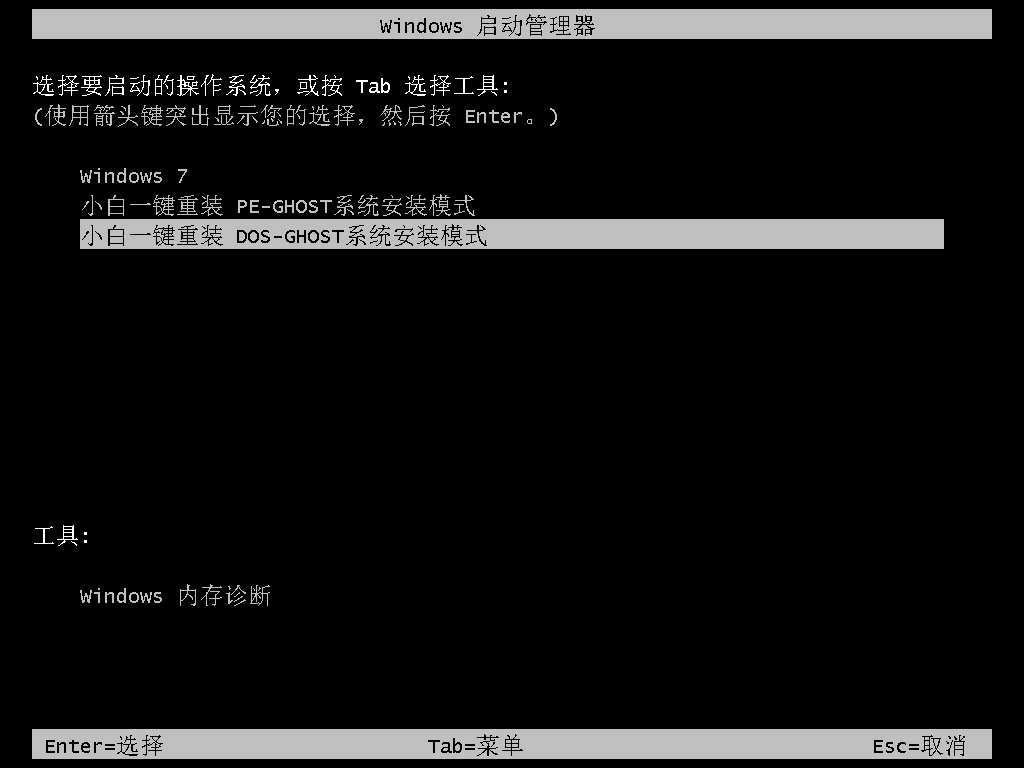
8、来到启动选择界面时选择“小白DOS-GHOST系统安装模式”进入安装
win7图-8
9、进行系统的还原,驱动的安装

win7图-9
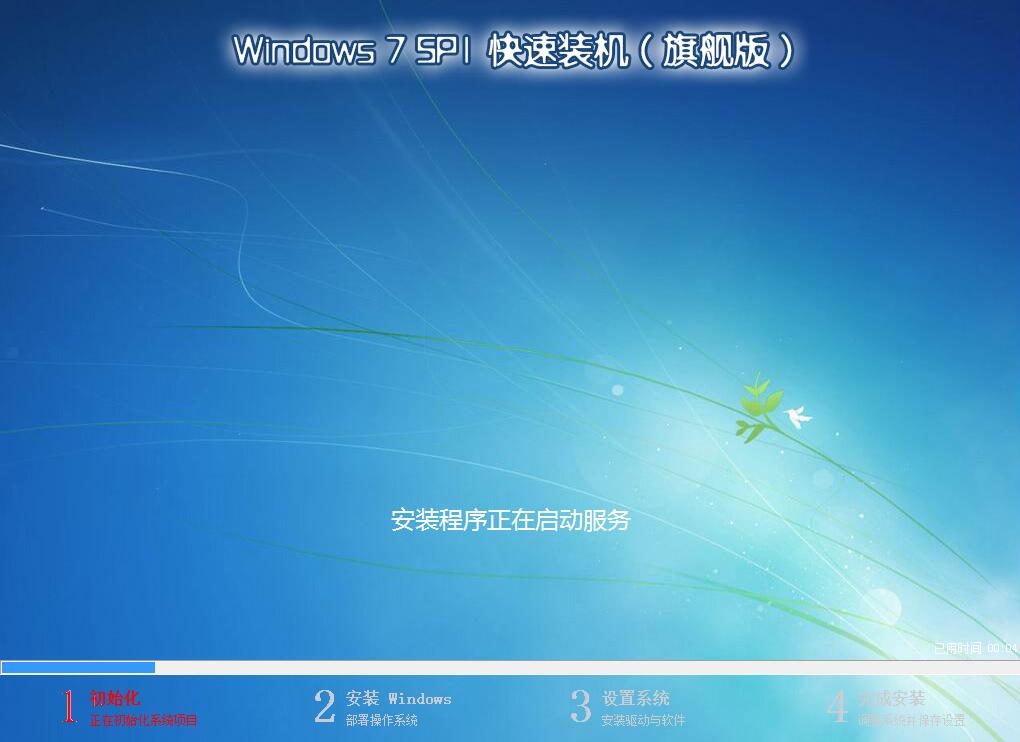
win7旗舰版重装教程图-10
10、进入win7旗舰版桌面就可以正常使用啦

旗舰版图-11
以上就是win7旗舰版重装系统的方法了,希望能帮助到你
 有用
53
有用
53





近来有不少网友询问win7旗舰版的重装方法,虽然微软即将停止对于win7系统的全面支持,但是还是有很多朋友会选择兼容性最强的win7旗舰版。接下来,我就将重装win7旗舰版的图文教程分享给你们
不同的电脑配置不一,用户需求也不一样,所以微软充分考虑到这一点,面对不同的用户发布了不同的win7版本。win7旗舰版就是其中最高级的一个版本。接下来,我就教大家如何重装win7旗舰版
1、下载小白一键重装系统后将其打开,根据提示关闭杀毒软件,点击我知道了
旗舰版图-1
2、出现一键装机界面,点击系统重装
旗舰版图-2
3、小白开始检测系统安装环境,检测完成后点击下一步
旗舰版图-3
4、选择win7旗舰版系统,点击安装此系统,点击下一步
win7旗舰版重装教程图-4
5、备份资料,完成后点击下一步、安装系统
win7图-5
6、开始下载win7旗舰版系统镜像
重装win7旗舰版图-6
7、之后小白 会校验文件的MD5值,完成后自动重启电脑
win7图-7
8、来到启动选择界面时选择“小白DOS-GHOST系统安装模式”进入安装
win7图-8
9、进行系统的还原,驱动的安装
win7图-9
win7旗舰版重装教程图-10
10、进入win7旗舰版桌面就可以正常使用啦
旗舰版图-11
以上就是win7旗舰版重装系统的方法了,希望能帮助到你























